
Esta guía lo guía a través de la primera configuración en micali.online, desde abrir la demostración hasta compartir su primer enlace de reserva con los clientes.
El objetivo no es configurar todos los ajustes avanzados desde el primer día. El objetivo es obtener una cuenta funcional, crear un servicio o evento que se pueda reservar, verificar los mensajes que recibirán los clientes y compartir el enlace con confianza.
Si desea conocer una visión más amplia detrás de las reservas en línea, lea nuestra guía completa de configuración de reservas en línea. Este artículo es el tutorial específico del producto.
1. Abra la demostración
Empezar en DOMINIO app.micali.online y elija la opción de demostración. La demostración le permite explorar el sistema sin crear primero su cuenta permanente.
Cuando la demostración le proporcione un PIN, guárdelo en un lugar seguro. En una cuenta de demostración, ese PIN es el camino de regreso al mismo espacio de trabajo.
2. Vaya a Cuenta y configure los conceptos básicos de su negocio.
Abierto cuenta desde el menú de la izquierda. Aquí es donde configuras la identidad pública de la cuenta de reserva.

Como mínimo, marque estos campos:
- Nombre de cuenta: el nombre que los clientes deben reconocer.
- Correo electrónico de contacto: donde los clientes pueden comunicarse con usted.
- Teléfono de contacto: Opcional, pero útil para empresas de servicios locales.
- Descripción: una breve explicación pública de lo que ofreces.
- Enlaces: sitio web, Instagram, Facebook u otros perfiles públicos.
- Idioma y zona horaria: especialmente importante para recordatorios y horarios de citas.
Si configura un subdominio personalizado, trátelo como parte de su marca pública. Es posible que necesite aprobación antes de que se active, así que hágalo temprano en lugar de justo antes del lanzamiento.
3. Configura y verifica tu correo electrónico
Aún en el área de cuenta, use Configurar mi correo electrónico o el mensaje de cuenta/perfil para agregar una dirección de correo electrónico real. Esto es lo que convierte una demostración temporal en algo que puedes conservar y en quien puedes confiar.
Después de ingresar el correo electrónico, verifíquelo desde su bandeja de entrada. Si el correo electrónico no llega rápidamente, revisa tu carpeta de spam o promociones. Este paso es importante porque el correo electrónico no verificado puede bloquear la recuperación de la cuenta o la configuración permanente más adelante.
4. Agregue un evento o un servicio
A continuación, decida qué va a crear primero:
- Usar servicios para reservas tipo cita: consultas, tratamientos, lecciones, llamadas, reparaciones o sesiones individuales.
- Usar eventos para clases, talleres, seminarios web o cualquier cosa donde varias personas puedan reservar al mismo tiempo.
Si agrega un servicio
Abierto Servicios y crear un nuevo servicio. Cada servicio puede tener múltiples procedimientos, por lo tanto, no coloque cada variación en un servicio separado si van juntos.
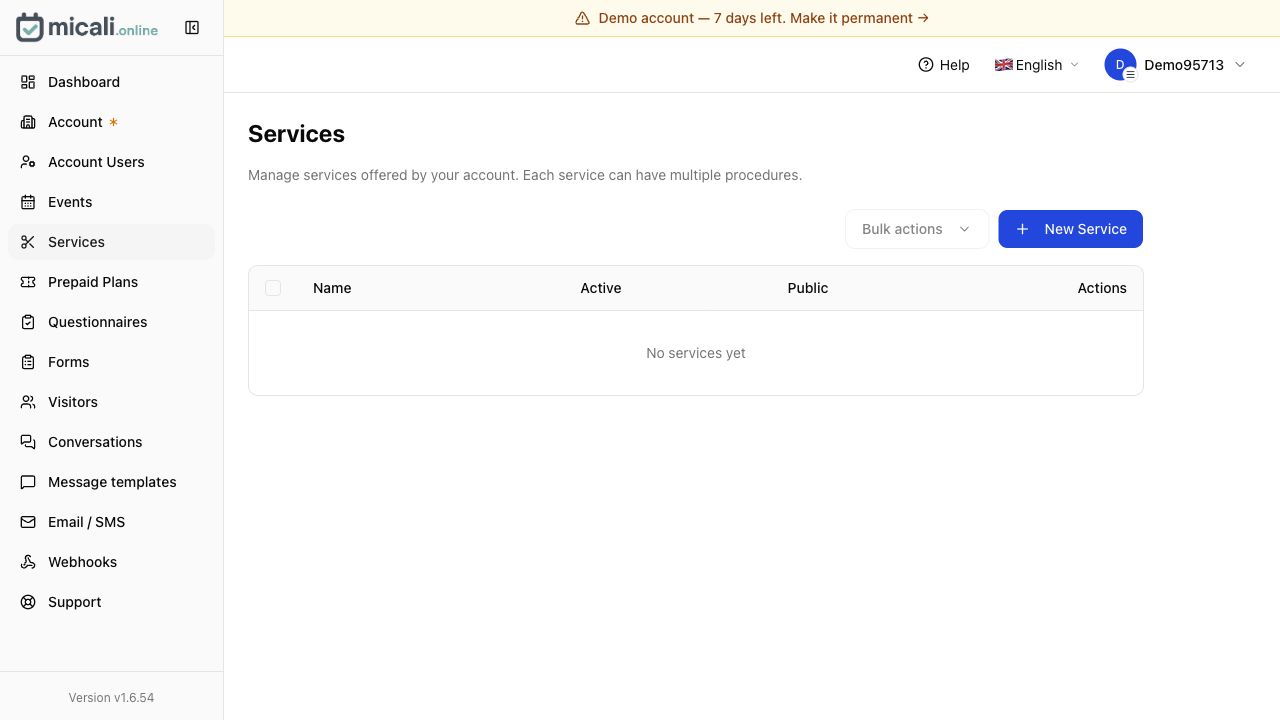
Por ejemplo, un servicio de salón puede contener procedimientos como corte de pelo, corte de pelo y barba, consulta o corrección de color. Un tutor puede utilizar procedimientos para lecciones de 30 minutos, 60 minutos o de prueba.
Para cada procedimiento, establezca cuidadosamente la duración. Las malas duraciones crean problemas de calendario más adelante.
Si agrega un evento
Abierto Eventos y crear un nuevo evento. Los eventos son útiles cuando la misma sesión puede aceptar múltiples visitantes o cuando se repite el mismo formato en diferentes fechas o ubicaciones.
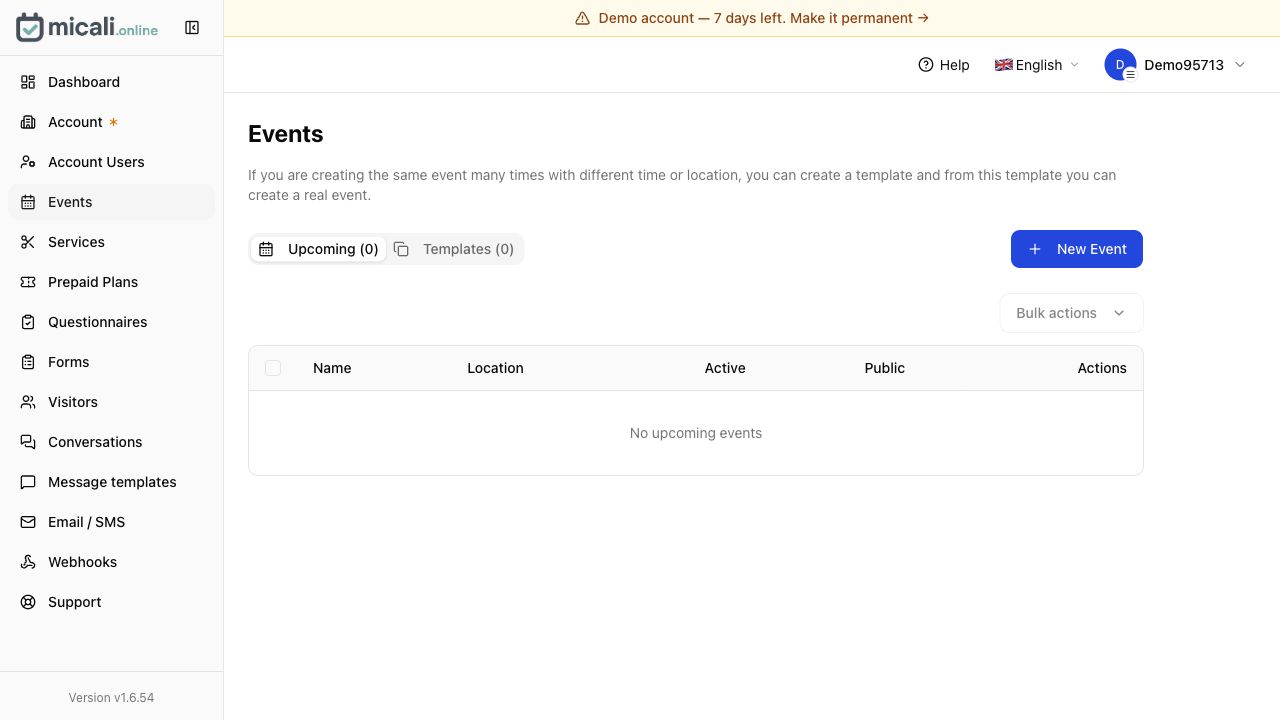
Si planea ejecutar el mismo evento una y otra vez, primero cree una plantilla y luego cree próximos eventos reales a partir de esa plantilla.
4.1. Lea las plantillas de mensajes antes de que los clientes reserven
Antes de compartir algo públicamente, abre Plantillas de mensajes. No te saltes esto. Estas plantillas controlan los correos electrónicos y mensajes de SMS que los clientes pueden recibir para confirmaciones, recordatorios, cancelaciones, recordatorios de pagos, actualizaciones de listas de espera y momentos similares.
Lea primero las plantillas predeterminadas. Compruebe si coinciden con su tono, si mencionan la acción correcta y si los campos de combinación tienen sentido. No es necesario que reescriba todo de inmediato, pero debe comprender lo que verá el cliente.
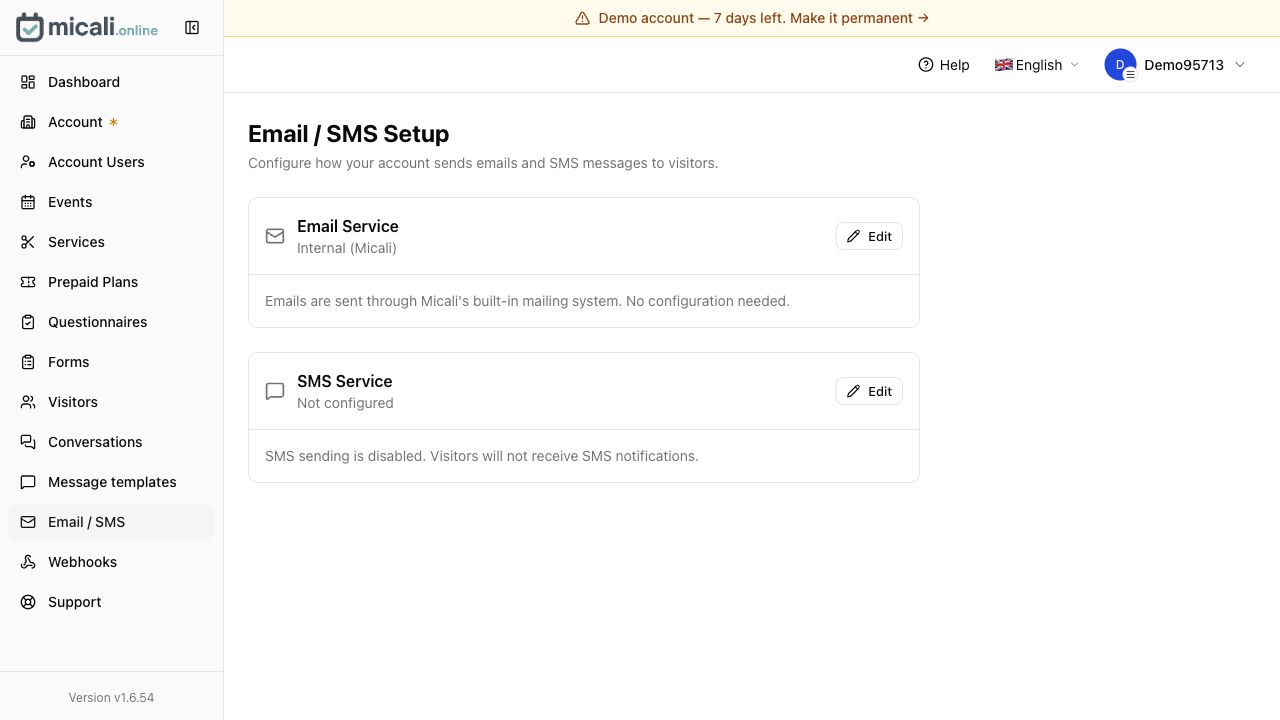
Luego abre Correo electrónico / SMS y comprobar cómo se entregan los mensajes.
5. Establezca las fechas y horas reales.
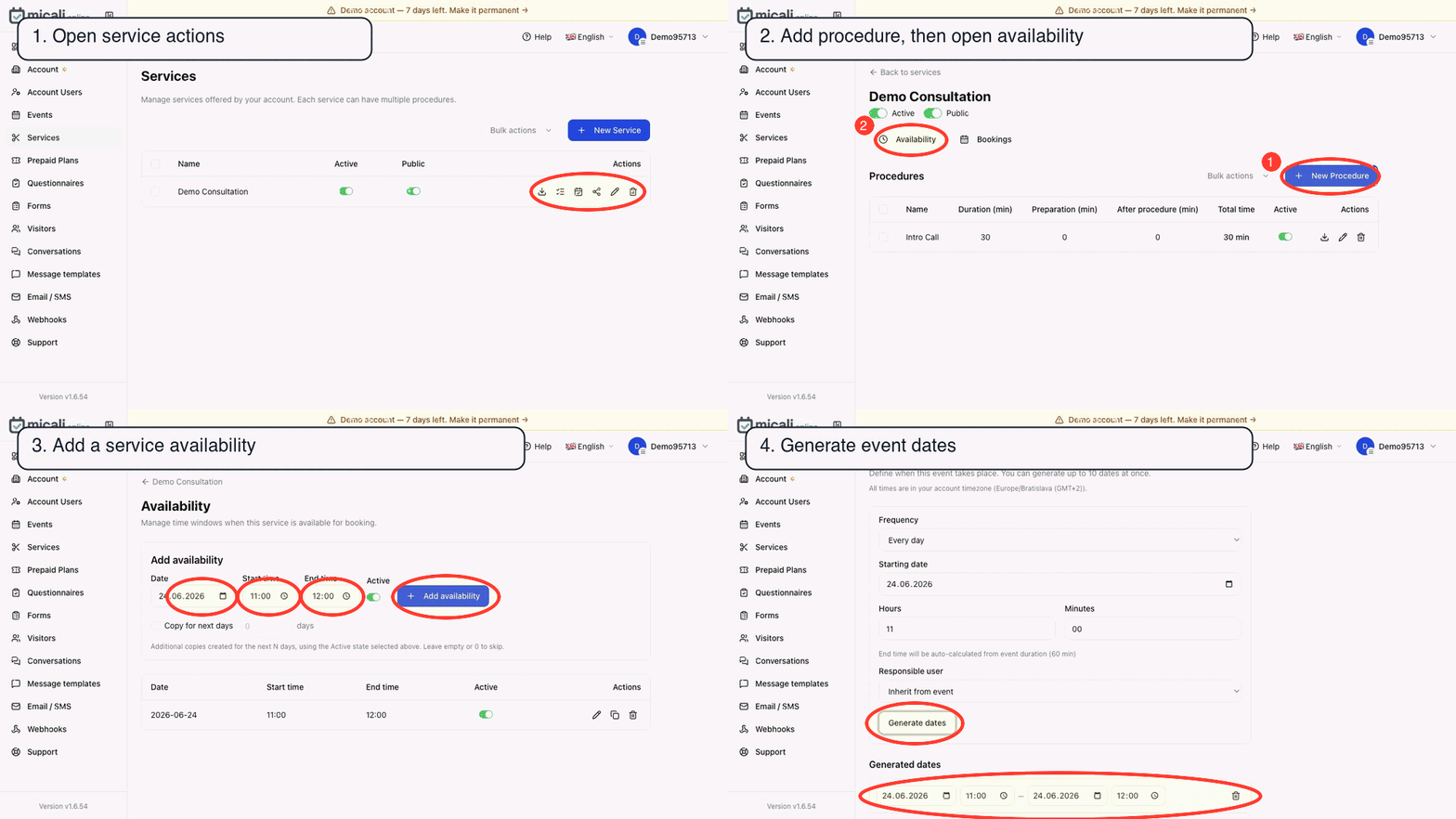
Aquí es donde el proceso difiere dependiendo de si creaste un servicio o un evento.
para un servicio
Normalmente, usted establece la disponibilidad: cuándo se puede reservar el servicio, quién puede prestarlo, cuánto duran los trámites y si hay tiempo de reserva antes o después de las citas.
Piense como un calendario real, no como una hoja de cálculo en blanco. Deje espacio para descansos, limpieza, preparación y viajes si es necesario.
para un evento
Normalmente estás fijando una fecha, hora, ubicación y capacidad concretas. Si el evento se repite, utilice plantillas para no reconstruir la misma configuración cada vez.
Para clases y talleres, el aforo forma parte de la experiencia del cliente. No hagas overbooking sólo porque el formulario lo permite.
6. Consulte la página de Visitantes
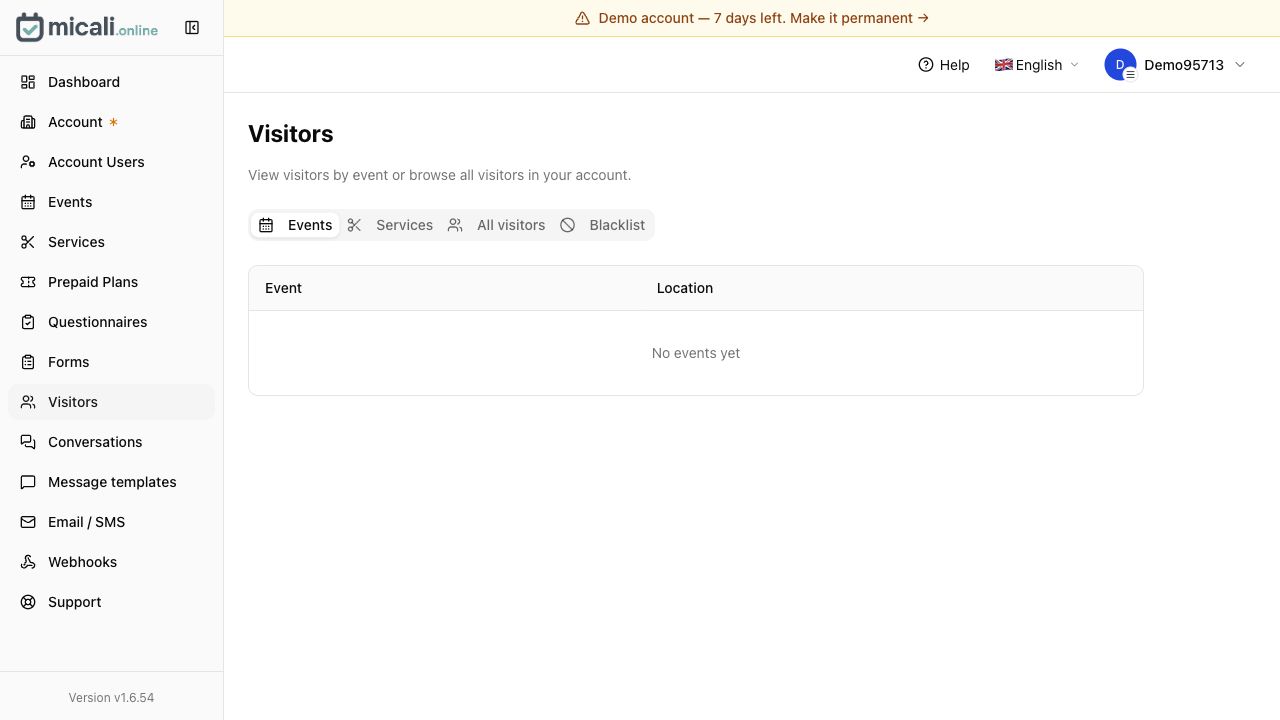
Abierto Visitantes después de crear su servicio o evento. Aquí es donde puede revisar los visitantes por evento o servicio, explorar todos los visitantes y controlar quién ha interactuado con su flujo de reservas.
Cada evento o servicio tiene su propio enlace para compartir. Utilice ese enlace específico cuando desee que los clientes reserven algo en particular, en lugar de enviar a todos a una página genérica y obligarlos a buscar.
7. Comparte el enlace o código QR con los clientes.
Una vez que su flujo de reserva de prueba se vea bien, comparta el enlace de reserva donde los clientes ya ven:
- botón del sitio web,
- biografía de Instagram,
- página de facebook,
- perfil comercial de google,
- firma de correo electrónico,
- SMS responde:
- código QR impreso en recepción,
- carteles, folletos o tarjetas de citas.
Si tienes un código QR, pruébalo con tu propio teléfono antes de imprimirlo. Asegúrese de que abra el evento o servicio correcto, no una página de prueba antigua.
8. Espere al primer cliente y luego verifique el flujo.
Después de compartir el enlace, espera la primera reserva y luego consulta todo el viaje:
- ¿El visitante apareció en el lugar correcto?
- ¿Tenía sentido el mensaje de confirmación?
- ¿La hora y la zona horaria parecían correctas?
- ¿Sabía el cliente qué hacer a continuación?
- ¿Hubo algo tan confuso que se comunicaron con usted de todos modos?
Esa primera reserva real es tu mejor prueba. Si algo no está claro, corríjalo antes de enviar el enlace a más personas.
Lista de verificación de inicio rápido
- Abra la demostración y guarde el PIN.
- Establezca el nombre de la cuenta, los datos de contacto, el idioma y la zona horaria.
- Configure y verifique su dirección de correo electrónico.
- Cree un servicio o un evento.
- Para servicios, establecer procedimientos y duraciones.
- Lea las plantillas de mensajes antes de publicarlas.
- Establecer disponibilidad real o fechas de eventos.
- Verifique los visitantes y comparta enlaces.
- Pruebe el enlace o código QR desde su teléfono.
- Compártelo con los clientes.
En pocas palabras
La forma más rápida de comenzar con micali.online es mantener la primera configuración estrecha. Cree algo real que los clientes puedan reservar, asegúrese de que los mensajes sean claros, pruebe el enlace y solo entonces amplíelo a más servicios, eventos, formularios y automatizaciones.


