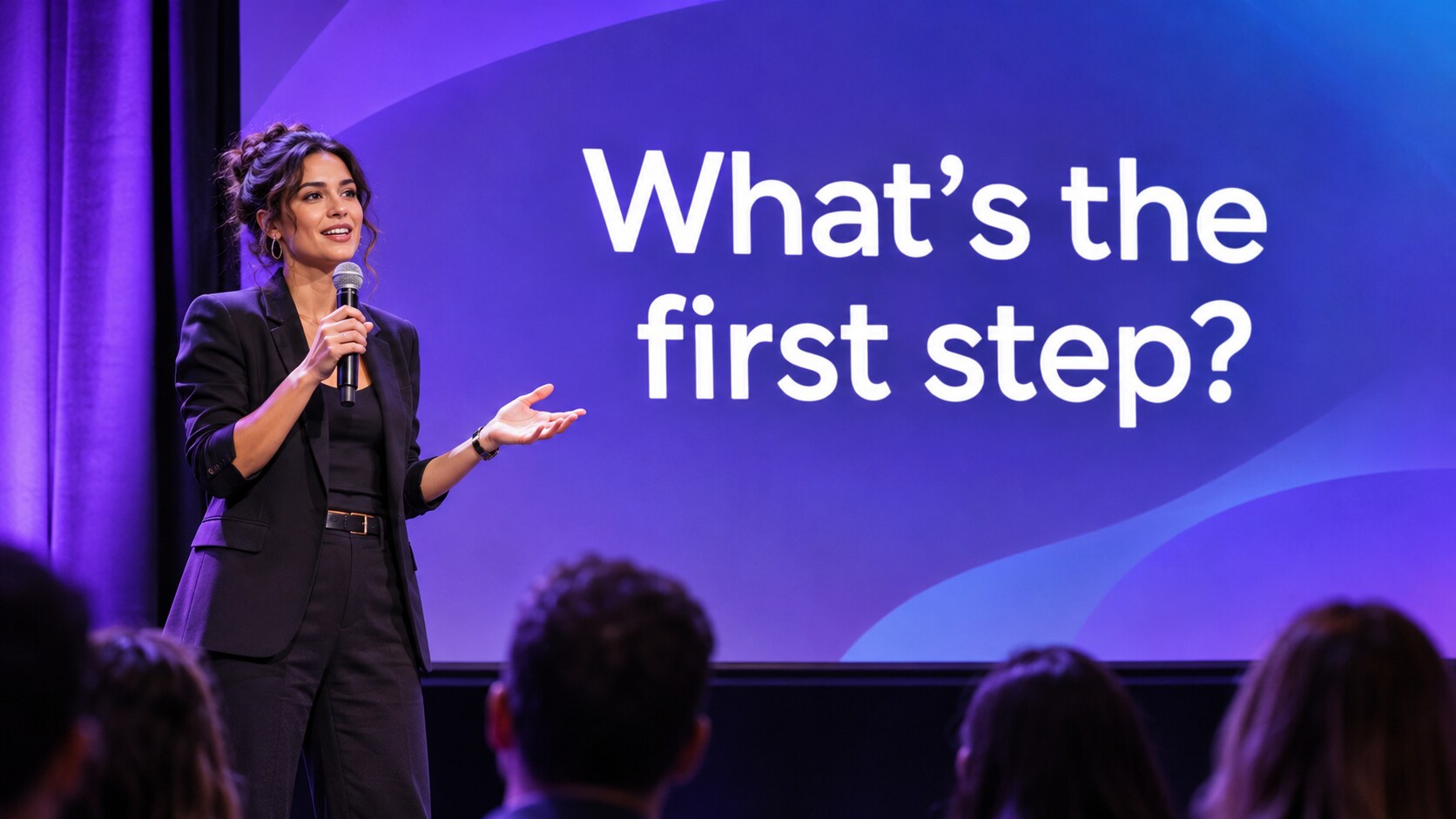
Micali cuenta ahora con la sección Conferencias para moderar debates con el público. Los asistentes abren un enlace o escanean un código QR y escriben su pregunta desde el móvil. La persona que modera ve todas las preguntas en un mismo sitio y puede proyectar la seleccionada para que toda la sala la vea mientras se responde.
Añadimos esta función para cuando solo quedan unos minutos de debate al final de una charla. El micrófono llega a pocas personas y no todo el mundo se siente cómodo hablando ante una sala llena. Ahora, alguien de la última fila también puede enviar su pregunta. La persona que modera elige qué preguntas pueden abordar los ponentes en directo y puede responder por escrito a las demás.
Conferencias también puede resultar útil para formadores y equipos que organizan reuniones internas. En un taller, el formador puede recoger preguntas durante la actividad práctica y repasarlas con el grupo al final. Antes de una reunión interna, puedes pedir que envíen sus preguntas con antelación para tener tiempo de preparar las respuestas.
Prepara el debate y decide quién puede participar
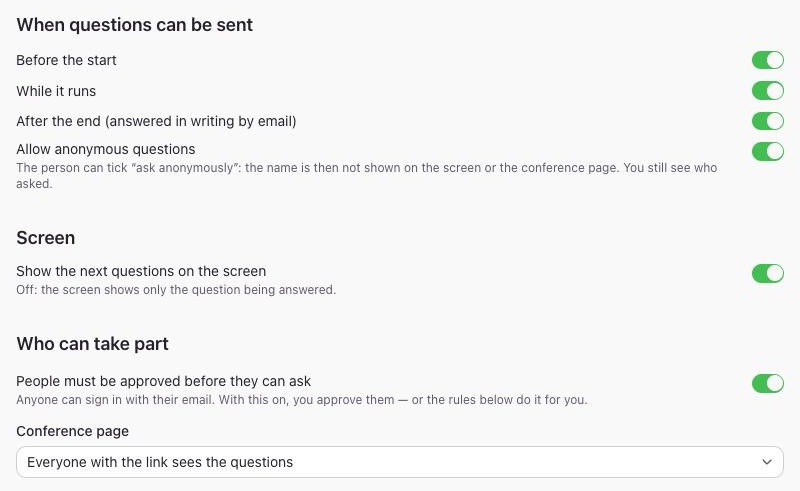
En el panel de administración, abre Conferencias → Nueva conferencia. Introduce un nombre y, si quieres, una descripción. Elige si quieres recibir preguntas antes de que empiece la conferencia, durante la sesión o después de que termine. Puedes activar cada fase por separado. También puedes fijar un tiempo para el debate completo y para cada respuesta, por ejemplo, 20 minutos y tres minutos respectivamente.
Decide si las preguntas serán visibles para cualquiera que tenga el enlace o solo para los asistentes autorizados. Por separado, puedes determinar si necesitan autorización para enviar preguntas. Puedes darles acceso manualmente o mediante reglas, por ejemplo, a partir de una reserva de un evento, servicio, procedimiento o sala concretos, o de su pertenencia a una lista de correo.
Envía un enlace al público o muestra un código QR
Después de guardar la conferencia, abre Compartir / código QR. Puedes enviar el enlace con antelación o proyectar el código QR en la sala. Los asistentes abren la página en el navegador, inician sesión con un código recibido por correo electrónico y envían su pregunta cuando el formulario está abierto y tienen acceso. En la pestaña Personas también puedes añadir asistentes y enviarles invitaciones personales. Su enlace personal les permite iniciar sesión directamente en esa conferencia.
Si permites preguntas anónimas, los asistentes pueden elegir Preguntar de forma anónima al enviarlas. Su nombre se oculta tanto en la página de la conferencia como en la proyección. Quien organiza el evento sigue viéndolo en el panel de administración.
Modera las preguntas y proyecta la que se está respondiendo
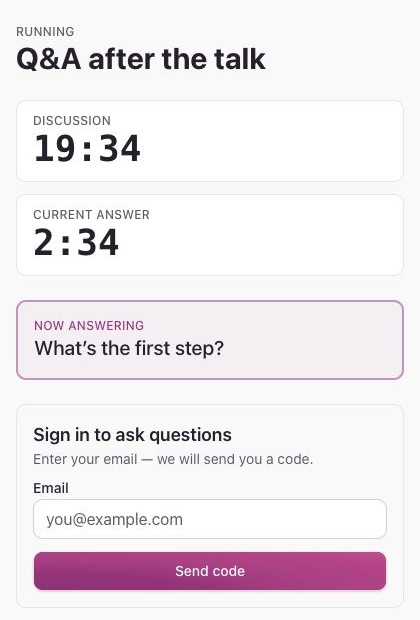
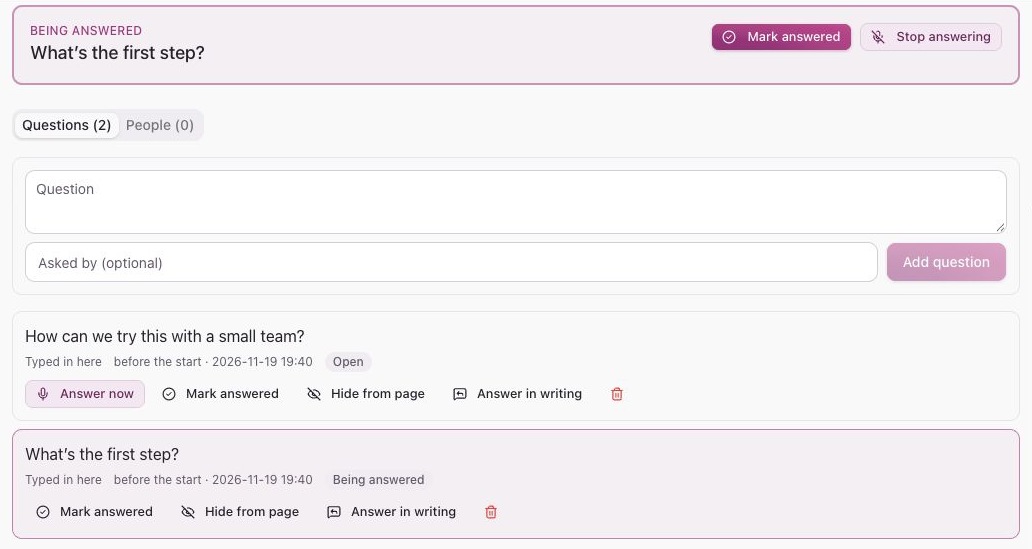
En la ficha de la conferencia, pulsa Iniciar. Si ya hay preguntas abiertas, se muestra la primera de la lista. Puedes elegir otra con Responder ahora. Añade manualmente las preguntas que se hagan en voz alta y oculta de la página las que se salgan del tema. Cuando se responda una pregunta, márcala como respondida para saber cuáles se han tratado.
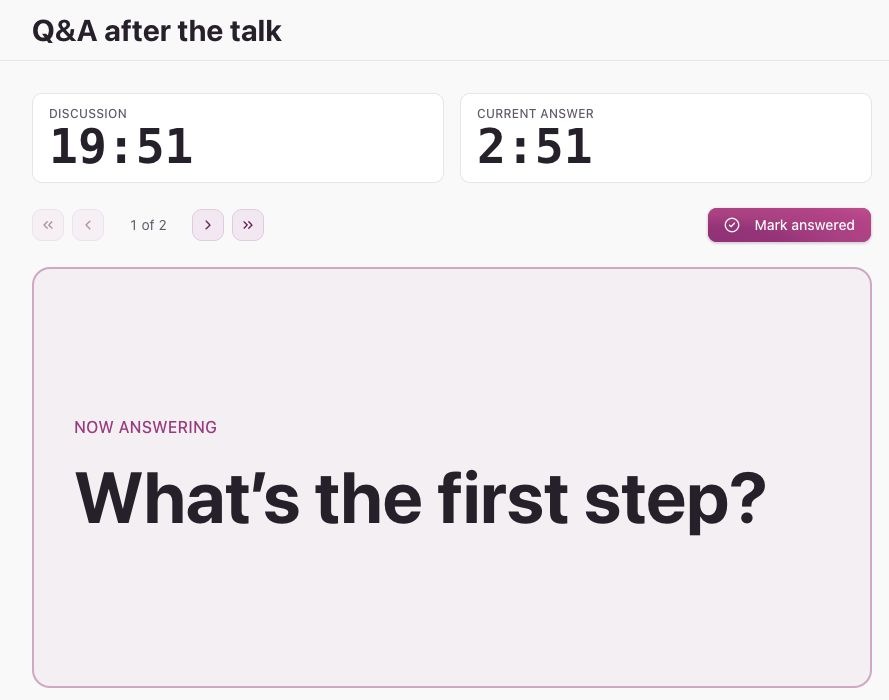
En Pantalla → Pantalla completa se abre la vista para el proyector o la pantalla compartida. Muestra la pregunta en curso y el tiempo del debate y de la respuesta. Si lo has activado en la configuración, el público también verá las próximas preguntas. El debate puede continuar cuando se agote el tiempo. Pulsa Finalizar para terminarlo.
También puedes responder después de la conferencia
Si no pudiste tratar todas las preguntas, selecciona Responder por escrito en el panel de administración. Si la envió un asistente, puedes responderle por correo electrónico. En la página de la conferencia, solo quien hizo la pregunta puede ver esa respuesta. Si dejas abierto el envío después, los asistentes podrán añadir la pregunta que se les ocurrió de camino a casa.
Antes de tu próxima charla o mesa redonda, abre Micali, crea una conferencia y añade el código QR a la diapositiva inicial. El público puede enviar preguntas en cuanto habilites el envío.