Ce guide vous guide à travers la première configuration dans micali.online, depuis l'ouverture de la démo jusqu'au partage de votre premier lien de réservation avec les clients.
L’objectif n’est pas de configurer tous les paramètres avancés dès le premier jour. L'objectif est d'obtenir un compte fonctionnel, de créer un service ou un événement réservable, de vérifier les messages que les clients recevront et de partager le lien en toute confiance.
Si vous souhaitez en savoir plus sur la réservation en ligne, lisez notre guide complet de configuration de la réservation en ligne. Cet article est la procédure pas à pas spécifique au produit.
1. Ouvrez la démo
Commencez à DOMAINE app.micali.online et choisissez l’option démo. La démo vous permet d'explorer le système sans créer au préalable votre compte permanent.
Lorsque la démo vous donne un code PIN, enregistrez-le dans un endroit sûr. Dans un compte démo, ce code PIN permet de revenir au même espace de travail.
2. Accédez à Compte et configurez les bases de votre entreprise
Ouvert Compte dans le menu de gauche. C'est ici que vous définissez l'identité publique du compte de réservation.
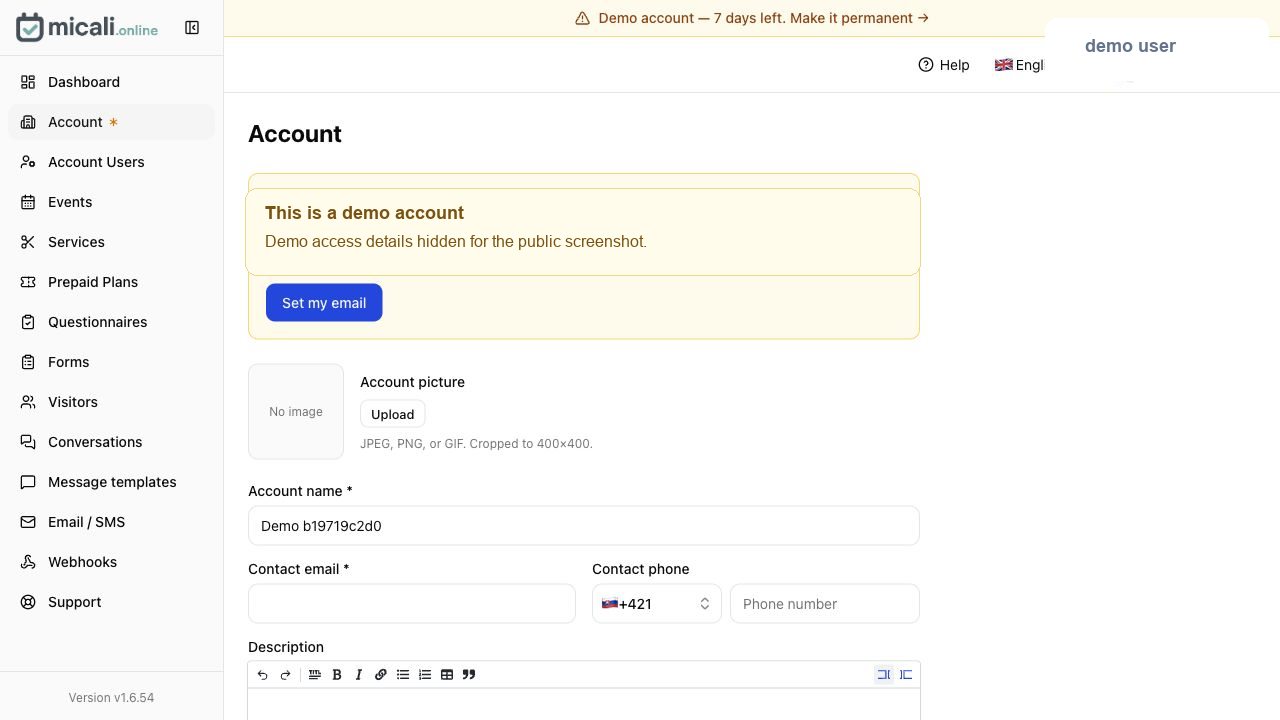
Au minimum, vérifiez ces champs:
- Nom du compte: le nom que les clients devraient reconnaître.
- Courriel de contact: où les clients peuvent vous joindre.
- Téléphone de contact: facultatif, mais utile pour les entreprises de services locales.
- Descriptif: une brève explication publique de ce que vous proposez.
- Liens: site Web, Instagram, Facebook ou autres profils publics.
- Langue et fuseau horaire: particulièrement important pour les rappels et les heures de rendez-vous.
Si vous définissez un sous-domaine personnalisé, traitez-le comme faisant partie de votre marque publique. Il faudra peut-être une approbation avant de devenir actif, alors faites-le tôt plutôt que juste avant le lancement.
3. Définissez et vérifiez votre e-mail
Toujours dans l'espace compte, utilisez Définir mon email ou l'invite de compte/profil pour ajouter une véritable adresse e-mail. C’est ce qui transforme une démo temporaire en quelque chose que vous pouvez conserver et auquel vous pouvez faire confiance.
Après avoir saisi l'e-mail, vérifiez-le depuis votre boîte de réception. Si l'e-mail n'arrive pas rapidement, vérifiez votre dossier spam ou promotions. Cette étape est importante car un courrier électronique non vérifié peut bloquer la récupération du compte ou la configuration permanente ultérieurement.
4. Ajoutez soit un événement, soit un service
Ensuite, décidez ce que vous créez en premier:
- Utiliser les services pour des réservations sur rendez-vous: consultations, soins, cours, appels, réparations ou séances individuelles.
- Utiliser les événements pour des cours, des ateliers, des webinaires ou tout ce que plusieurs personnes peuvent réserver en même temps.
Si vous ajoutez un service
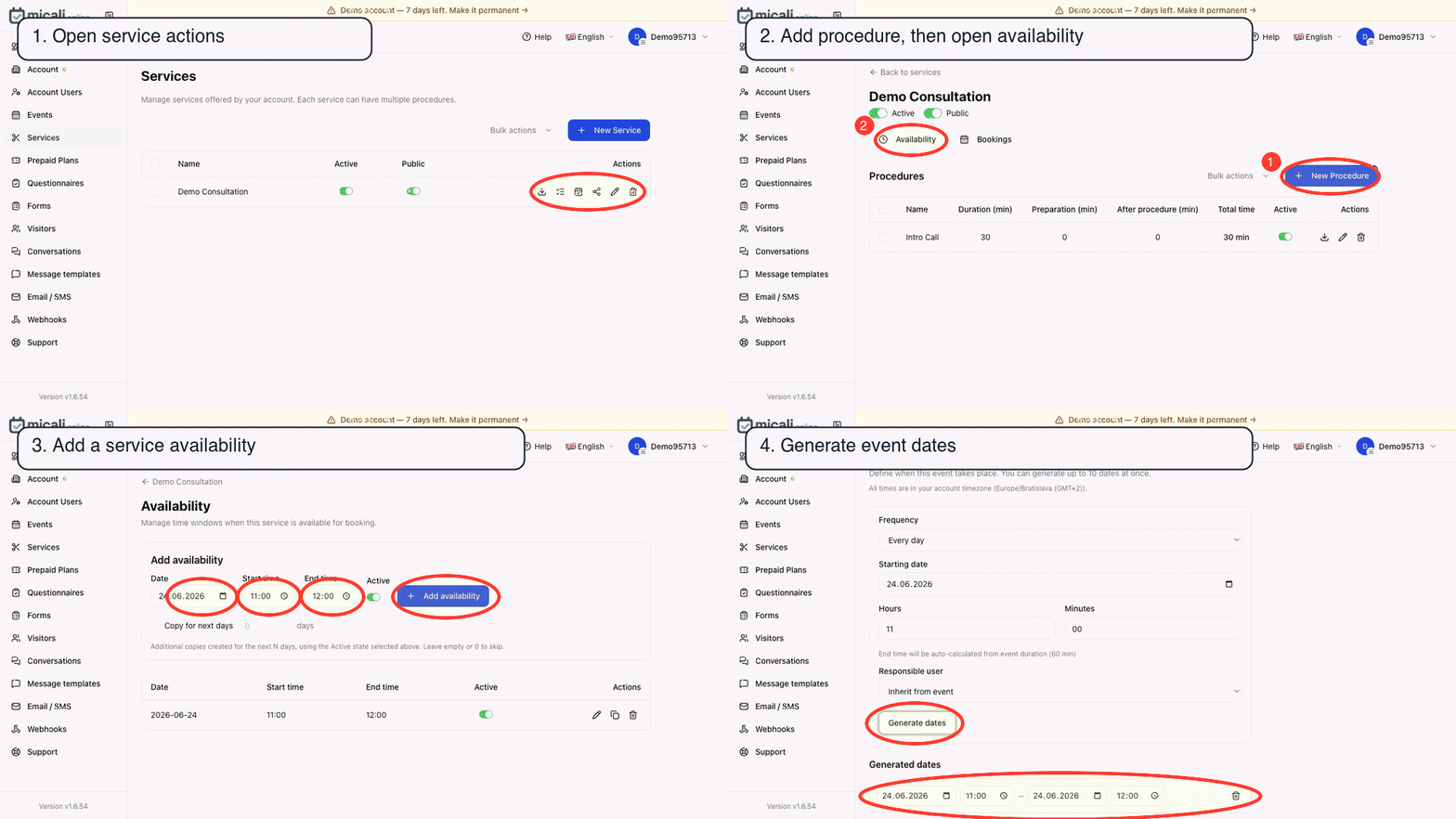
Ouvert Prestations et créez un nouveau service. Chaque service peut avoir plusieurs procédures. Ne regroupez donc pas chaque variation dans un service distinct si elles appartiennent ensemble.
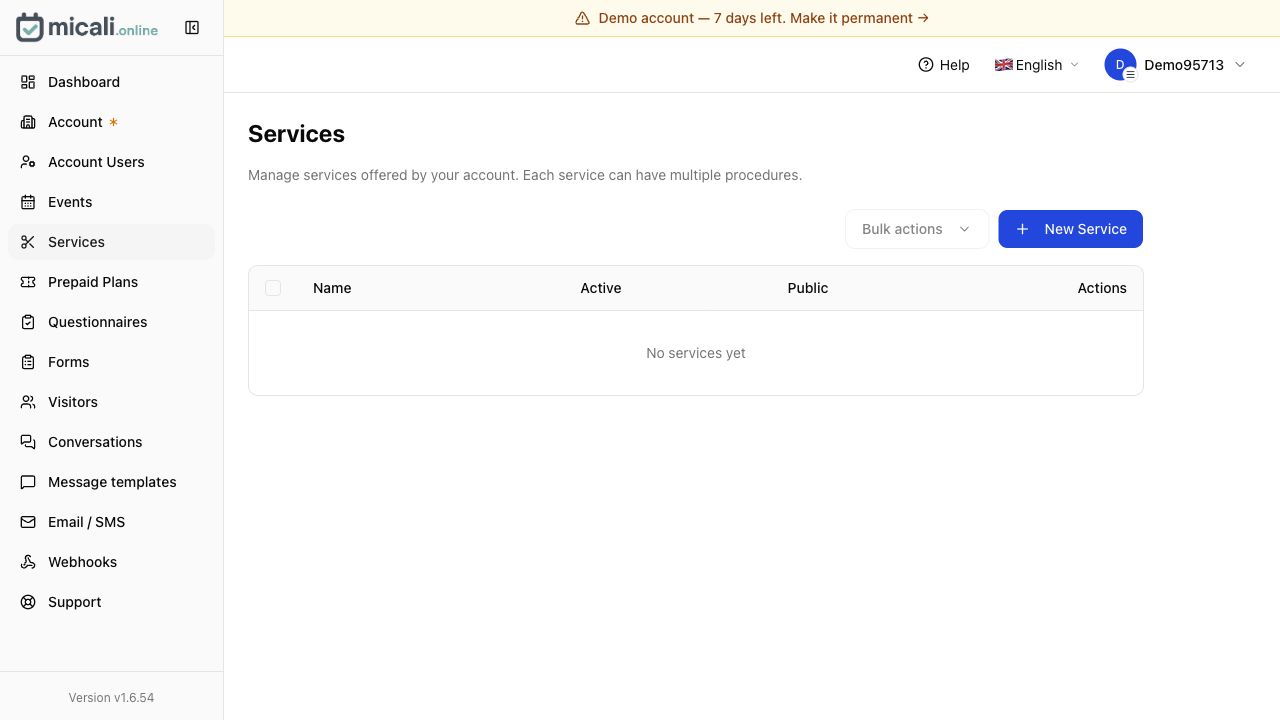
Par exemple, un service de salon peut contenir des procédures telles qu'une coupe de cheveux, une coupe de cheveux et une barbe, une consultation ou une correction des couleurs. Un tuteur peut utiliser des procédures pour des leçons de 30 minutes, 60 minutes ou d'essai.
Pour chaque procédure, réglez soigneusement la durée. Les mauvaises durées créent des problèmes de calendrier plus tard.
Si vous ajoutez un événement
Ouvert Événements et créez un nouvel événement. Les événements sont utiles lorsque la même session peut accepter plusieurs visiteurs ou lorsque vous répétez le même format à des dates ou des lieux différents.
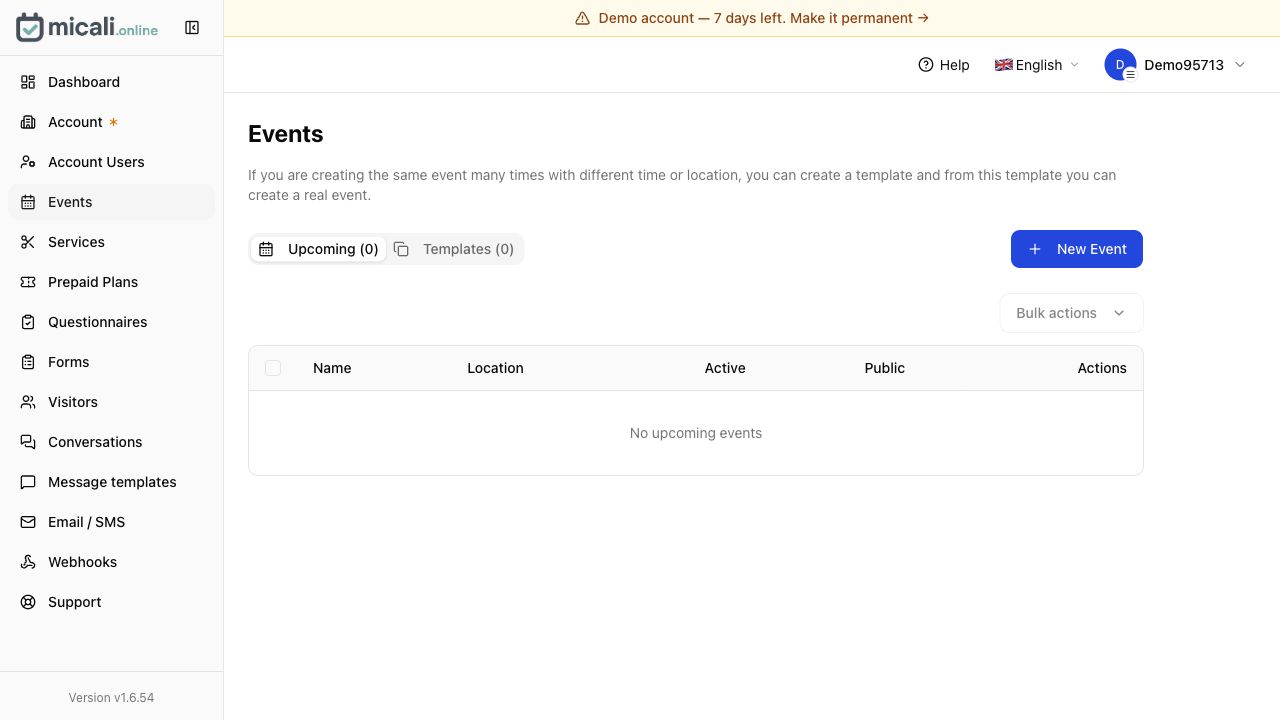
Si vous prévoyez d'organiser le même événement encore et encore, créez d'abord un modèle, puis créez de véritables événements à venir à partir de ce modèle.
4.1. Lisez les modèles de messages avant que les clients réservent
Avant de partager quoi que ce soit publiquement, ouvrez Modèles de messages. Ne sautez pas cela. Ces modèles contrôlent les e-mails et les messages SMS que les clients peuvent recevoir pour les confirmations, les rappels, les annulations, les rappels de paiement, les mises à jour de la liste d'attente et les moments similaires.
Lisez d'abord les modèles par défaut. Vérifiez s'ils correspondent à votre ton, s'ils mentionnent la bonne action et si les champs de fusion ont un sens. Vous n’avez pas besoin de tout réécrire immédiatement, mais vous devez comprendre ce que le client verra.
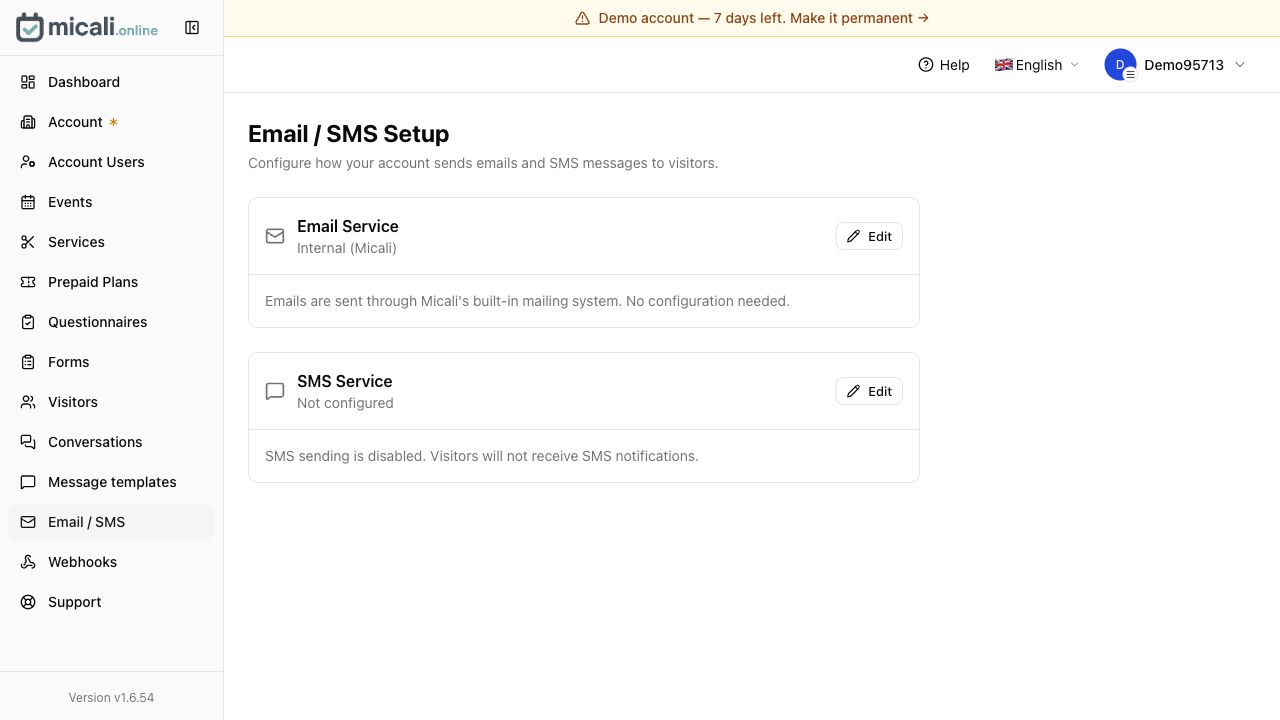
Puis ouvrez Email / SMS et vérifiez comment les messages sont livrés.
5. Définissez les dates et heures réelles
C’est là que le processus diffère selon que vous avez créé un service ou un événement.
Pour une prestation
Vous définissez généralement la disponibilité: quand le service peut être réservé, qui peut le fournir, combien de temps prennent les procédures et s'il y a un temps tampon avant ou après les rendez-vous.
Pensez comme un vrai calendrier, pas comme une feuille de calcul vierge. Laissez de la place pour les pauses, le nettoyage, la préparation et les déplacements si nécessaire.
Pour un événement
Vous fixez généralement une date, une heure, un lieu et une capacité concrets. Si l'événement se répète, utilisez des modèles afin de ne pas reconstruire la même configuration à chaque fois.
Pour les cours et les ateliers, la capacité fait partie de l’expérience client. Ne surbookez pas simplement parce que le formulaire le permet.
6. Consultez la page Visiteurs
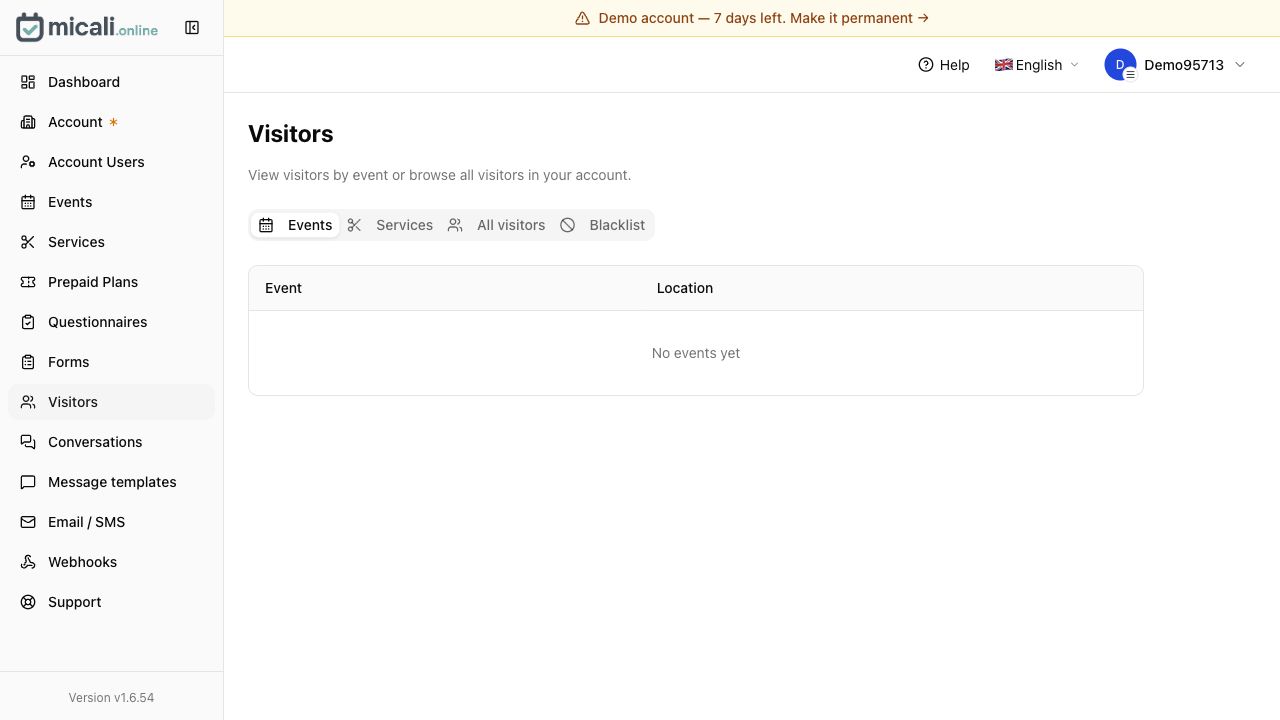
Ouvert Visiteurs après avoir créé votre service ou événement. C'est ici que vous pouvez examiner les visiteurs par événement ou service, parcourir tous les visiteurs et garder un œil sur qui a interagi avec votre flux de réservation.
Chaque événement ou service possède son propre lien de partage. Utilisez ce lien spécifique lorsque vous souhaitez que les clients réservent une chose particulière, au lieu de renvoyer tout le monde vers une page générique et de les obliger à effectuer une recherche.
7. Partagez le lien ou le code QR avec les clients
Une fois que votre flux de réservation test semble satisfaisant, partagez le lien de réservation là où les clients consultent déjà:
- bouton de site Web,
- Biographie Instagram,
- Page Facebook,
- Profil d'entreprise Google,
- signature électronique,
- SMS répond,
- QR code imprimé à la réception,
- affiches, dépliants ou cartes de rendez-vous.
Si vous disposez d'un code QR, testez-le avec votre propre téléphone avant de l'imprimer. Assurez-vous qu'il ouvre le bon événement ou service, et non une ancienne page de test.
8. Attendez le premier client, puis vérifiez le flux
Après avoir partagé le lien, attendez la première réservation puis vérifiez l'ensemble du voyage:
- Le visiteur est-il apparu au bon endroit?
- Le message de confirmation avait-il un sens?
- L'heure et le fuseau horaire semblent-ils corrects?
- Le client savait-il quoi faire ensuite?
- Est-ce que quelque chose était suffisamment confus pour qu’ils vous contactent quand même?
Cette première vraie réservation est votre meilleur test. Si quelque chose ne vous semble pas clair, corrigez-le avant d’envoyer le lien à davantage de personnes.
Liste de contrôle de lancement rapide
- Ouvrez la démo et enregistrez le code PIN.
- Définissez le nom du compte, les coordonnées, la langue et le fuseau horaire.
- Définissez et vérifiez votre adresse e-mail.
- Créez un service ou un événement.
- Pour les prestations, fixez les modalités et les durées.
- Lisez les modèles de messages avant de les publier.
- Définissez des disponibilités réelles ou des dates d'événements.
- Vérifiez les visiteurs et partagez des liens.
- Testez le lien ou le code QR depuis votre téléphone.
- Partagez-le avec les clients.
Conclusion
Le moyen le plus rapide de démarrer avec micali.online est de garder la première configuration étroite. Créez une chose réelle que les clients peuvent réserver, assurez-vous que les messages sont clairs, testez le lien, puis développez-le ensuite vers davantage de services, d'événements, de formulaires et d'automatisations.