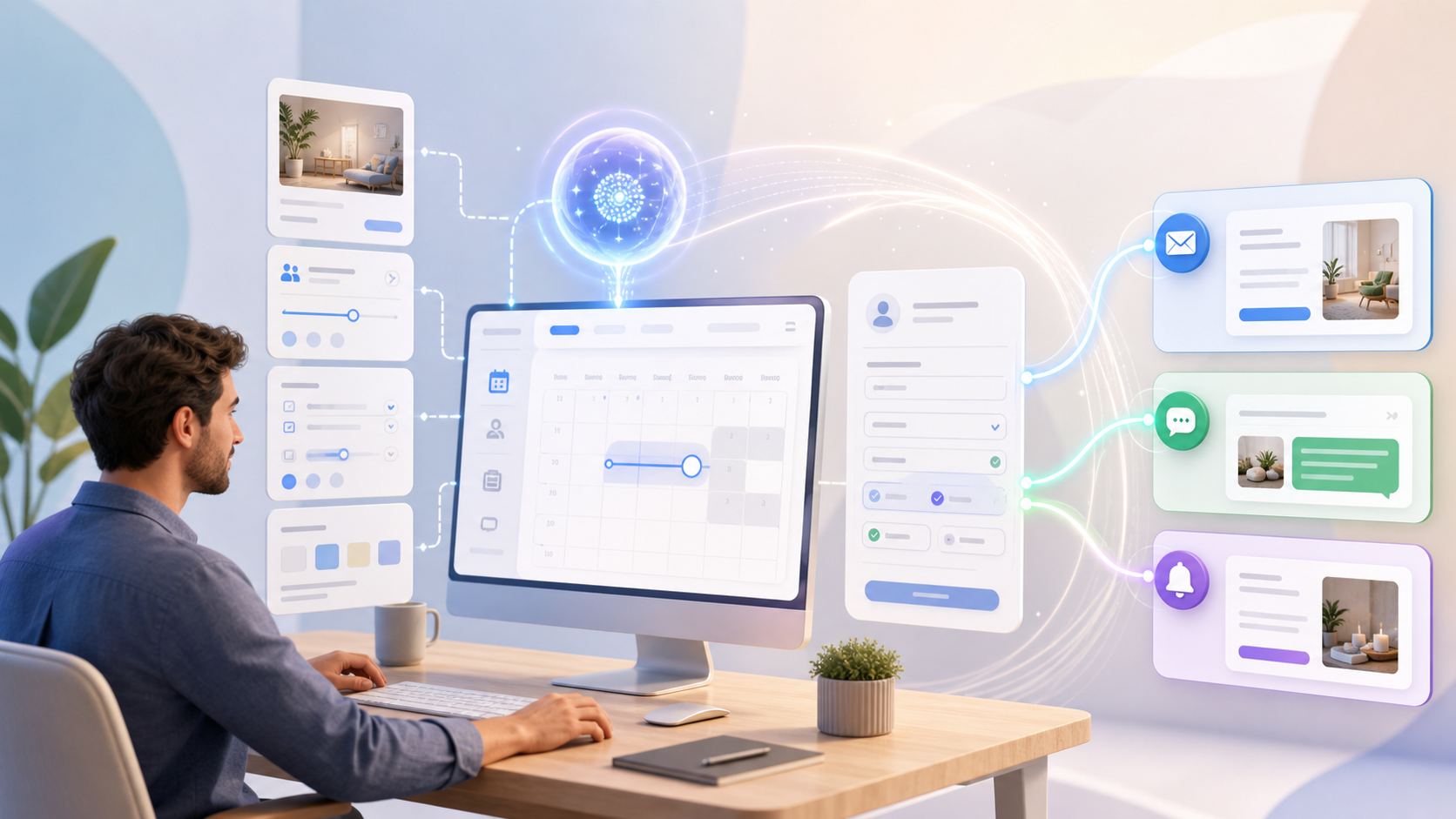
Questa guida ti guida attraverso la prima configurazione in micali.online, dall'apertura della demo alla condivisione del tuo primo link di prenotazione con i clienti.
L'obiettivo non è configurare tutte le impostazioni avanzate il primo giorno. L'obiettivo è ottenere un account funzionante, creare un servizio o un evento prenotabile, controllare i messaggi che i clienti riceveranno e condividere il collegamento in tutta sicurezza.
Se desideri una visione più ampia dietro la prenotazione online, leggi il nostro guida completa alla configurazione della prenotazione online. Questo articolo è la procedura dettagliata specifica del prodotto.
1. Apri la demo
Inizia alle app.micali.online e scegli l'opzione demo. La demo ti consente di esplorare il sistema senza prima creare il tuo account permanente.
Quando la demo ti fornisce un PIN, salvalo in un posto sicuro. In un account demo, quel PIN è la via per tornare nello stesso spazio di lavoro.
2. Vai su Account e imposta le basi della tua attività
Aperto Conto dal menu di sinistra. Qui è dove imposti l'identità pubblica dell'account di prenotazione.

Come minimo, controlla questi campi:
- Nome dell'account: il nome che i clienti dovrebbero riconoscere.
- E-mail di contatto: dove i clienti possono raggiungerti.
- Telefono di contatto: facoltativo, ma utile per le imprese di servizi locali.
- Descrizione: una breve spiegazione pubblica di ciò che offri.
- Collegamenti: sito web, Instagram, Facebook o altri profili pubblici.
- Lingua e fuso orario: particolarmente importante per i promemoria e gli orari degli appuntamenti.
Se imposti un sottodominio personalizzato, trattalo come parte del tuo marchio pubblico. Potrebbe essere necessaria l'approvazione prima di diventare attiva, quindi fallo presto anziché subito prima del lancio.
3. Imposta e verifica la tua email
Sempre nell'area account, utilizzare Imposta la mia email oppure la richiesta dell'account/profilo di aggiungere un indirizzo email reale. Questo è ciò che trasforma una demo temporanea in qualcosa che puoi conservare e di cui ti puoi fidare.
Dopo aver inserito l'e-mail, verificala dalla tua casella di posta. Se l'e-mail non arriva rapidamente, controlla la cartella dello spam o delle promozioni. Questo passaggio è importante perché l'e-mail non verificata può bloccare il recupero dell'account o la configurazione permanente in un secondo momento.
4. Aggiungi un Evento o un Servizio
Quindi, decidi prima cosa stai creando:
- Utilizza i Servizi per prenotazioni su appuntamento: consulenze, trattamenti, lezioni, chiamate, riparazioni o sessioni individuali.
- Usa eventi per lezioni, workshop, webinar o qualsiasi cosa in cui più persone possano prenotare contemporaneamente.
Se aggiungi un servizio
Aperto Servizi e creare un nuovo servizio. Ogni servizio può avere più procedure, quindi non inserire ogni variazione in un servizio separato se appartengono insieme.
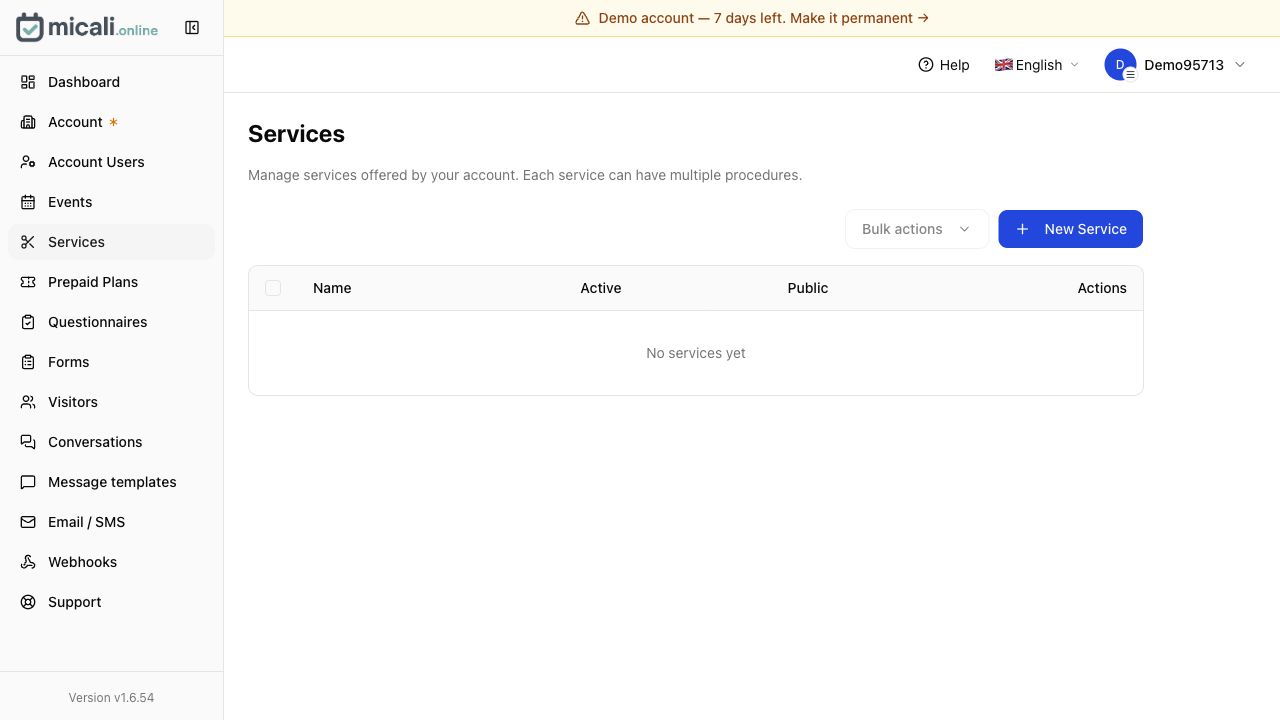
Ad esempio, il servizio di un salone potrebbe contenere procedure come taglio di capelli, taglio di capelli e barba, consulenza o correzione del colore. Un tutor potrebbe utilizzare procedure per lezioni di 30 minuti, 60 minuti o di prova.
Per ciascuna procedura, impostare attentamente la durata. Durate errate creano problemi di calendario in seguito.
Se aggiungi un evento
Aperto Eventi e creare un nuovo evento. Gli eventi sono utili quando la stessa sessione può accettare più visitatori o quando ripeti lo stesso formato in date o luoghi diversi.
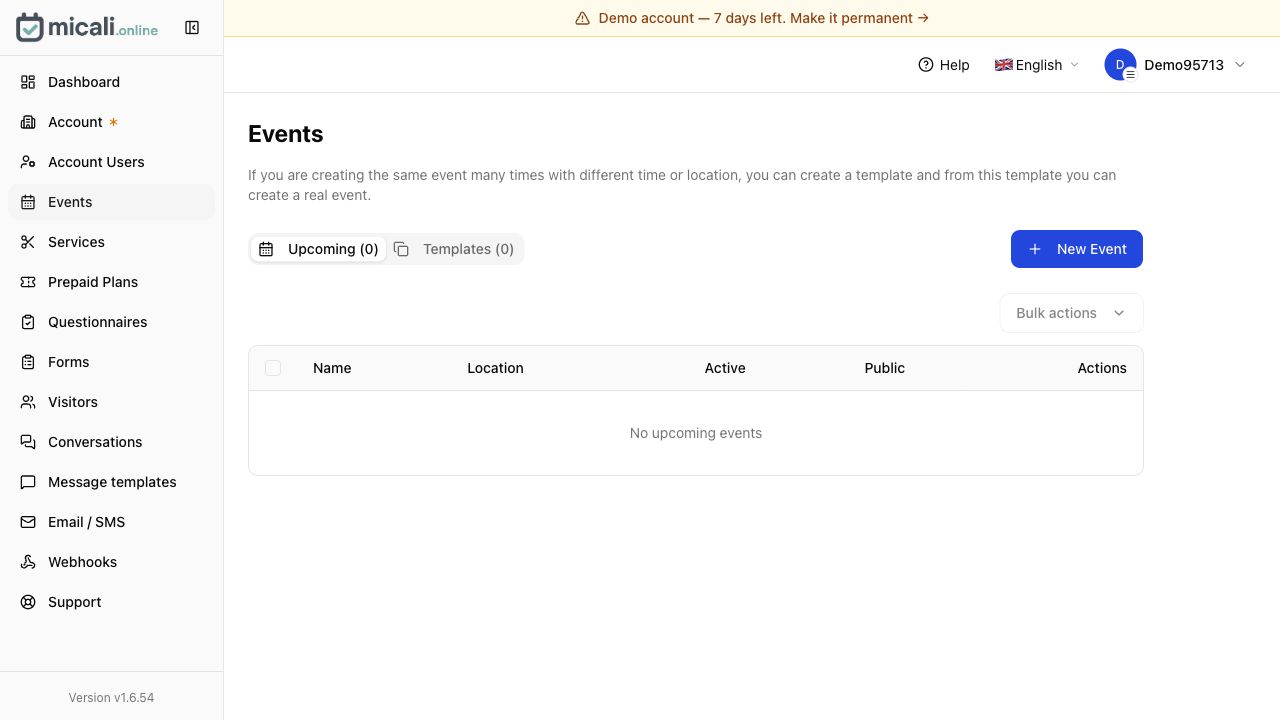
Se prevedi di organizzare lo stesso evento più e più volte, crea prima un modello, quindi crea eventi imminenti reali da quel modello.
4.1. Leggi i modelli di messaggio prima che i clienti prenotino
Prima di condividere qualsiasi cosa pubblicamente, apri Modelli di messaggio. Non saltare questo. Questi modelli controllano le e-mail e i messaggi SMS che i clienti possono ricevere per conferme, promemoria, cancellazioni, solleciti di pagamento, aggiornamenti delle liste d'attesa e momenti simili.
Leggi prima i modelli predefiniti. Controlla se corrispondono al tuo tono, se menzionano l'azione giusta e se i campi di unione hanno senso. Non è necessario riscrivere tutto subito, ma dovresti capire cosa vedrà il cliente.
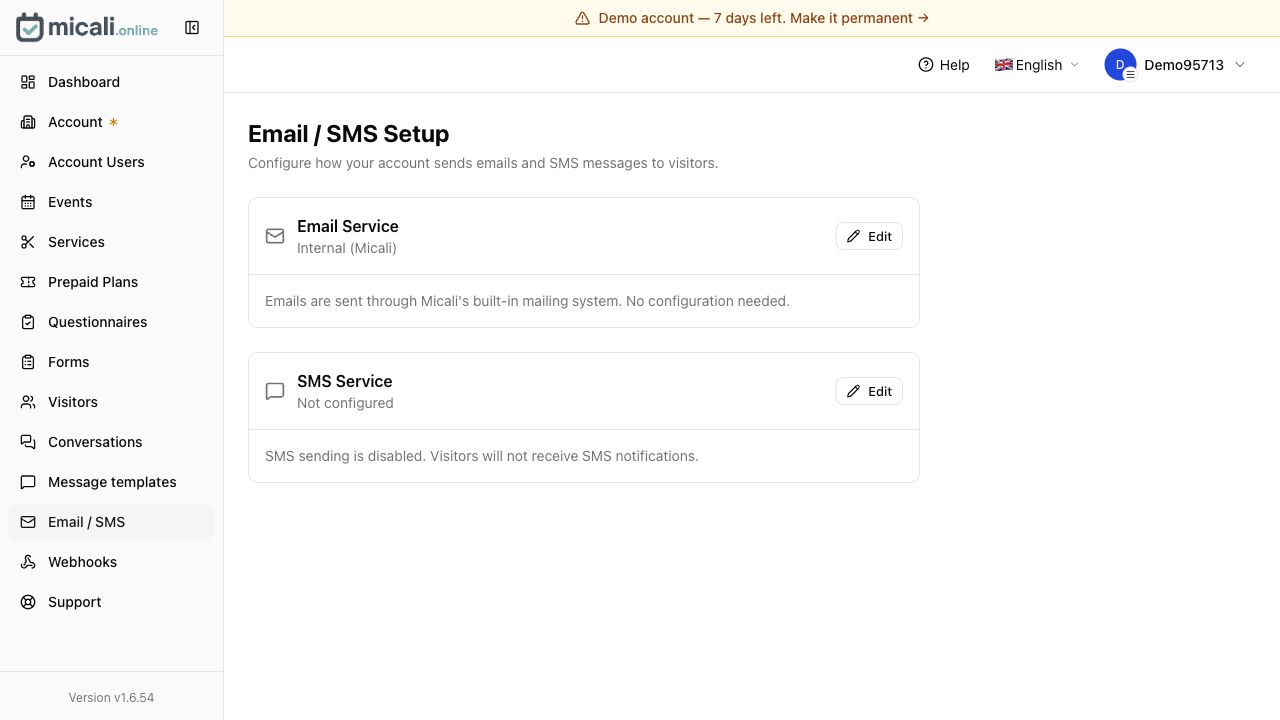
Quindi apri Email / SMS e controlla come vengono recapitati i messaggi.
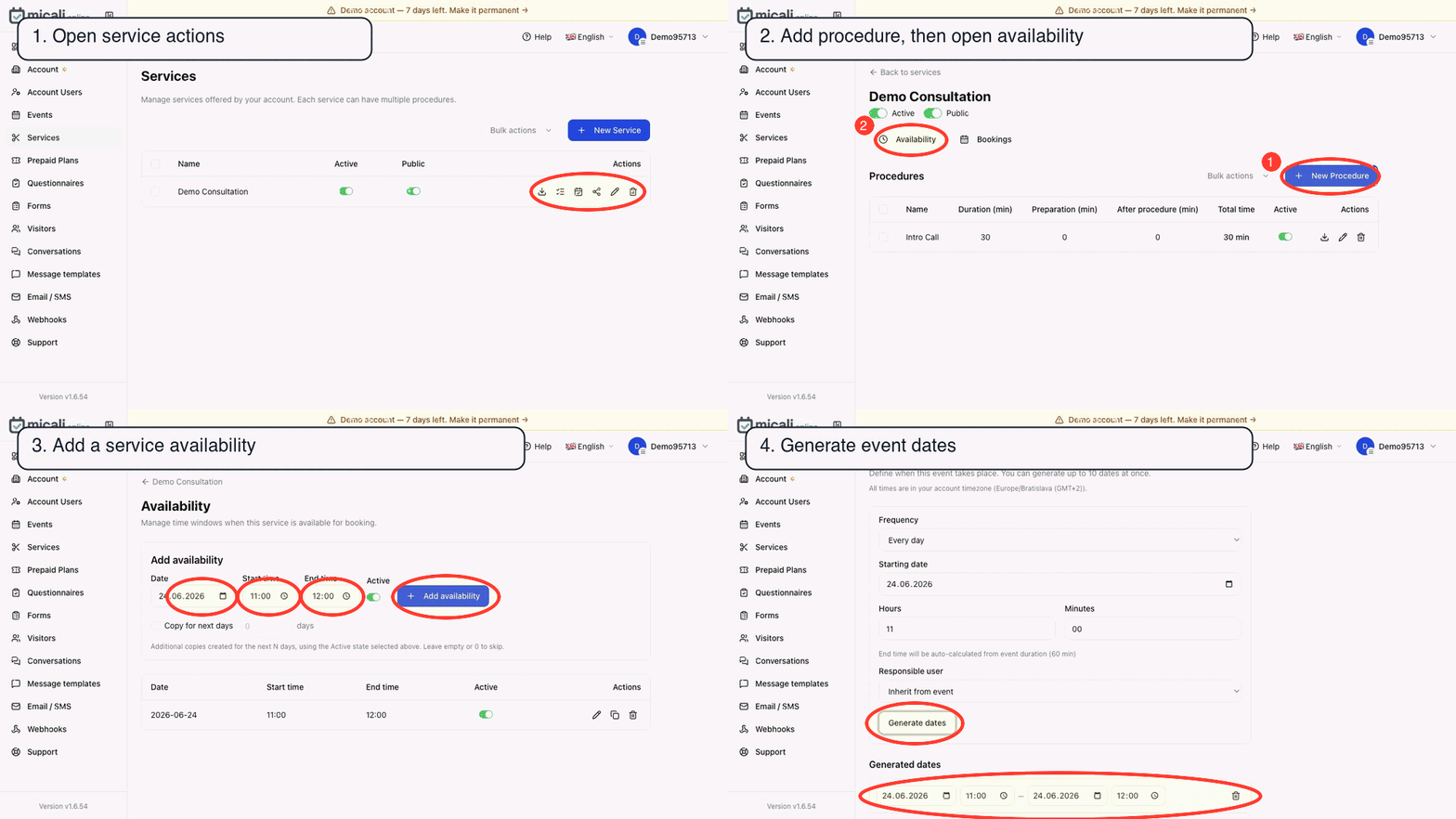
5. Impostare le date e gli orari effettivi
È qui che il processo differisce a seconda che tu abbia creato un servizio o un evento.
Per un servizio
Di solito sei tu a impostare la disponibilità: quando è possibile prenotare il servizio, chi può fornirlo, quanto tempo durano le procedure e se c'è tempo di riserva prima o dopo gli appuntamenti.
Pensa come un vero calendario, non come un foglio di calcolo vuoto. Lasciare spazio per le pause, la pulizia, la preparazione e il viaggio, se necessario.
Per un evento
Di solito stai impostando una data, un'ora, un luogo e una capacità concreti. Se l'evento si ripete, utilizza i modelli in modo da non ricostruire ogni volta la stessa configurazione.
Per le lezioni e i workshop, la capacità è parte dell’esperienza del cliente. Non prenotare in eccesso solo perché il modulo lo consente.
6. Controlla la pagina Visitatori
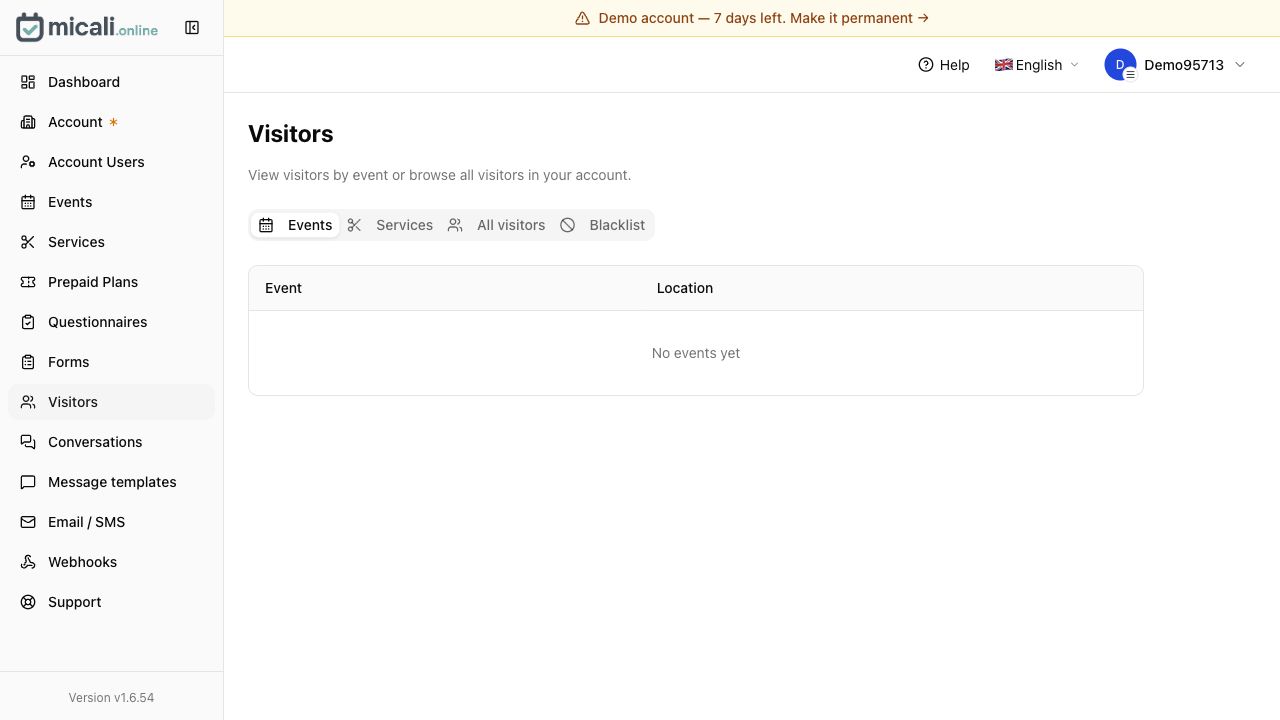
Aperto Visitatori dopo aver creato il tuo servizio o evento. Qui è dove puoi rivedere i visitatori per evento o servizio, sfogliare tutti i visitatori e tenere d'occhio chi ha interagito con il tuo flusso di prenotazione.
Ogni evento o servizio ha il proprio collegamento di condivisione. Utilizza quel collegamento specifico quando desideri che i clienti prenotino una cosa particolare, invece di indirizzare tutti a una pagina generica e costringerli a cercare.
7. Condividi il collegamento o il codice QR con i clienti
Una volta che il flusso di prenotazione di prova sembra buono, condividi il link di prenotazione dove i clienti già guardano:
- pulsante del sito web,
- Biografia di Instagram,
- Pagina Facebook,
- Profilo dell'attività su Google,
- firma e-mail,
- SMS risponde,
- codice QR stampato alla reception,
- poster, volantini o biglietti per appuntamenti.
Se disponi di un codice QR, testalo con il tuo telefono prima di stamparlo. Assicurati che apra l'evento o il servizio giusto, non una vecchia pagina di test.
8. Attendi il primo cliente, quindi controlla il flusso
Dopo aver condiviso il link, attendi la prima prenotazione e poi controlla l'intero viaggio:
- Il visitatore è apparso nel posto giusto?
- Il messaggio di conferma aveva senso?
- L'ora e il fuso orario sembravano corretti?
- Il cliente sapeva cosa fare dopo?
- C'era qualcosa di così confuso da farti contattare comunque?
Quella prima vera prenotazione è il tuo miglior test. Se qualcosa non è chiaro, correggilo prima di inviare il collegamento a più persone.
Elenco di controllo per l'avvio rapido
- Apri la demo e salva il PIN.
- Imposta nome account, dettagli di contatto, lingua e fuso orario.
- Imposta e verifica il tuo indirizzo email.
- Crea un servizio o un evento.
- Per i servizi stabilire modalità e durate.
- Leggi i modelli di messaggio prima della pubblicazione.
- Imposta la disponibilità reale o le date dell'evento.
- Controlla i visitatori e condividi i link.
- Prova il collegamento o il codice QR dal tuo telefono.
- Condividilo con i clienti.
In conclusione
Il modo più veloce per iniziare con micali.online è mantenere la prima configurazione ristretta. Crea una cosa reale che i clienti possano prenotare, assicurati che i messaggi siano chiari, testa il collegamento e solo successivamente espandilo in più servizi, eventi, moduli e automazioni.