Вашите резервации се во Micali. Остатокот од вашата недела можеби веќе е во Google Calendar. Со поврзување на двете, го чувате целиот распоред на едно место, дури и кога резервиран термин ќе се премести на друг датум.
Сега можете да го поврзете Google Calendar со Micali, да изберете календар за вашите настани и услуги и да ги одржувате датумите на синхронизираните резервации ажурирани. Настаните во календарот може да се создаваат самостојно; посебен прекинувач ви овозможува да додадете врска за Google Meet за онлајн состаноци.
Поврзете го Google Calendar во вашата сметка или профил
Можете да го поврзете Google Calendar преку Сметка → Google Calendar. Поврзете ги сметките на Google чии календари сакате да ги користите за вашите резервации.
Секој корисник има и можност за поврзување во Профил → Мојот Google Calendar. Поврзете го вашиот Google Calendar таму, а потоа изберете го за настаните, услугите и процедурите што ги спроведувате.
Изберете календар за вашите настани и услуги
Поврзувањето на сметка на Google е првиот чекор. Потоа изберете каде сакате да го користите нејзиниот календар.
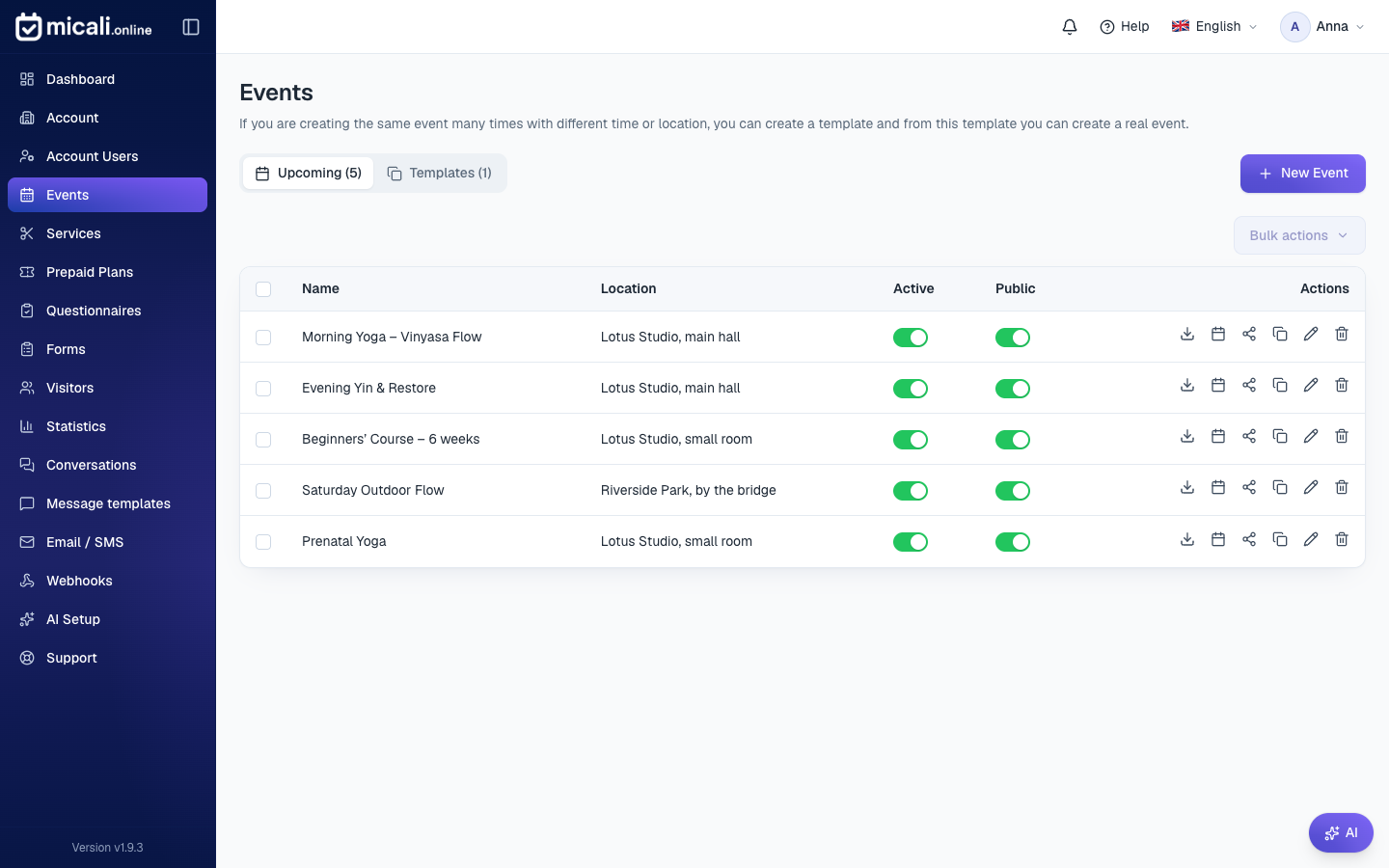
Во поставките на настанот, вклучете Додај во Google Calendar, а потоа изберете ја сметката на Google и календарот. Секој датум на настанот добива еден настан во календарот, создаден со првата потврдена резервација и заеднички за сите што резервирале за тој датум. Одделно вклучете Создај и врска за Google Meet ако сакате онлајн состанок.

За услугите, вклучете Додај во Google Calendar во поставките на услугата. Секоја потврдена резервација добива свој настан во календарот. Процедурата може да го користи календарот на услугата или друг поврзан календар. Google Meet е изборен и се вклучува со посебниот прекинувач Создај и врска за Google Meet во поставките на услугата.

Презакажете во Micali и датумот во календарот ќе се ажурира
Ако датумот на синхронизиран резервиран термин се промени во Micali, се менува и соодветниот термин во Google Calendar.
На пример, час резервиран за вторник се преместува за четврток во Micali. Терминот во избраниот Google Calendar се ажурира со новиот датум, па вашиот календар ја прикажува презакажаната резервација.
Не мора самите да го поправате стариот датум во Google Calendar откако ќе го преместите резервираниот термин во Micali.
Правете ги промените на термините во Micali. Синхронизацијата се одвива од Micali кон Google Calendar. Промените направени директно во Google Calendar не се пренесуваат назад во Micali.
Започнете во три чекори
- Поврзете ја вашата сметка на Google. Отворете Сметка → Google Calendar или Профил → Мојот Google Calendar и користете го копчето за поврзување.
- Изберете каде ќе го користите. Вклучете Додај во Google Calendar за соодветниот настан или услуга и изберете го календарот. За процедура, задржете го календарот на услугата или изберете друг. Вклучете го посебниот прекинувач за Google Meet само кога сакате врска за состанок.
- Управувајте со датумите на резервациите во Micali. Кога ќе презакажете синхронизиран резервиран термин, неговиот датум се ажурира и во избраниот Google Calendar.
За наставници, тренери и секој што управува со термини, поврзувањето значи помалку работа околу календарот. Користете синхронизација на календарот и за термини со физичко присуство и додајте Google Meet кога ви треба онлајн состанок.
Отворете го Micali за да го поврзете вашиот Google Calendar и да го поставите за вашите настани и услуги.
Планирате онлајн термини? Прочитајте го нашиот водич за автоматски врски за Google Meet за да дознаете како да го вклучите посебниот прекинувач за состаноци.