Aveți propriul site — un salon de coafură, un studio de yoga, o clinică. Un client citește despre ce oferiți și apoi caută o modalitate de a rezerva. Găsește un link în meniu, ajunge pe o altă pagină și trebuie să se orienteze din nou. Fiecare pas în plus este un loc în care unii renunță.
De aceea micali.online are acum un widget website: un buton de rezervare pe care îl configurați în aplicație și îl adăugați pe site cu un cod scurt. Butonul plutește într-un colț al fiecărei pagini, iar un click deschide o fereastră de rezervare chiar pe site-ul dumneavoastră — cu un calendar al evenimentelor și serviciilor dumneavoastră. Clientul alege o oră, își completează datele și confirmă, fără să părăsească vreodată site-ul dumneavoastră.
Configurați butonul din câteva clicuri
Deschideți Widget website din meniul aplicației (îl configurează un administrator root). Alegeți:
- textul butonului — Rezervă acum sau Programează o vizită, de exemplu,
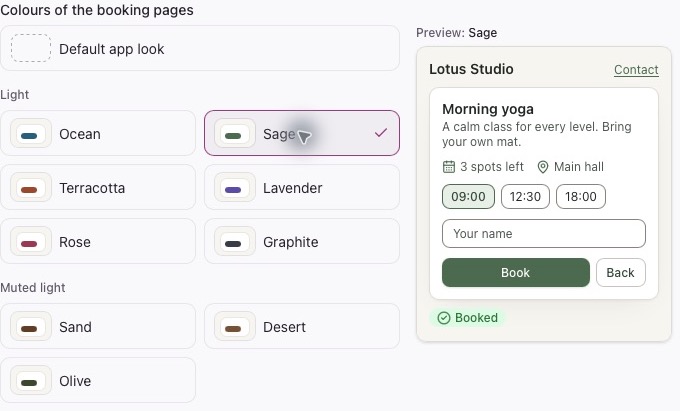
- culoarea — potrivită cu site-ul dumneavoastră; culoarea textului de pe buton se ajustează singură, ca să rămână mereu lizibil,
- poziția — dreapta jos sau stânga jos,
- ce se întâmplă la click — deschide fereastra de rezervare sau duce clientul pe pagina dumneavoastră de rezervări,
- limba ferestrei de rezervare — limba browserului vizitatorului sau una fixă.
Chiar sub setări găsiți o previzualizare: dați click pe buton și se deschide fereastra reală de rezervare, cu evenimentele și serviciile dumneavoastră. Dedesubt este codul, gata de copiat.
Fereastra de rezervare, chiar pe site-ul dumneavoastră
Fereastra preia culoarea butonului dumneavoastră și are două file:
- Evenimente — un calendar lunar cu zilele care au date marcate. Clientul dă click pe o zi, vede datele ei sub calendar și alege una. Dacă o lună este goală, fereastra oferă un salt la următoarea dată.
- Servicii — clientul alege un serviciu și o procedură, apoi o zi din calendarul zilelor libere și o oră.
Apoi completează numele, emailul și telefonul, numărul de locuri și formularul dumneavoastră, dacă există unul — exact ca pe pagina de rezervări. Pe telefon fereastra se deschide pe tot ecranul.
Sau doar un link către pagina de rezervări
Dacă doriți ca și clienții să vadă tot ce oferiți — inclusiv planurile preplătite și sălile — alegeți în schimb redirecționarea. Butonul deschide atunci pagina dumneavoastră de rezervări Micali într-o filă nouă.
Cum confirmă clienții
Nimeni nu este conectat în fereastră, așa că o rezervare funcționează exact ca una făcută pe pagina dumneavoastră de rezervări fără conectare: clientul primește un email cu un link, iar rezervarea devine valabilă odată ce îl deschide. Până atunci o vedeți la În așteptarea confirmării și o puteți confirma dumneavoastră pentru client, dacă este nevoie. Clientul alege un plan preplătit pe pagina de confirmare.
Setările fac parte din cod
Textul, culoarea, poziția și limba sunt scrise în codul pe care îl lipiți, așa că butonul de pe site nu se schimbă niciodată de la sine. Când doriți să schimbați ceva, schimbați-l în aplicație, copiați noul cod și înlocuiți-l pe cel vechi. Micali reține ultimele dumneavoastră setări, așa că nu porniți de la zero.
Nu vă va încetini site-ul
Codul de pe site are doar câțiva kilobyți și nu desenează altceva decât butonul. Fereastra de rezervare se încarcă abia după un click, iar în timp ce se încarcă clientul vede un indicator de încărcare. Butonul este ținut separat de stilurile site-ului dumneavoastră, așa că tema nu îl poate strica, iar el nu poate strica tema.
Cum începeți
- Deschideți Widget website din meniu.
- Stabiliți textul, culoarea, poziția și comportamentul butonului și încercați-l în previzualizare.
- Dați click pe Copiază codul.
- Lipiți codul pe site chiar înainte de tagul de închidere
</body>— în WordPress, Wix, Webflow sau Squarespace există un loc pentru cod personalizat sau un bloc HTML pentru asta.
Găsiți detaliile în centrul de ajutor.