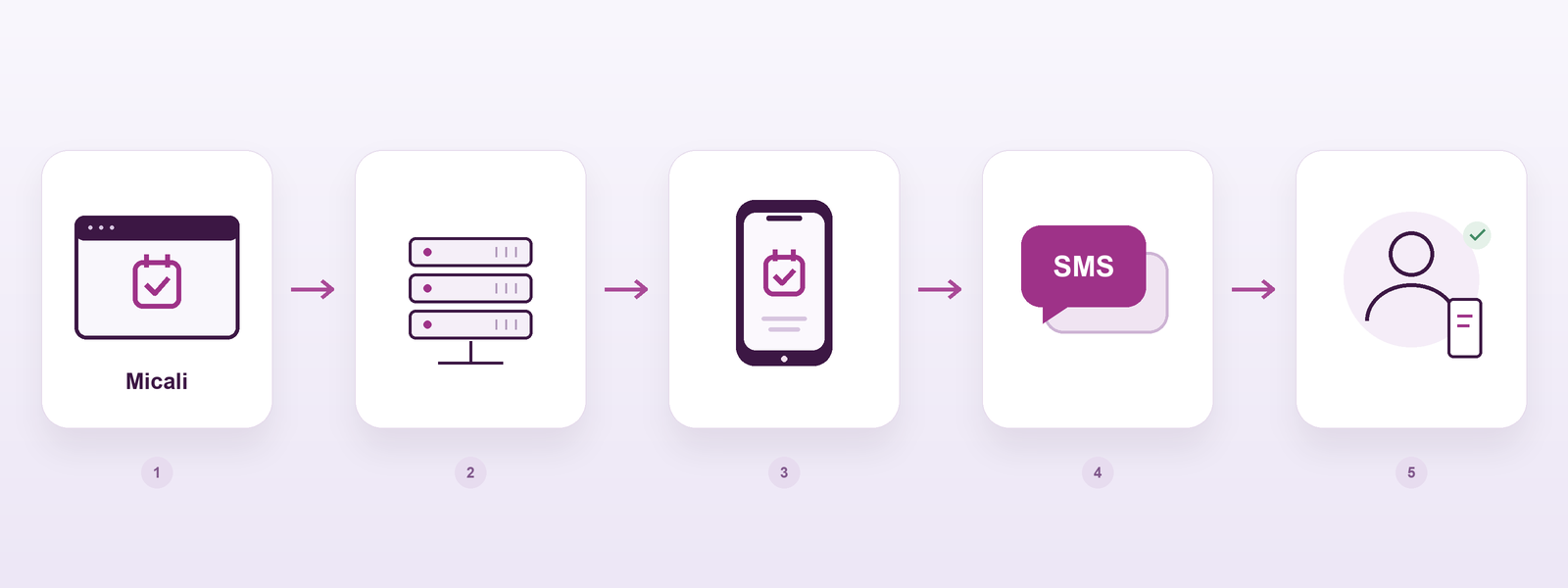
Du har din egen hjemmeside — en frisørsalon, et yogastudie, en klinik. En kunde læser om, hvad du tilbyder, og leder derefter efter en måde at booke på. De finder et link i menuen, lander på en anden side og skal orientere sig forfra. Hvert ekstra trin er et sted, hvor nogle falder fra.
Derfor har micali.online nu en webwidget: en bookingknap, du sætter op i appen og tilføjer til din hjemmeside med en kort kode. Knappen svæver i et hjørne på hver side, og et klik åbner et bookingvindue direkte på din hjemmeside — med en kalender over dine arrangementer og tjenester. Kunden vælger et tidspunkt, udfylder sine oplysninger og bekræfter, uden nogensinde at forlade din side.
Sæt knappen op på et par klik
Åbn Webwidget i appens menu (en root-administrator sætter den op). Du vælger:
- knapteksten — for eksempel Book nu eller Bestil en tid,
- farven — så den passer til din hjemmeside; tekstfarven på knappen justerer sig selv, så den altid er let at læse,
- placeringen — nederst til højre eller nederst til venstre,
- hvad et klik gør — åbner bookingvinduet, eller sender kunden til din bookingside,
- sproget i bookingvinduet — den besøgendes browsersprog, eller et fast valgt sprog.
Lige under indstillingerne er der en forhåndsvisning: klik på knappen, og det rigtige bookingvindue åbner med dine arrangementer og tjenester. Under den finder du koden, klar til at kopiere.
Bookingvinduet, direkte på din hjemmeside
Vinduet får farven fra din knap og har to faner:
- Arrangementer — en månedskalender med de dage, der har markerede tidspunkter. Kunden klikker på en dag, ser dens tidspunkter under kalenderen og vælger et. Hvis en måned er tom, tilbyder vinduet et hop til den næste dato.
- Tjenester — kunden vælger en tjeneste og en procedure, derefter en dag i kalenderen over ledige dage og et tidspunkt.
Derefter udfylder de navn, e-mail og telefon, antallet af pladser og din formular, hvis der er en — ligesom på bookingsiden. På en telefon åbner vinduet i fuld skærm.
Eller bare et link til din bookingside
Hvis du vil have, at kunderne ser alt, hvad du tilbyder — forudbetalte planer og lokaler inklusive — så vælg omdirigering i stedet. Knappen åbner derefter din Micali-bookingside i en ny fane.
Sådan bekræfter kunderne
Ingen er logget ind i vinduet, så en booking fungerer nøjagtigt som en booking lavet på din bookingside uden login: kunden får en e-mail med et link, og bookingen bliver først gyldig, når de åbner det. Indtil da ser du den under Afventer bekræftelse, og du kan bekræfte den for kunden, når der er brug for det. Kunden vælger en forudbetalt plan på bekræftelsessiden.
Indstillingerne ligger i koden
Teksten, farven, placeringen og sproget er skrevet ind i den kode, du indsætter, så knappen på din hjemmeside aldrig ændrer sig af sig selv. Når du vil ændre noget, ændrer du det i appen, kopierer den nye kode og erstatter den gamle. Micali husker dine seneste indstillinger, så du ikke starter forfra.
Det gør ikke din hjemmeside langsommere
Koden på din hjemmeside fylder kun nogle få kilobytes og tegner ikke andet end knappen. Bookingvinduet indlæses først efter et klik, og mens det indlæses, ser kunden en indlæsningsindikator. Knappen holdes adskilt fra din hjemmesides typografier, så dit tema ikke kan ødelægge den, og den ikke kan ødelægge dit tema.
Sådan kommer du i gang
- Åbn Webwidget i menuen.
- Indstil tekst, farve, placering og adfærd for knappen, og prøv den i forhåndsvisningen.
- Klik på Kopiér kode.
- Indsæt koden på din hjemmeside lige før den afsluttende
</body>-tag — i WordPress, Wix, Webflow eller Squarespace er der et sted til brugerdefineret kode eller en HTML-blok til dette.
Du finder detaljerne i hjælpecentret.