Dieser Leitfaden führt Sie durch die erste Einrichtung in micali.online, vom Öffnen der Demo bis zum Teilen Ihres ersten Buchungslinks mit Kunden.
Das Ziel besteht nicht darin, alle erweiterten Einstellungen am ersten Tag zu konfigurieren. Das Ziel besteht darin, ein funktionierendes Konto zu erhalten, einen buchbaren Service oder eine Veranstaltung zu erstellen, die Nachrichten zu überprüfen, die Kunden erhalten, und den Link selbstbewusst zu teilen.
Wenn Sie mehr über die umfassendere Betrachtungsweise der Online-Buchung erfahren möchten, lesen Sie unsere Vollständiger Leitfaden zur Einrichtung der Online-Buchung. Bei diesem Artikel handelt es sich um die produktspezifische Komplettlösung.
1. Öffnen Sie die Demo
Beginnen Sie bei app.micali.online und wählen Sie die Demo-Option. Mit der Demo können Sie das System erkunden, ohne zuerst Ihr dauerhaftes Konto einzurichten.
Wenn Sie in der Demo eine PIN erhalten, bewahren Sie diese an einem sicheren Ort auf. In einem Demokonto ist diese PIN der Weg zurück zum gleichen Arbeitsbereich.
2. Gehen Sie zu Konto und richten Sie Ihre Geschäftsgrundlagen ein
Offen Konto aus dem linken Menü. Hier legen Sie die öffentliche Identität des Buchungskontos fest.
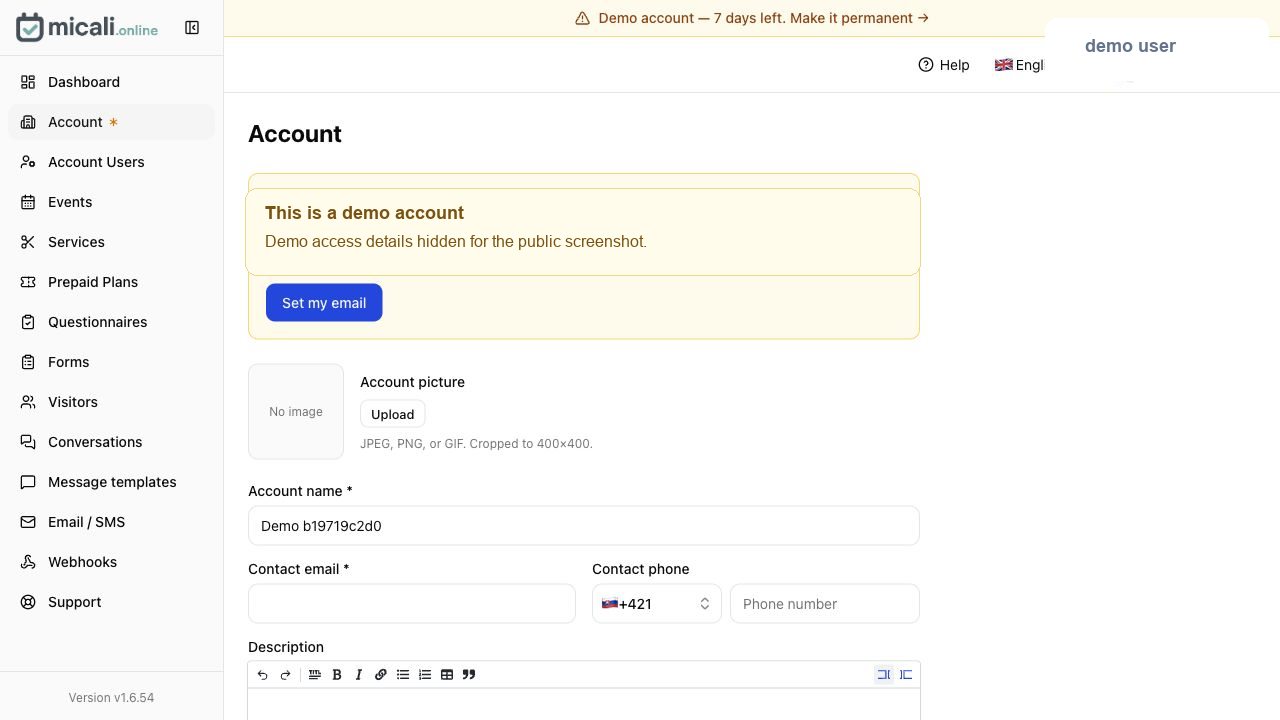
Überprüfen Sie mindestens diese Felder:
- Kontoname: Der Name, den Kunden kennen sollten.
- Kontakt-E-Mail: wo Kunden Sie erreichen können.
- Kontakttelefon: optional, aber nützlich für lokale Dienstleistungsunternehmen.
- Beschreibung: eine kurze öffentliche Erläuterung Ihres Angebots.
- Links: Website, Instagram, Facebook oder andere öffentliche Profile.
- Sprache und Zeitzone: Besonders wichtig für Erinnerungen und Terminzeiten.
Wenn Sie eine benutzerdefinierte Subdomain einrichten, behandeln Sie diese als Teil Ihrer öffentlichen Marke. Bevor es aktiv wird, bedarf es möglicherweise einer Genehmigung. Tun Sie dies also frühzeitig und nicht direkt vor dem Start.
3. Legen Sie Ihre E-Mail-Adresse fest und bestätigen Sie sie
Noch im Kontobereich, nutzen Meine E-Mail-Adresse festlegen oder die Konto-/Profilaufforderung, eine echte E-Mail-Adresse hinzuzufügen. Dadurch wird eine temporäre Demo zu etwas, das Sie behalten und dem Sie vertrauen können.
Nachdem Sie die E-Mail eingegeben haben, überprüfen Sie sie in Ihrem Posteingang. Wenn die E-Mail nicht schnell ankommt, überprüfen Sie Ihren Spam- oder Werbeordner. Dieser Schritt ist wichtig, da eine nicht bestätigte E-Mail-Adresse die spätere Kontowiederherstellung oder dauerhafte Einrichtung blockieren kann.
4. Fügen Sie entweder ein Ereignis oder einen Dienst hinzu
Entscheiden Sie als Nächstes, was Sie zuerst erstellen:
- Nutzen Sie Dienste für Terminbuchungen: Beratungen, Behandlungen, Unterricht, Anrufe, Reparaturen oder Einzelgespräche.
- Verwenden Sie Ereignisse für Kurse, Workshops, Webinare oder alles, wo mehrere Personen gleichzeitig buchen können.
Wenn Sie einen Dienst hinzufügen
Offen Dienstleistungen and create a new service. Jeder Dienst kann mehrere Prozeduren haben. Platzieren Sie daher nicht jede Variante in einem separaten Dienst, wenn sie zusammengehören.
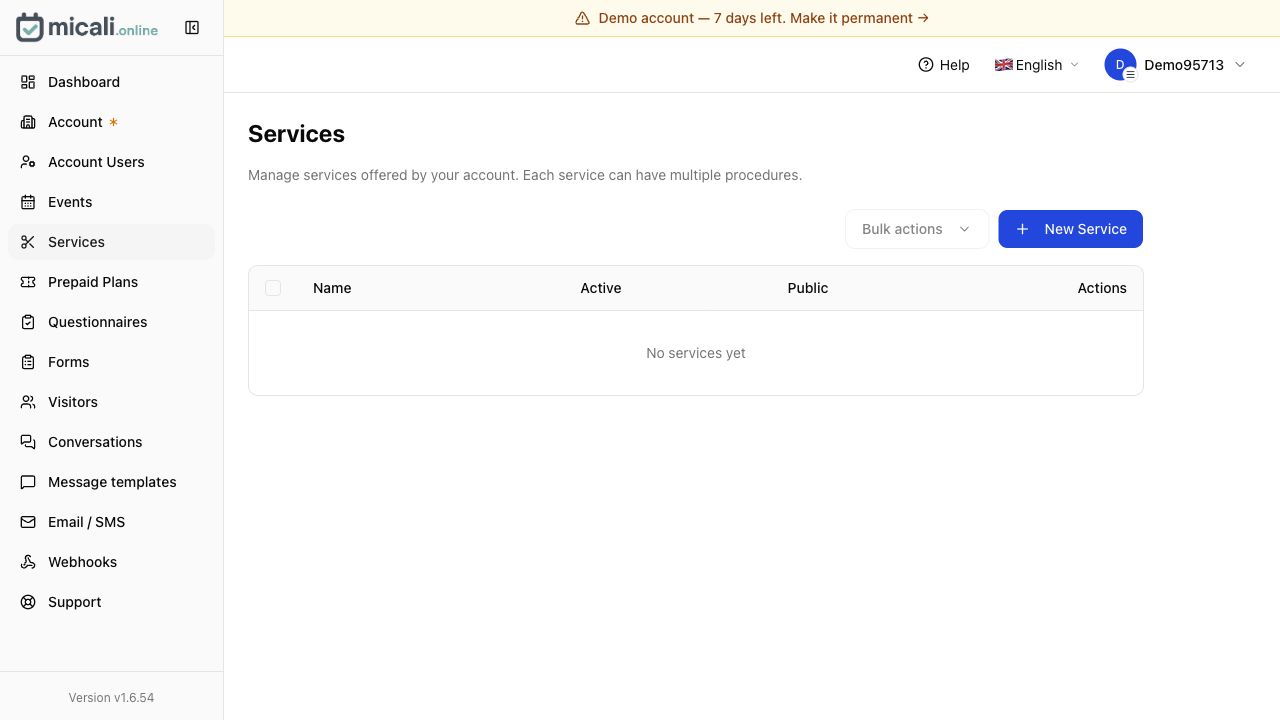
Ein Salonservice kann beispielsweise Verfahren wie Haarschnitt, Haar- und Bartschnitt, Beratung oder Farbkorrektur umfassen. Ein Tutor kann Verfahren für 30-minütige, 60-minütige oder Probestunden anwenden.
For each procedure, set the duration carefully. Bad durations create calendar problems later.
Wenn Sie ein Ereignis hinzufügen
Offen Veranstaltungen und erstellen Sie ein neues Ereignis. Veranstaltungen sind nützlich, wenn dieselbe Sitzung mehrere Besucher aufnehmen kann oder wenn Sie dasselbe Format an verschiedenen Daten oder Orten wiederholen.
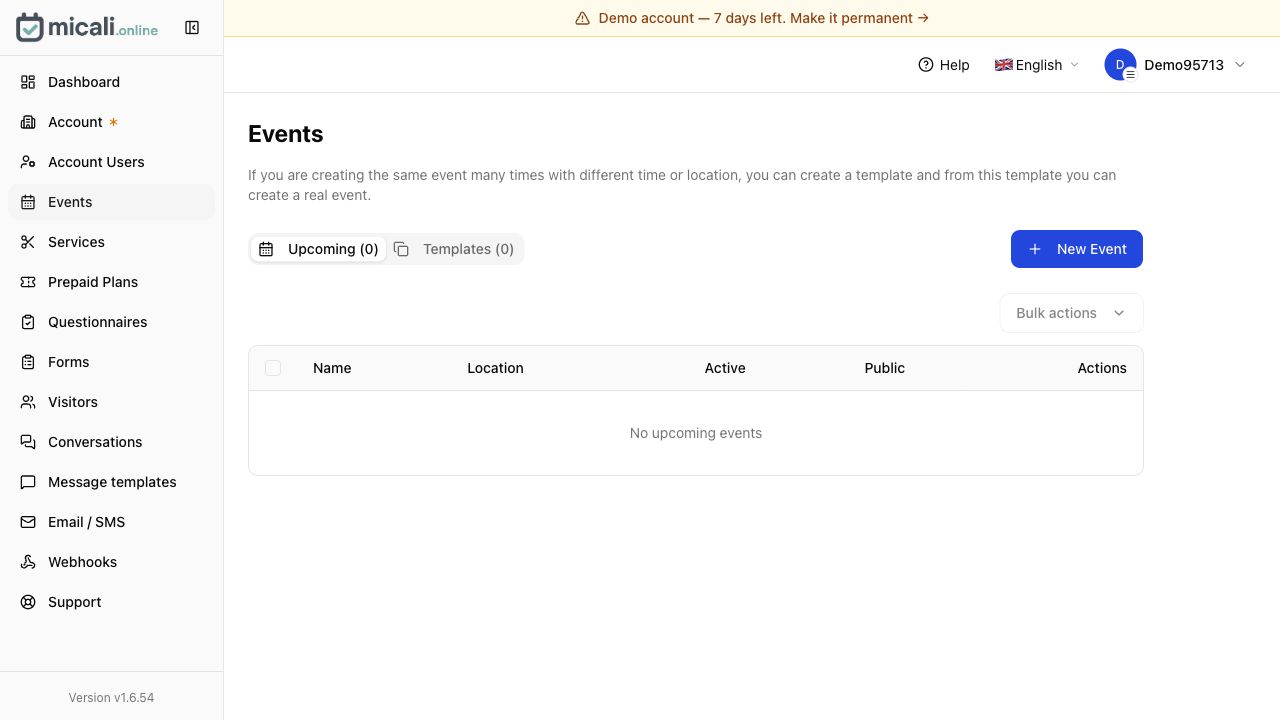
Wenn Sie vorhaben, dieselbe Veranstaltung immer wieder durchzuführen, erstellen Sie zunächst eine Vorlage und erstellen Sie dann anhand dieser Vorlage echte bevorstehende Veranstaltungen.
4.1. Read the Message templates before customers book
Before sharing anything publicly, open Nachrichtenvorlagen. Überspringen Sie dies nicht. Diese Vorlagen steuern die E-Mails und SMS-Nachrichten, die Kunden für Bestätigungen, Erinnerungen, Stornierungen, Zahlungserinnerungen, Wartelistenaktualisierungen und ähnliche Momente erhalten können.
Read the default templates first. Prüfen Sie, ob sie zu Ihrem Ton passen, ob sie die richtige Aktion erwähnen und ob die Zusammenführungsfelder sinnvoll sind. Sie müssen nicht sofort alles neu schreiben, aber Sie sollten verstehen, was der Kunde sehen wird.
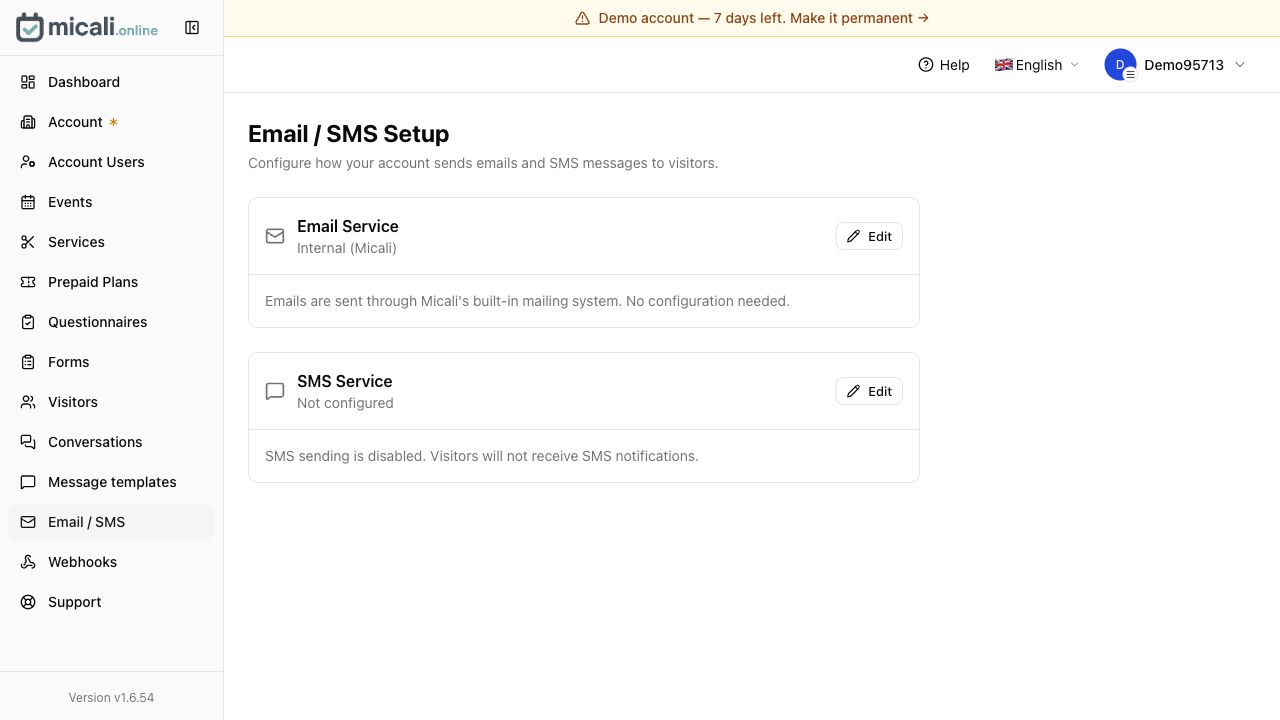
Dann öffnen E-Mail / SMS and check how messages are delivered.
5. Set the actual dates and times
Hier unterscheidet sich der Prozess, je nachdem, ob Sie einen Dienst oder ein Ereignis erstellt haben.
Für einen Dienst
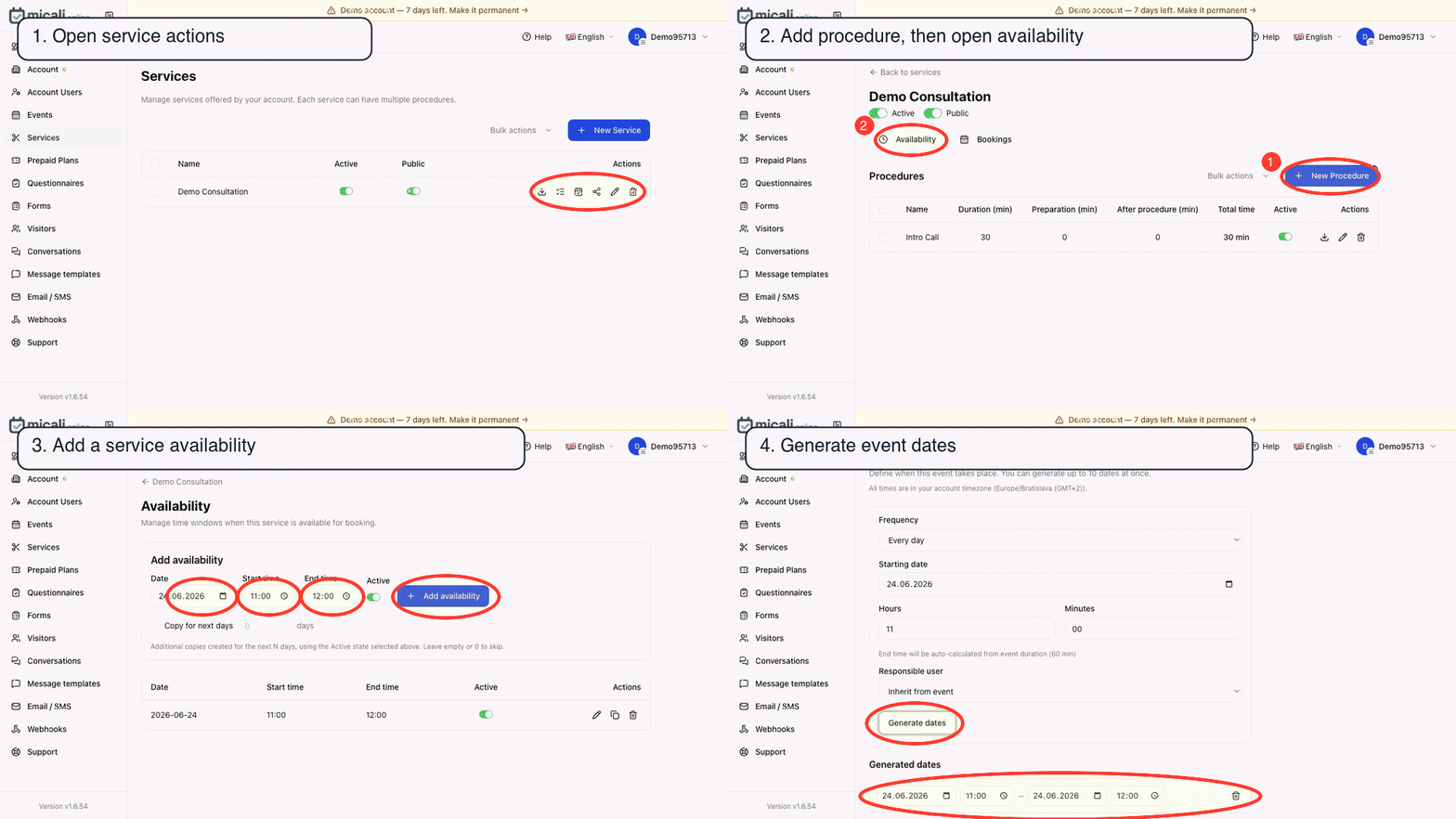
In der Regel legen Sie die Verfügbarkeit fest: wann die Leistung buchbar ist, wer sie erbringen kann, wie lange die Eingriffe dauern und ob vor oder nach Terminen Pufferzeit besteht.
Denken Sie wie ein echter Kalender, nicht wie eine leere Tabelle. Lassen Sie bei Bedarf Raum für Pausen, Aufräumarbeiten, Vorbereitungen und Reisen.
Für eine Veranstaltung
Normalerweise legen Sie ein konkretes Datum, eine Uhrzeit, einen Ort und eine Kapazität fest. Wenn sich das Ereignis wiederholt, verwenden Sie Vorlagen, damit Sie nicht jedes Mal dasselbe Setup neu erstellen.
Bei Kursen und Workshops ist die Kapazität Teil des Kundenerlebnisses. Überbuchen Sie nicht, nur weil das Formular es zulässt.
6. Check the Visitors page
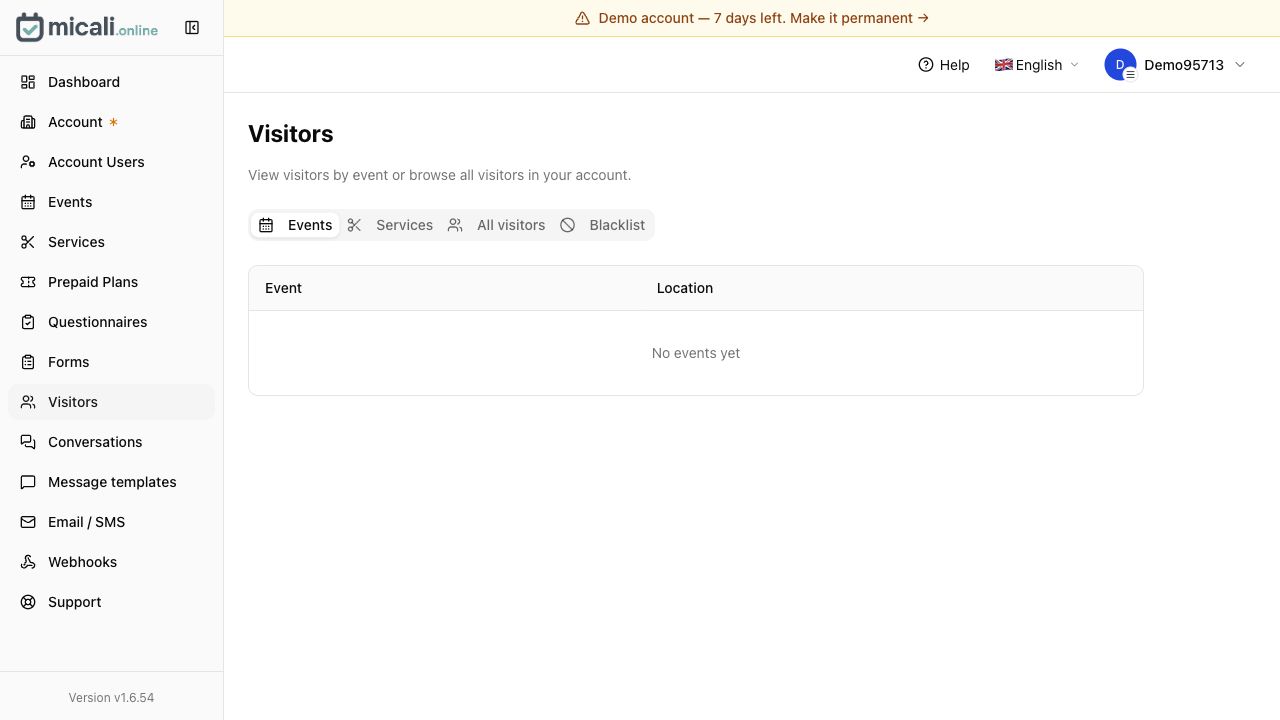
Offen Besucher nachdem Sie Ihren Service oder Ihre Veranstaltung erstellt haben. Hier können Sie Besucher nach Veranstaltung oder Service überprüfen, alle Besucher durchsuchen und im Auge behalten, wer mit Ihrem Buchungsfluss interagiert hat.
Für jede Veranstaltung oder jeden Gottesdienst gibt es einen eigenen Freigabelink. Verwenden Sie diesen speziellen Link, wenn Sie möchten, dass Kunden eine bestimmte Sache buchen, anstatt alle auf eine allgemeine Seite zu leiten und sie dort suchen zu lassen.
7. Teilen Sie den Link oder QR-Code mit Kunden
Sobald Ihr Testbuchungsablauf gut aussieht, teilen Sie den Buchungslink dort, wo Kunden bereits suchen:
- Website-Button,
- Instagram-Biografie,
- Facebook-Seite,
- Google-Unternehmensprofil,
- E-Mail-Signatur,
- SMS antwortet:
- gedruckter QR-Code an der Rezeption,
- Plakate, Flyer oder Terminkarten.
Wenn Sie einen QR-Code haben, testen Sie ihn mit Ihrem eigenen Telefon, bevor Sie ihn ausdrucken. Stellen Sie sicher, dass das richtige Ereignis oder der richtige Dienst geöffnet wird und nicht eine alte Testseite.
8. Warten Sie auf den ersten Kunden und überprüfen Sie dann den Fluss
Nachdem Sie den Link geteilt haben, warten Sie auf die erste Buchung und überprüfen Sie dann die gesamte Reise:
- Ist der Besucher an der richtigen Stelle erschienen?
- War die Bestätigungsnachricht sinnvoll?
- Sahen Uhrzeit und Zeitzone korrekt aus?
- Wusste der Kunde, was als nächstes zu tun ist?
- War irgendetwas so verwirrend, dass sie Sie trotzdem kontaktiert haben?
Die erste echte Buchung ist Ihr bester Test. Wenn Ihnen etwas unklar erscheint, beheben Sie es, bevor Sie den Link an weitere Personen senden.
Checkliste für den Schnellstart
- Demo öffnen und PIN speichern.
- Legen Sie Kontonamen, Kontaktdaten, Sprache und Zeitzone fest.
- Legen Sie Ihre E-Mail-Adresse fest und bestätigen Sie sie.
- Erstellen Sie einen Dienst oder eine Veranstaltung.
- Legen Sie für Dienstleistungen Verfahren und Dauer fest.
- Lesen Sie die Nachrichtenvorlagen vor der Veröffentlichung.
- Legen Sie echte Verfügbarkeiten oder Veranstaltungstermine fest.
- Überprüfen Sie Besucher und teilen Sie Links.
- Testen Sie den Link oder QR-Code von Ihrem Telefon aus.
- Teilen Sie es mit Kunden.
Fazit
Der schnellste Weg, mit micali.online zu beginnen, besteht darin, das erste Setup eng zu halten. Erstellen Sie eine echte Sache, die Kunden buchen können, stellen Sie sicher, dass die Nachrichten klar sind, testen Sie den Link und erweitern Sie ihn erst dann auf weitere Dienste, Veranstaltungen, Formulare und Automatisierungen.