
Ας πούμε ότι παραδίδετε ένα εβδομαδιαίο μάθημα και θέλετε να μοιραστείτε τις ημερομηνίες του επόμενου μήνα με άτομα που είχαν πρόσφατα κράτηση. Θα μπορούσατε να ανοίξετε κάθε μάθημα και να φτιάξετε μόνοι σας μια λίστα παραληπτών. Στο Micali μπορείτε να αποθηκεύσετε αυτήν την ομάδα ως δυναμική λίστα αλληλογραφίας και να τη χρησιμοποιήσετε ξανά όταν έχετε κάτι να μοιραστείτε.
Για μια ομάδα με την οποία θέλετε να διατηρείτε επαφή ανεξάρτητα από τις κρατήσεις, χρησιμοποιήστε μια στατική λίστα αλληλογραφίας. Και οι δύο τύποι σάς επιτρέπουν να γράφετε ένα email για μια ομάδα επισκεπτών. Διαφέρουν στον τρόπο με τον οποίο επιλέγεται η ομάδα.
Στατικές λίστες: επιλέξτε εσείς τα άτομα
Μια στατική λίστα διατηρεί τα άτομα που προσθέτετε μέχρι να τα αφαιρέσετε. Χρησιμοποιήστε τη, για παράδειγμα, για εθελοντές του εργαστηρίου σας, τακτικούς επισκέπτες που έχετε προσκαλέσει να ενημερώνονται για νέες ημερομηνίες ή συμμετέχοντες σε ένα μεμονωμένο πρόγραμμα.
Ξεκινήστε με Προσθήκη επισκεπτών για να επιλέξετε άτομα χειροκίνητα ή χρησιμοποιήστε την Προσθήκη από κρατήσεις για να προσθέσετε με μία κίνηση μια ομάδα από επιλεγμένες εκδηλώσεις, υπηρεσίες ή αίθουσες. Η εισαγωγή αποτυπώνει τη λίστα εκείνη τη στιγμή: μια κράτηση που γίνεται αργότερα δεν προσθέτει αυτόματα κάποιον στη λίστα.
Δυναμικές λίστες: η ομάδα προκύπτει από κανόνες κρατήσεων
Μια δυναμική λίστα χρησιμοποιεί κανόνες για το τι έχει κλείσει κάποιος και για πότε είχε προγραμματιστεί η κράτηση. Για εκδηλώσεις, υπηρεσίες και αίθουσες μπορείτε να συμπεριλάβετε όλα τα στοιχεία, να επιλέξετε συγκεκριμένα ή να παραλείψετε ολόκληρη την κατηγορία. Μπορείτε να ανατρέξετε, για παράδειγμα, στις τελευταίες πέντε ημέρες, δύο εβδομάδες ή στον τελευταίο μήνα ή να χρησιμοποιήσετε ολόκληρο το ιστορικό κρατήσεων. Οι προσεχείς κρατήσεις μπορούν να συμπεριληφθούν με ξεχωριστή επιλογή.
Το Micali υπολογίζει ξανά τη λίστα όταν την ανοίγετε και όταν πατάτε Αποστολή. Μπορείτε επίσης να χρησιμοποιήσετε την Προσθήκη επισκεπτών για να κρατήσετε κάποιον στη λίστα ανεξάρτητα από τους κανόνες. Όποιος περιλαμβάνεται και με τους δύο τρόπους εμφανίζεται μία φορά.
Παράδειγμα: στείλτε email σε άτομα που είχαν κράτηση για τις τελευταίες δύο εβδομάδες
- Μεταβείτε στο Επισκέπτες → Λίστες αλληλογραφίας → Λίστες και επιλέξτε Νέα λίστα.
- Ονομάστε τη Πρόσφατες κρατήσεις μαθημάτων και επιλέξτε Δυναμική ως τύπο λίστας.
- Επιλέξτε Επιλεγμένες εκδηλώσεις και διαλέξτε το μάθημα για το οποίο θέλετε να στείλετε ενημέρωση. Παραλείψτε τις υπόλοιπες πηγές αν δεν αφορούν αυτήν την ομάδα.
- Στο Πόσο πίσω, επιλέξτε Τελευταίες 2 εβδομάδες. Αφήστε απενεργοποιημένη την επιλογή Και άτομα των οποίων η κράτηση είναι ακόμη μπροστά και επιλέξτε Δημιουργία λίστας.
- Ανοίξτε τη λίστα και ελέγξτε ποιοι πληρούν τους κανόνες. Επιλέξτε Αποστολή email, γράψτε το μήνυμά σας και στείλτε το όταν είναι έτοιμο.
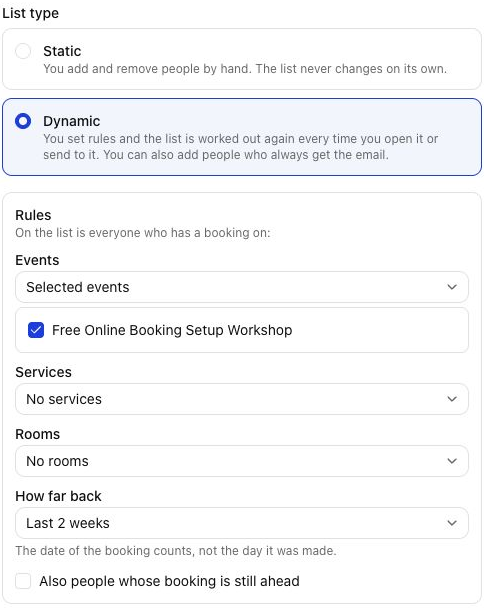
Για παράδειγμα, αν η Μάγια έκανε κράτηση πριν από τρεις εβδομάδες για ένα μάθημα που έγινε χθες, πληροί τον κανόνα. Αν έκανε κράτηση χθες για μάθημα την επόμενη εβδομάδα, αυτή η κράτηση δεν πληροί τον κανόνα όσο η επιλογή για προσεχείς κρατήσεις είναι απενεργοποιημένη. Ο κανόνας εξετάζει την προγραμματισμένη ημερομηνία του μαθήματος. Δεν ελέγχει αν η Μάγια το παρακολούθησε.
Αν στείλετε άλλη ενημέρωση την επόμενη εβδομάδα, μετακινείται και το χρονικό διάστημα των δύο εβδομάδων. Άτομα με κρατήσεις που πλέον πληρούν τους κανόνες μπορούν να προστεθούν, παλαιότερες κρατήσεις μπορεί να μείνουν εκτός και όσοι προστέθηκαν χειροκίνητα παραμένουν στη λίστα. Κάθε email εξακολουθεί να αποστέλλεται ξεχωριστά: οι κανόνες ενημερώνουν τους παραλήπτες, όχι το πρόγραμμα αποστολής. Οι επισκέπτες χωρίς διεύθυνση email παραλείπονται.
Αποθηκευμένα email: γράψτε μία φορά, χρησιμοποιήστε τα ξανά
Η λίστα αλληλογραφίας ορίζει ποιος λαμβάνει το email. Ένα αποθηκευμένο email σάς δίνει έτοιμο θέμα και κείμενο ως βάση, ώστε να μη γράφετε κάθε φορά την ίδια ενημέρωση από την αρχή.
- Μεταβείτε στο Επισκέπτες → Λίστες αλληλογραφίας → Αποθηκευμένα email και επιλέξτε Δημιουργία email. Δώστε ένα όνομα, γράψτε το θέμα και το μήνυμα και αποθηκεύστε το.
- Ανοίξτε μια στατική ή δυναμική λίστα και επιλέξτε Αποστολή email. Διαλέξτε το μήνυμά σας στη Χρήση αποθηκευμένου email για να συμπληρώσετε το θέμα και το κείμενο.
- Ενημερώστε ημερομηνίες, συνδέσμους και άλλες λεπτομέρειες για τη συγκεκριμένη αποστολή, ελέγξτε το μήνυμα και στείλτε το όταν είναι έτοιμο.
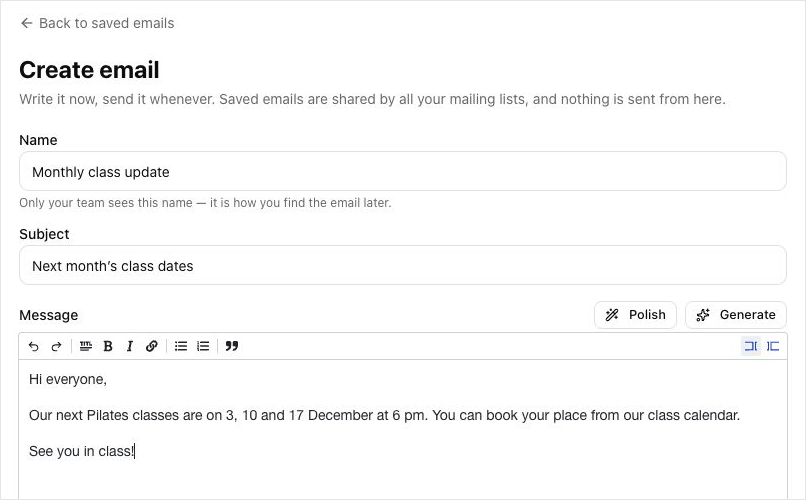
Για παράδειγμα, αποθηκεύστε ένα μήνυμα με τίτλο Ημερομηνίες μαθημάτων του επόμενου μήνα. Φορτώστε το κάθε μήνα για τη λίστα Πρόσφατες κρατήσεις μαθημάτων και αντικαταστήστε τις ημερομηνίες. Η αποθήκευση του μηνύματος το κάνει διαθέσιμο αργότερα· κάθε αποστολή ξεκινά μόνο όταν επιλέξετε να το στείλετε.
Τρεις ομάδες που αξίζει να αποθηκεύσετε
- Πρόσφατες κρατήσεις μαθημάτων: Μοιραστείτε το πρόγραμμα του επόμενου μήνα με άτομα που είχαν κράτηση για κάποιο μάθημά σας τις τελευταίες δύο εβδομάδες.
- Κρατήσεις στούντιο: Στείλτε μια ενημέρωση για νέο εξοπλισμό σε άτομα με πρόσφατη κράτηση για μια συγκεκριμένη αίθουσα.
- Εθελοντές εκδηλώσεων: Διατηρήστε μια στατική ομάδα για οδηγίες άφιξης και ενημερώσεις, ακόμη κι αν οι εθελοντές δεν κάνουν κράτηση εισιτηρίου.
Ανοίξτε το Micali και ξεκινήστε με μια ομάδα που αναζητάτε ξανά και ξανά. Αν τα άτομα παραμένουν τα ίδια, δημιουργήστε μια στατική λίστα. Αν οι κρατήσεις καθορίζουν ποιος ανήκει στην ομάδα, δημιουργήστε μια δυναμική λίστα.