Tämä opas opastaa sinut micali.onlinein ensimmäisen asennuksen läpi demon avaamisesta ensimmäisen varauslinkin jakamiseen asiakkaiden kanssa.
Tavoitteena ei ole määrittää kaikkia lisäasetuksia ensimmäisenä päivänä. Tavoitteena on saada toimiva tili, luoda yksi varattavissa oleva palvelu tai tapahtuma, tarkistaa asiakkaiden saamat viestit ja jakaa linkki luottavaisesti.
Jos haluat laajemman ajattelun verkkovarauksen takana, lue meidän täydellinen online-varauksen asennusopas. Tämä artikkeli on tuotekohtainen esittely.
1. Avaa demo
Aloita klo app.micali.online ja valitse esittelyvaihtoehto. Demon avulla voit tutustua järjestelmään ilman pysyvän tilin luomista.
Kun demo antaa sinulle PIN-koodin, tallenna se turvalliseen paikkaan. Demotilillä tämä PIN on tie takaisin samaan työtilaan.
2. Siirry kohtaan Tili ja määritä yrityksesi perusteet
Avaa Tili vasemmasta valikosta. Tässä voit määrittää varaustilin julkisen identiteetin.
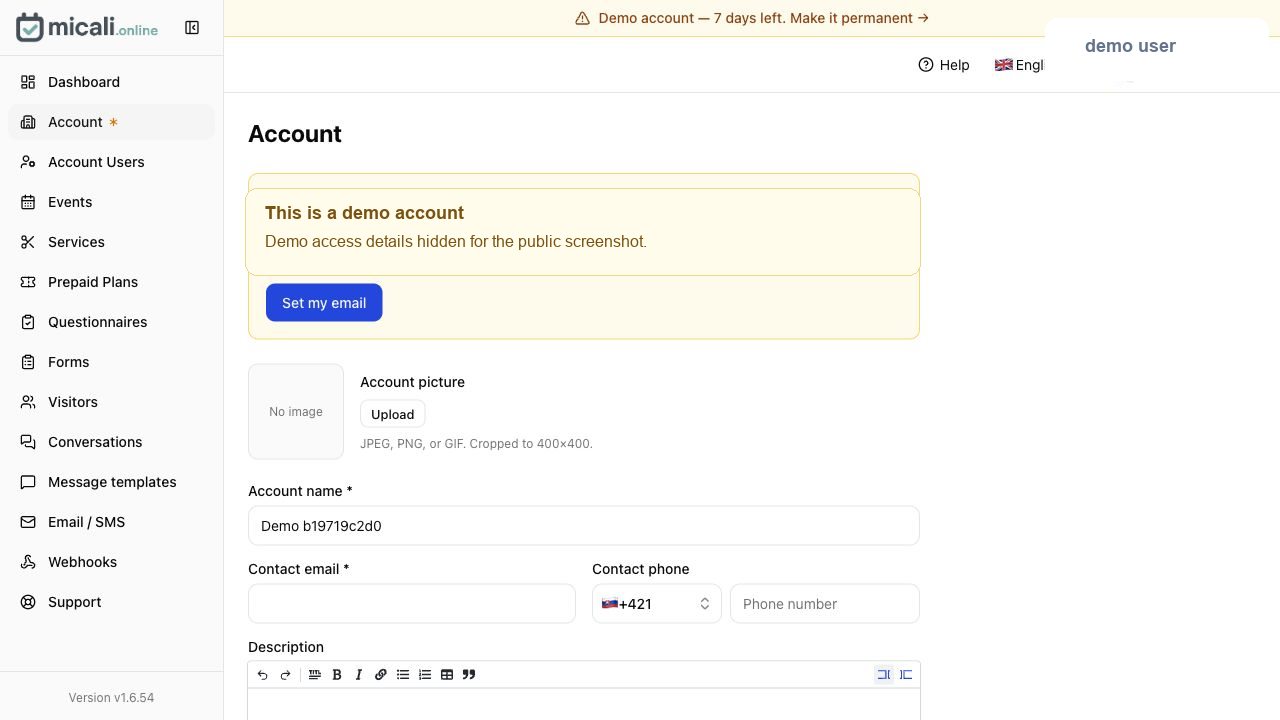
Tarkista vähintään nämä kentät:
- Tilin nimi: nimi, joka asiakkaiden tulee tunnistaa.
- Sähköpostiosoite: josta asiakkaat voivat tavoittaa sinut.
- Yhteyspuhelin: valinnainen, mutta hyödyllinen paikallisille palveluyrityksille.
- Kuvaus: lyhyt julkinen selitys tarjoamastasi.
- Linkit: verkkosivuilla, Instagramissa, Facebookissa tai muilla julkisilla profiileilla.
- Kieli ja aikavyöhyke: erityisen tärkeä muistutuksiin ja tapaamisaikaan.
Jos määrität mukautetun aliverkkotunnuksen, käsittele sitä osana julkista brändiäsi. Se saattaa vaatia hyväksynnän, ennen kuin se tulee aktiiviseksi, joten tee tämä ajoissa eikä juuri ennen julkaisua.
3. Aseta ja vahvista sähköpostiosoitteesi
Edelleen tilialueella, käytä Aseta sähköpostini tai tilin/profiilin kehote lisätä oikea sähköpostiosoite. Tämä tekee väliaikaisesta esittelystä jotain, jonka voit säilyttää ja johon voit luottaa.
Kun olet kirjoittanut sähköpostin, vahvista se postilaatikostasi. Jos sähköposti ei tule perille nopeasti, tarkista roskaposti- tai tarjouskansiosi. Tällä vaiheella on merkitystä, koska vahvistamaton sähköposti voi estää tilin palauttamisen tai pysyvän määrityksen myöhemmin.
4. Lisää joko tapahtuma tai palvelu
Päätä seuraavaksi, mitä luot ensin:
- Käytä Palveluita ajanvarauksiin: konsultaatiot, hoidot, oppitunnit, puhelut, korjaukset tai henkilökohtaiset tapaamiset.
- Käytä tapahtumia luokkiin, työpajoihin, webinaareihin tai mihin tahansa, jossa useat ihmiset voivat varata saman ajan.
Jos lisäät palvelun
Avaa Palvelut ja luo uusi palvelu. Jokaisella palvelulla voi olla useita proseduureja, joten älä laita jokaista muunnelmaa erilliseen palveluun, jos ne kuuluvat yhteen.
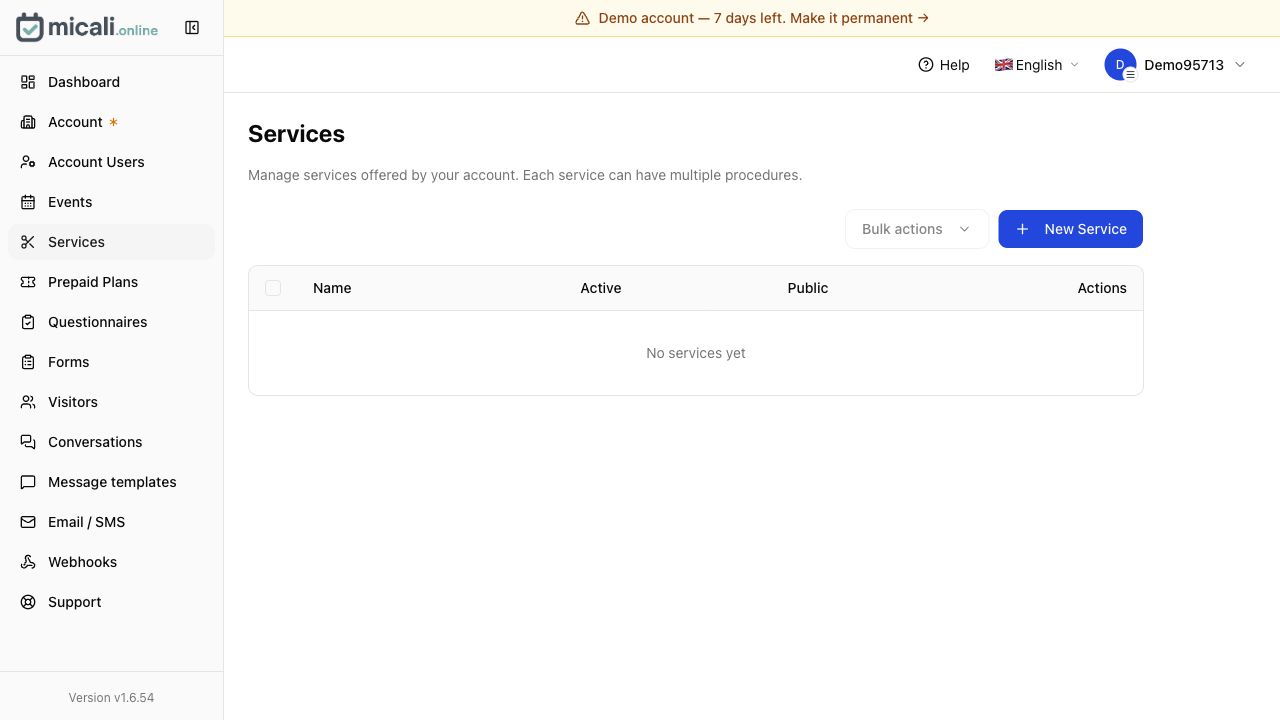
Esimerkiksi salonkipalvelu voi sisältää toimenpiteitä, kuten hiustenleikkauksen, hiustenleikkauksen ja parran, konsultoinnin tai värinkorjauksen. Tutor voi käyttää menetelmiä 30 minuutin, 60 minuutin tai kokeilutuntien osalta.
Aseta kunkin toimenpiteen kesto huolellisesti. Huono kesto aiheuttaa kalenteriongelmia myöhemmin.
Jos lisäät tapahtuman
Avaa Tapahtumat ja luo uusi tapahtuma. Tapahtumat ovat hyödyllisiä, kun sama istunto voi vastaanottaa useita vierailijoita tai kun toistat samaa muotoa eri päivinä tai eri paikoissa.
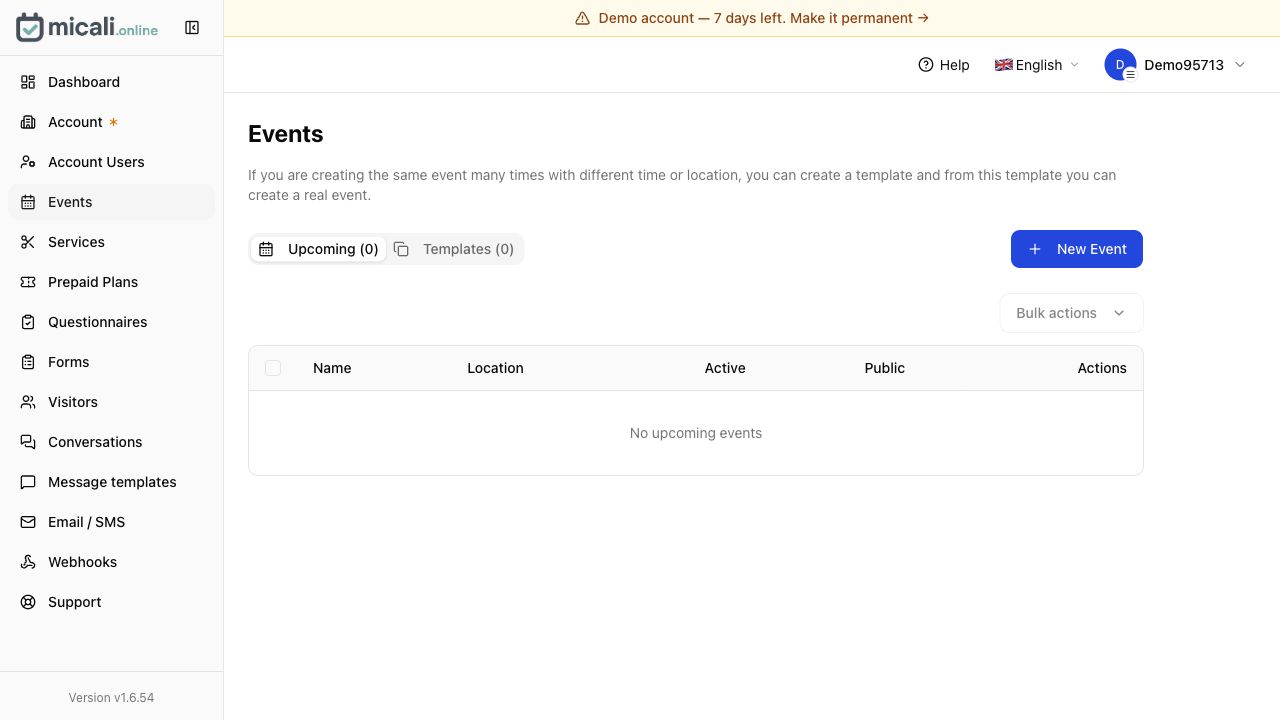
Jos aiot suorittaa saman tapahtuman uudestaan ja uudestaan, luo ensin malli ja sitten todelliset tulevat tapahtumat kyseisestä mallista.
4.1. Lue Viestimallit ennen kuin asiakkaat tekevät varauksen
Avaa ennen kuin jaat mitään julkisesti Viestimallit. Älä ohita tätä. Nämä mallit ohjaavat sähköposteja ja SMS-viestejä, joita asiakkaat voivat saada vahvistuksista, muistutuksista, peruutuksista, maksumuistutuksista, odotuslistapäivityksistä ja vastaavista hetkistä.
Lue ensin oletusmallit. Tarkista, vastaavatko ne sävyäsi, mainitsevatko ne oikean toiminnon ja ovatko yhdistämiskentät järkeviä. Sinun ei tarvitse kirjoittaa kaikkea uudelleen heti, mutta sinun tulee ymmärtää, mitä asiakas näkee.
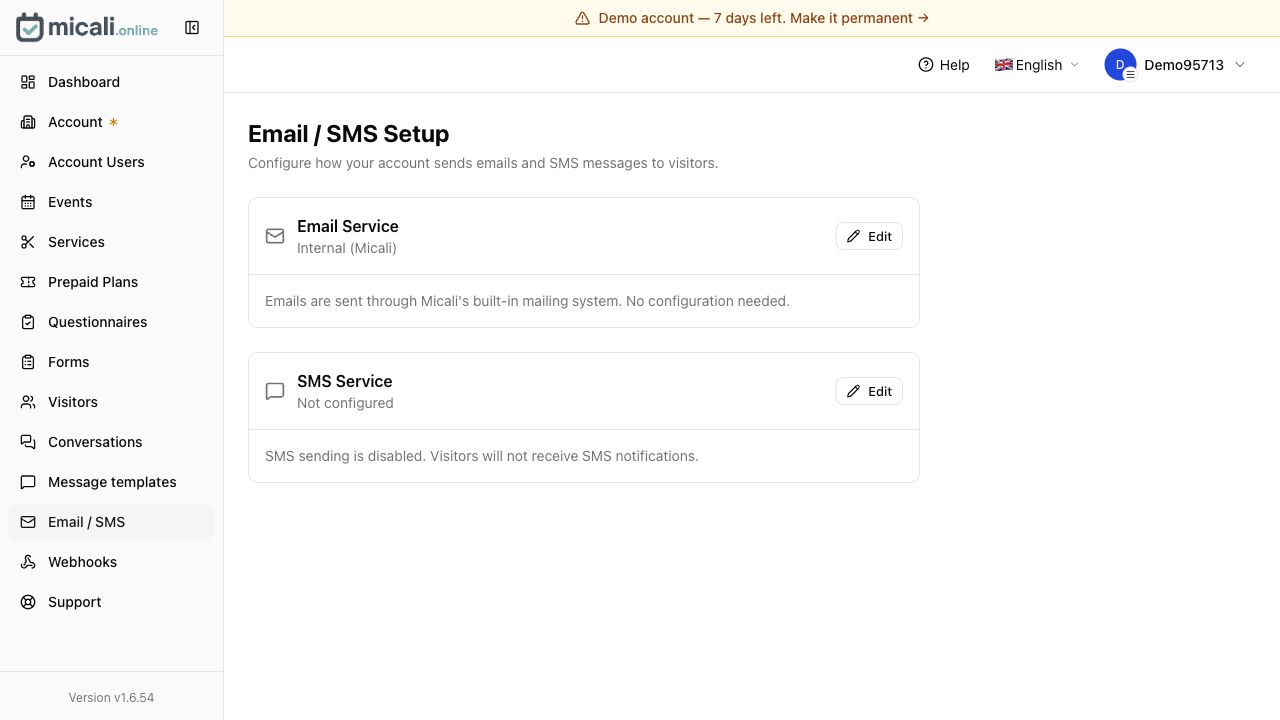
Avaa sitten Sähköposti / SMS ja tarkista kuinka viestit toimitetaan.
5. Aseta todelliset päivämäärät ja kellonajat
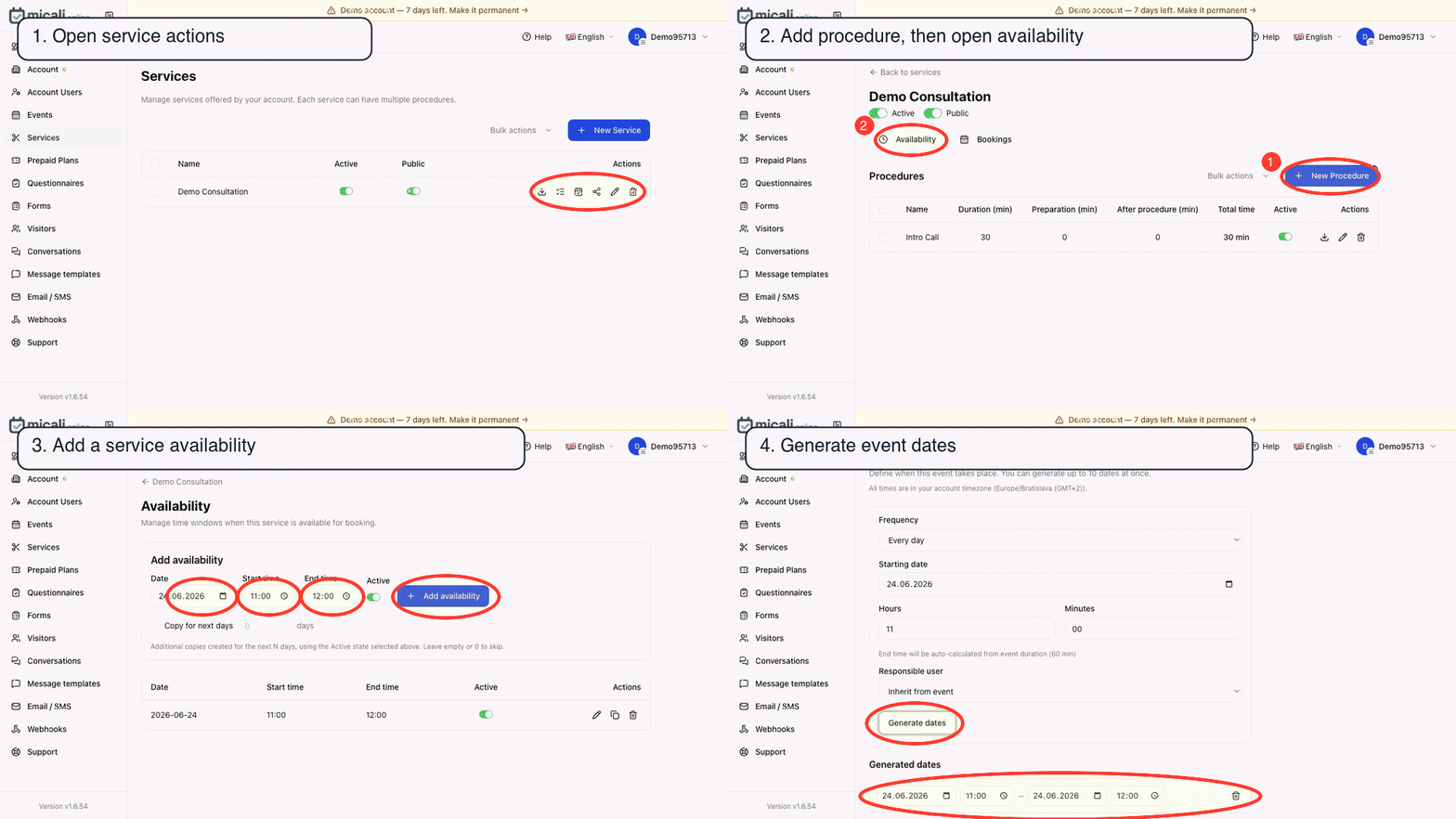
Tässä prosessi vaihtelee sen mukaan, loitko palvelun vai tapahtuman.
Palvelua varten
Yleensä asetat saatavuuden: milloin palvelun voi varata, kuka sen voi tarjota, kuinka kauan prosessit kestävät ja onko puskuriaikaa ennen vai jälkeen ajanvarauksen.
Ajattele kuin oikea kalenteri, älä kuin tyhjä laskentataulukko. Jätä tarvittaessa tilaa tauolle, siivoukselle, valmisteluille ja matkoille.
Tapahtumaa varten
Asetat yleensä konkreettisen päivämäärän, ajan, sijainnin ja kapasiteetin. Jos tapahtuma toistuu, käytä malleja, jotta et rakenna samaa asennusta uudelleen joka kerta.
Tunteilla ja työpajoilla kapasiteetti on osa asiakaskokemusta. Älä ylivaraa vain siksi, että lomake sen sallii.
6. Tarkista Vierailijat-sivu
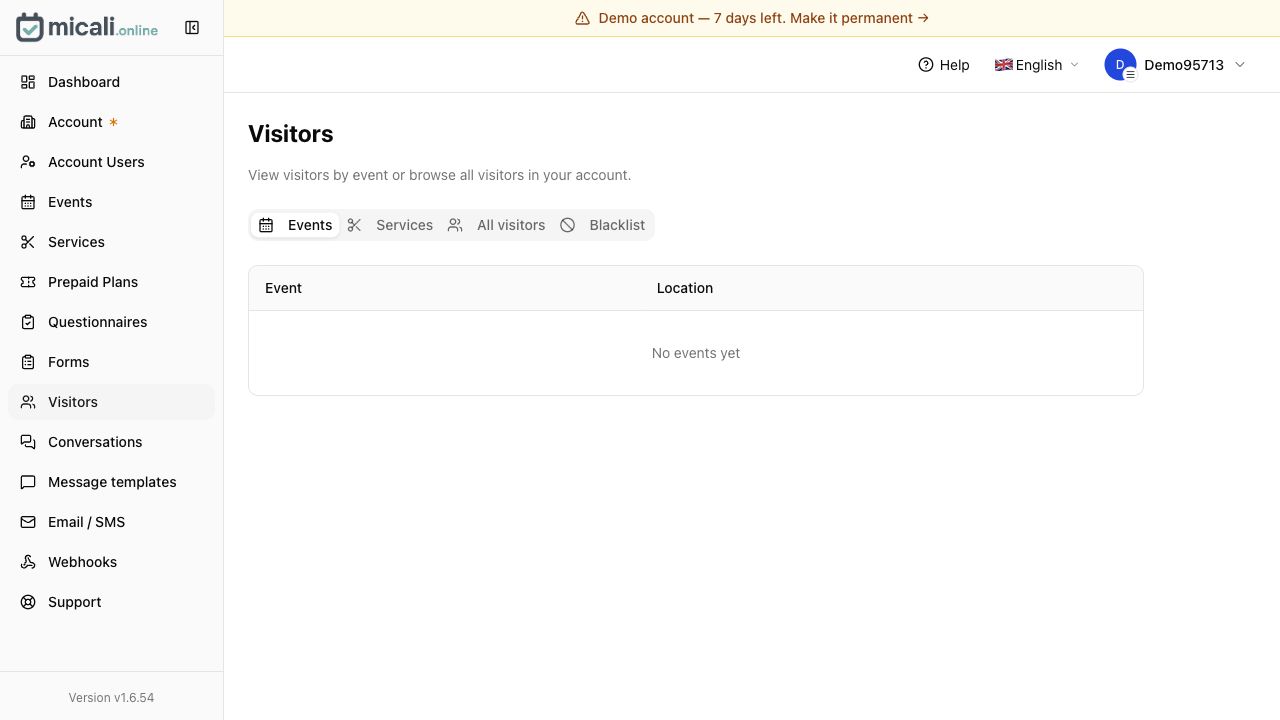
Avaa Vierailijat palvelun tai tapahtuman luomisen jälkeen. Täällä voit arvioida kävijöitä tapahtuman tai palvelun mukaan, selata kaikkia vierailijoita ja seurata, ketkä ovat olleet vuorovaikutuksessa varausprosessisi kanssa.
Jokaisella tapahtumalla tai palvelulla on oma jakolinkki. Käytä kyseistä linkkiä, kun haluat asiakkaiden varaavan tietyn asian sen sijaan, että lähettäisit kaikki yleiselle sivulle ja pakottaisit heidät hakemaan.
7. Jaa linkki tai QR-koodi asiakkaille
Kun testivarauskulkusi näyttää hyvältä, jaa varauslinkki, josta asiakkaat jo katsovat:
- verkkosivustopainike,
- Instagram bio,
- Facebook-sivu,
- Google-yritysprofiili,
- sähköpostin allekirjoitus,
- SMS vastaa,
- tulostettu QR-koodi vastaanotossa,
- julisteita, lentolehtisiä tai tapaamiskortteja.
Jos sinulla on QR-koodi, testaa se omalla puhelimellasi ennen sen tulostamista. Varmista, että se avaa oikean tapahtuman tai palvelun, ei vanhaa testisivua.
8. Odota ensimmäistä asiakasta ja tarkista sitten virtaus
Linkin jakamisen jälkeen odota ensimmäistä varausta ja tarkista sitten koko matka:
- Ilmestyikö vierailija oikeaan paikkaan?
- Oliko vahvistusviestissä järkeä?
- Näyttivätkö aika ja aikavyöhyke oikealta?
- Tiesikö asiakas mitä tehdä seuraavaksi?
- Oliko jokin tarpeeksi hämmentävää, että he ottavat sinuun yhteyttä?
Ensimmäinen todellinen varaus on paras testi. Jos jokin tuntuu epäselvältä, korjaa se ennen kuin lähetät linkin muille ihmisille.
Pikakäynnistyksen tarkistuslista
- Avaa demo ja tallenna PIN-koodi.
- Aseta tilin nimi, yhteystiedot, kieli ja aikavyöhyke.
- Aseta ja vahvista sähköpostiosoitteesi.
- Luo yksi palvelu tai yksi tapahtuma.
- Määritä palveluille menettelyt ja kestot.
- Lue viestimallit ennen julkaisua.
- Aseta todellinen saatavuus tai tapahtumapäivämäärä.
- Tarkista Vierailijat ja jaa linkkejä.
- Testaa linkkiä tai QR-koodia puhelimestasi.
- Jaa se asiakkaiden kanssa.
Bottom line
Nopein tapa aloittaa micali.onlinein käyttäminen on pitää ensimmäiset asetukset suppeina. Luo yksi todellinen asia, jonka asiakkaat voivat varata, varmista, että viestit ovat selkeitä, testaa linkkiä ja laajenna vasta sitten muihin palveluihin, tapahtumiin, lomakkeisiin ja automaatioihin.