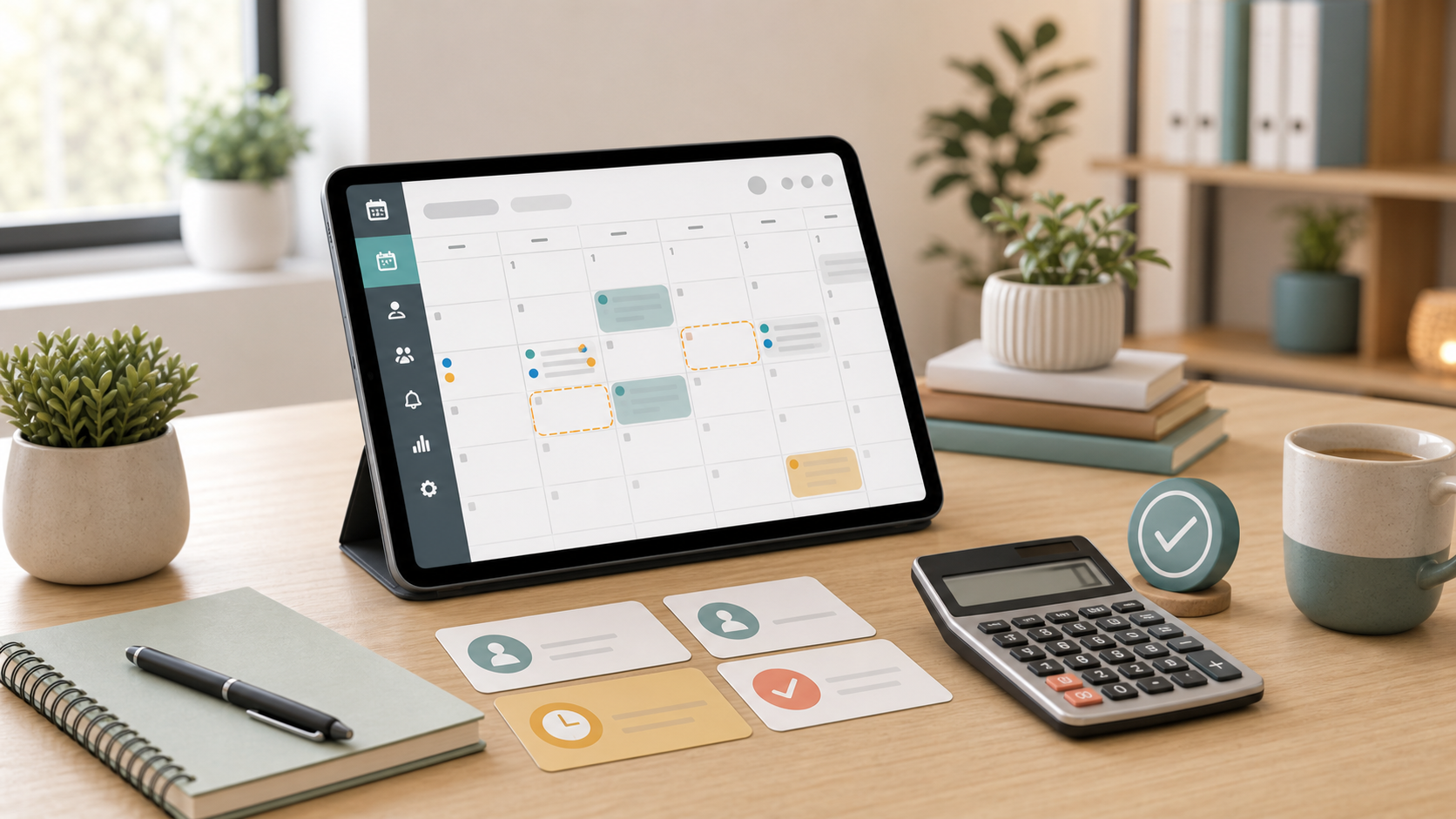
Vos réservations doivent être faciles d’accès, où que vous soyez. Ajoutez Micali à l’écran d’accueil de votre téléphone et ouvrez-le depuis une icône, comme une application.
Pourquoi nous avons choisi une application web
Micali est conçu pour s’adapter à votre téléphone, votre tablette et votre ordinateur. Nous pensons qu’un téléchargement distinct depuis une boutique d’applications n’est pas nécessaire pour cette expérience : la même application web met déjà vos réservations, votre planning et vos clients à portée de main. Sur les appareils compatibles, l’ajout à l’écran d’accueil permet de l’ouvrir dans sa propre fenêtre d’application.
- Ouvrez Micali d’un simple toucher, sans saisir à nouveau l’adresse.
- Utilisez le même compte sur votre téléphone et votre ordinateur.
- Profitez des améliorations via l’application web, sans mettre à jour une application Micali distincte depuis une boutique.
iPhone : ajoutez Micali avec Safari
- Ouvrez Safari et rendez-vous sur app.micali.online.
- Touchez Partager — le carré avec une flèche vers le haut. Selon la disposition de Safari, ouvrez d’abord le menu de la page, puis choisissez Partager.
- Faites défiler les options de partage et touchez Sur l’écran d’accueil.
- Si Ouvrir comme app web apparaît, laissez cette option activée. Vous pouvez nommer l’icône Micali.
- Touchez Ajouter, puis retrouvez l’icône Micali sur votre écran d’accueil.

Regardez les étapes illustrées

Android : ajoutez Micali avec Chrome
- Ouvrez Chrome et rendez-vous sur app.micali.online.
- Touchez le menu à trois points à côté de la barre d’adresse.
- Choisissez Installer et créer un raccourci → Installer. Selon votre version de Chrome, l’option peut s’appeler Installer l’application ou Ajouter à l’écran d’accueil.
- Confirmez les instructions à l’écran, puis retrouvez l’icône Micali parmi vos applications ou sur l’écran d’accueil.

Regardez les étapes illustrées

Ouvrez l’icône et connectez-vous
Touchez votre nouvelle icône Micali et connectez-vous si cela vous est demandé. Votre compte existant et vos données restent les mêmes. Vous pouvez passer du téléphone à l’ordinateur quand vous en avez besoin. Micali nécessite une connexion internet pour charger et gérer vos réservations.
Vous ne trouvez pas l’option ?
Si un lien s’est ouvert dans Instagram, Facebook ou une application de messagerie, ouvrez-le d’abord dans Safari sur iPhone ou Chrome sur Android. Sur iPhone, vous pouvez aussi trouver Sur l’écran d’accueil sous Modifier les actions dans le menu de partage. Les illustrations montrent les étapes, sans reproduire exactement l’écran de chaque version de téléphone.
Ouvrez Micali et ajoutez-le à votre écran d’accueil
Instructions officielles: Apple · Google Chrome.