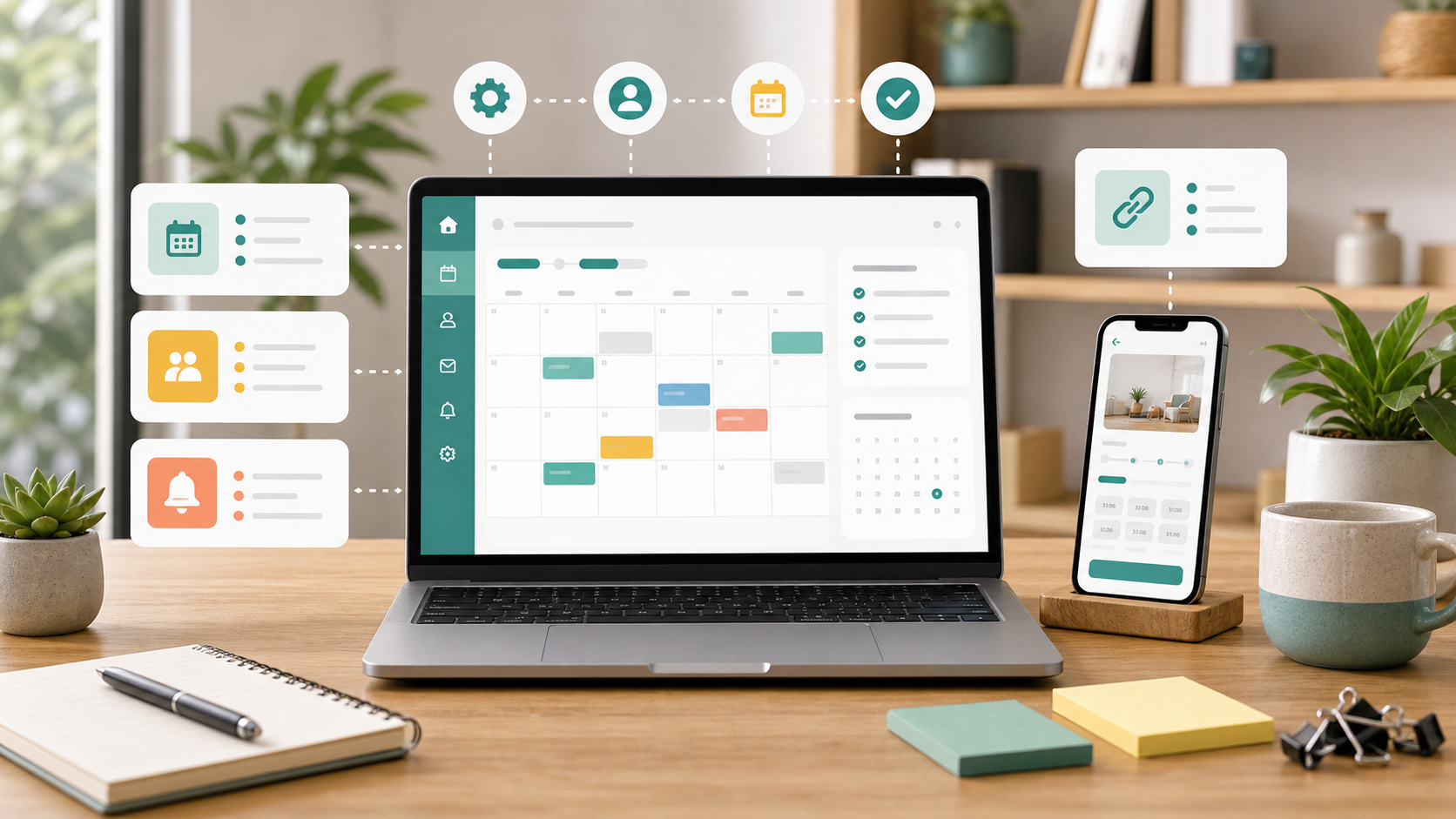
Vos réservations sont dans Micali. Vous organisez peut-être déjà le reste de votre semaine dans Google Agenda. Les connecter vous aide à réunir votre planning, même lorsqu’un rendez-vous réservé est déplacé à une autre date.
Vous pouvez désormais connecter Google Agenda à Micali, choisir un agenda pour vos événements et services et garder à jour les dates de vos réservations synchronisées. Les événements dans l’agenda peuvent être créés seuls ; un interrupteur distinct permet d’ajouter un lien Google Meet pour les réunions en ligne.
Connectez Google Agenda depuis votre compte ou profil
Vous pouvez connecter Google Agenda depuis Compte → Google Agenda. Connectez les comptes Google dont vous souhaitez utiliser les agendas pour vos réservations.
Chaque utilisateur dispose également d’une option de connexion dans Profil → Mon Google Agenda. Connectez-y votre propre Google Agenda, puis sélectionnez-le pour les événements, services et prestations que vous assurez.
Choisissez l’agenda de vos événements et services
Connecter un compte Google est la première étape. Choisissez ensuite où vous souhaitez utiliser son agenda.
Dans les paramètres d’un événement, activez Ajouter à Google Agenda, puis choisissez le Compte Google et l’Agenda. Chaque date d’événement reçoit un seul événement dans l’agenda, créé lors de sa première réservation confirmée et partagé par toutes les personnes ayant réservé pour cette date. Activez séparément Créer aussi un lien Google Meet si vous souhaitez une réunion en ligne.

Pour les services, activez Ajouter à Google Agenda dans les paramètres du service. Chaque réservation confirmée reçoit son propre événement dans l’agenda. Une procédure peut utiliser l’agenda du service ou un autre agenda connecté. Google Meet est facultatif et s’active avec l’interrupteur distinct Créer aussi un lien Google Meet dans les paramètres du service.

Déplacez le rendez-vous dans Micali : la date de l’agenda est aussi mise à jour
Si la date d’un rendez-vous réservé et synchronisé change dans Micali, le rendez-vous correspondant dans Google Agenda change également.
Par exemple, un cours réservé pour mardi est déplacé à jeudi dans Micali. Le rendez-vous du Google Agenda sélectionné est mis à jour à la nouvelle date, et votre agenda reflète ainsi la réservation déplacée.
Vous n’avez pas à corriger vous-même l’ancienne date dans Google Agenda après avoir déplacé le rendez-vous réservé dans Micali.
Modifiez les rendez-vous dans Micali. La synchronisation fonctionne de Micali vers Google Agenda. Les modifications effectuées directement dans Google Agenda ne sont pas retransmises à Micali.
Commencez en trois étapes
- Connectez votre compte Google. Ouvrez Compte → Google Agenda ou Profil → Mon Google Agenda et utilisez le bouton de connexion.
- Choisissez où l’utiliser. Activez Ajouter à Google Agenda pour l’événement ou le service concerné et sélectionnez son agenda. Pour une procédure, conservez l’agenda du service ou choisissez-en un autre. Activez l’interrupteur Google Meet distinct uniquement si vous souhaitez un lien de réunion.
- Gérez les dates des réservations dans Micali. Lorsqu’un rendez-vous réservé et synchronisé est déplacé, sa date est également mise à jour dans le Google Agenda choisi.
Pour les enseignants, les coachs et toutes les personnes qui gèrent des rendez-vous, cette connexion réduit le travail de mise à jour de l’agenda. Utilisez aussi la synchronisation pour les rendez-vous en présentiel et ajoutez Google Meet quand vous avez besoin d’une réunion en ligne.
Ouvrez Micali pour connecter votre Google Agenda et le configurer pour vos événements et services.
Vous prévoyez des rendez-vous en ligne ? Consultez notre guide des liens Google Meet automatiques pour découvrir comment activer l’interrupteur dédié aux réunions.