

Supponiamo che tu tenga un corso settimanale e voglia condividere le date del prossimo mese con chi aveva una prenotazione di recente. Potresti aprire ogni lezione e compilare a mano una lista di destinatari. In Micali puoi salvare quel gruppo come lista di distribuzione dinamica e riutilizzarlo al prossimo aggiornamento.
Per un gruppo con cui vuoi restare in contatto indipendentemente dalle prenotazioni, usa una lista di distribuzione statica. Entrambe ti consentono di scrivere una sola e-mail a un gruppo di visitatori. A cambiare è il modo in cui scegli il gruppo.
Liste statiche: scegli tu le persone
Una lista statica mantiene le persone che aggiungi finché non le rimuovi. Usala, per esempio, per i volontari del tuo laboratorio, un gruppo di clienti abituali che hai invitato a ricevere notizie sulle nuove date o i partecipanti a un programma occasionale.
Usa Aggiungi visitatori per scegliere le persone a mano o Aggiungi da prenotazioni per aggiungere in un colpo solo un gruppo dagli eventi, servizi o sale selezionati. L’importazione fotografa la situazione del momento: una prenotazione successiva non aggiungerà automaticamente nessuno alla lista.
Liste dinamiche: lascia che le regole di prenotazione scelgano il gruppo
Una lista dinamica si basa su regole relative a che cosa ha prenotato una persona e per quando era prevista la prenotazione. Per eventi, servizi e sale puoi includere tutto, selezionare singole voci o escludere la categoria. Puoi risalire, per esempio, agli ultimi cinque giorni, alle ultime due settimane o all’ultimo mese, oppure considerare l’intera cronologia delle prenotazioni. Puoi includere le prenotazioni per date future con un’opzione separata.
Micali ricalcola la lista quando la apri e di nuovo quando premi Invia e-mail. Puoi comunque usare Aggiungi visitatori per tenere nella lista qualcuno a prescindere dalle regole. Chi rientra in entrambi i gruppi compare una volta sola.
Esempio: scrivi a chi aveva una prenotazione nelle ultime due settimane
- Vai su Visitatori → Liste di distribuzione → Liste e seleziona Nuova lista.
- Chiamala Prenotazioni recenti del corso e scegli Dinamica come tipo di lista.
- Scegli Eventi selezionati e indica il corso di cui vuoi ricontattare gli iscritti. Escludi le altre fonti se non sono pertinenti.
- In Quanto indietro, scegli Ultime 2 settimane. Lascia disattivata l’opzione Anche le persone la cui prenotazione è ancora futura, poi seleziona Crea lista.
- Apri la lista per controllare chi soddisfa le condizioni. Seleziona Invia e-mail, scrivi il messaggio e invialo quando è pronto.
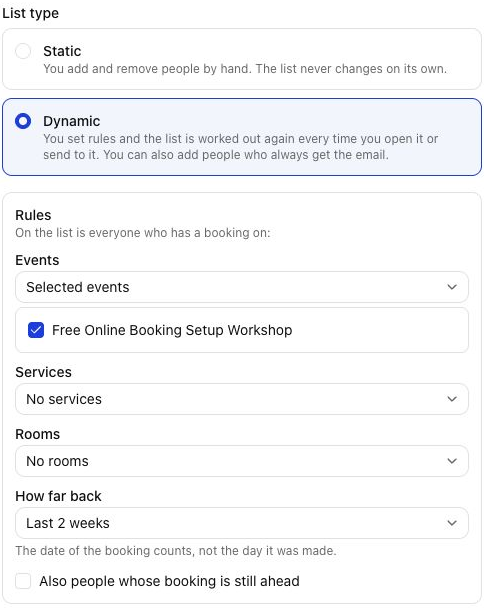
Per esempio, se Maya ha prenotato tre settimane fa una lezione che si è tenuta ieri, rientra nella lista. Se ha prenotato ieri una lezione della prossima settimana, quella prenotazione non rientra finché l’opzione per le date future è disattivata. La regola guarda la data prevista per la lezione. Non controlla se Maya era presente.
Se invii un altro aggiornamento la settimana prossima, anche il periodo di due settimane si sposta. Possono entrare le persone con prenotazioni che ora soddisfano la regola, le date più vecchie possono uscire dal periodo e chi hai aggiunto a mano resta nella lista. Ogni e-mail richiede comunque un invio separato: le regole aggiornano i destinatari, non il calendario degli invii. I visitatori senza indirizzo e-mail vengono ignorati.
Email salvate: scrivi una volta e riusa il messaggio
La lista di distribuzione stabilisce chi riceve l’e-mail. Un’email salvata ti fornisce oggetto e messaggio da cui partire, così non devi riscrivere da zero lo stesso aggiornamento ogni volta.
- Vai su Visitatori → Liste di distribuzione → Email salvate e seleziona Crea email. Assegnale un nome, scrivi l’oggetto e il messaggio, quindi salvala.
- Apri una lista statica o dinamica e seleziona Invia e-mail. Scegli il messaggio in Usa un'email salvata per compilare l’oggetto e il testo.
- Aggiorna date, link o dettagli per questo invio, poi controlla il messaggio e invialo quando è pronto.
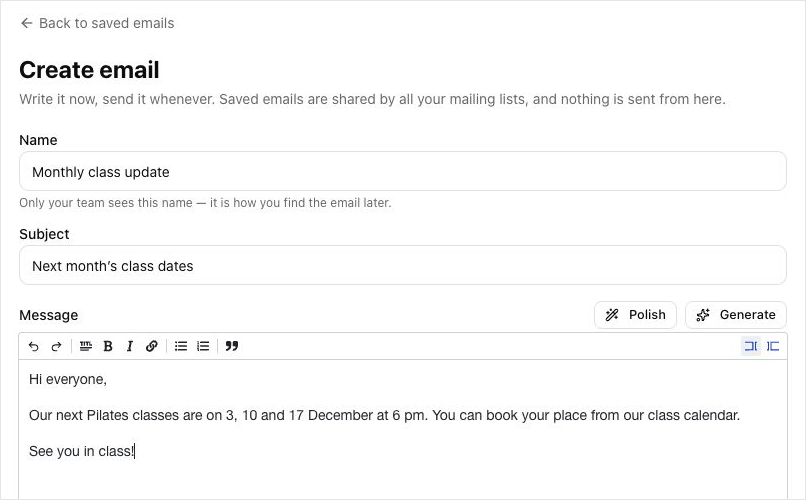
Per esempio, salva un messaggio chiamato Date del corso per il prossimo mese. Ogni mese, caricalo per la lista Prenotazioni recenti del corso e sostituisci le date. Salvare il messaggio lo rende disponibile in seguito; decidi sempre tu quando inviarlo.
Tre gruppi che vale la pena salvare
- Prenotazioni recenti del corso: condividi il calendario del prossimo mese con chi aveva una prenotazione per una delle tue lezioni nelle ultime due settimane.
- Prenotazioni dello studio: manda una nota sulle nuove attrezzature a chi aveva una prenotazione recente per una determinata sala.
- Volontari dell’evento: mantieni un gruppo statico per le istruzioni di arrivo e gli aggiornamenti, anche se i volontari non prenotano un biglietto.
Apri Micali e parti da un gruppo che ti capita di cercare spesso. Se le persone restano le stesse, usa una lista statica. Se sono le prenotazioni a stabilire chi ne fa parte, usa una lista dinamica.