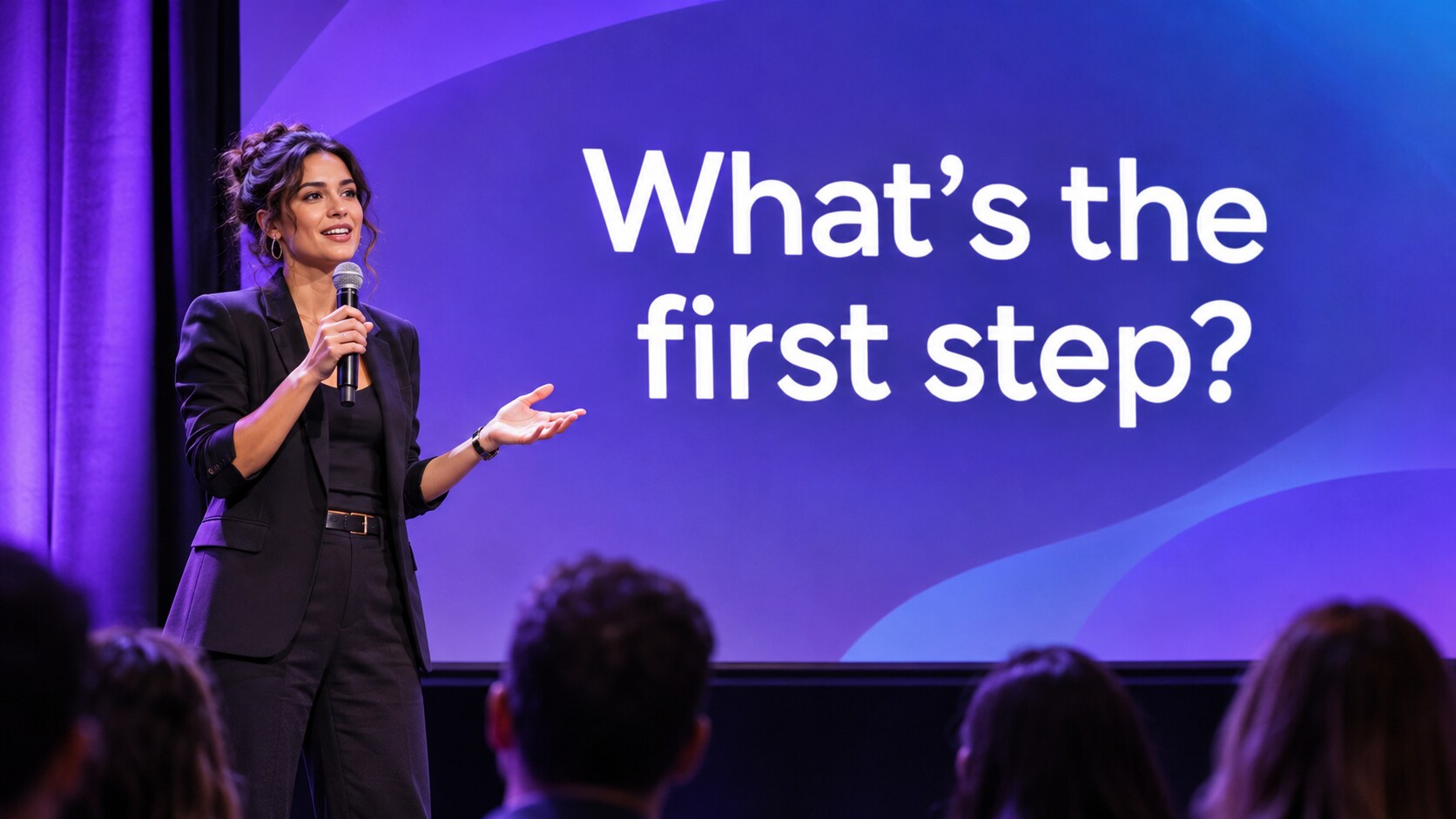
Micali heeft een nieuw onderdeel, Conferenties, voor gemodereerde gesprekken met het publiek. Deelnemers openen een link of scannen een QR-code en typen hun vraag op hun telefoon. De moderator ziet alle vragen bij elkaar en kan de geselecteerde vraag projecteren, zodat de hele zaal kan meelezen terwijl de spreker antwoord geeft.
We hebben deze functie toegevoegd voor momenten waarop er na een presentatie nog maar een paar minuten voor vragen zijn. Slechts een paar mensen krijgen de microfoon en spreken voor een volle zaal kan spannend zijn. Nu kan ook iemand op de achterste rij een vraag insturen. De moderator bepaalt welke vragen de sprekers live kunnen behandelen en kan de overige vragen later schriftelijk beantwoorden.
Conferenties is ook handig voor trainers en teams die interne bijeenkomsten organiseren. Tijdens een workshop kan een trainer vragen verzamelen terwijl de groep aan een oefening werkt en ze aan het einde samen doornemen. Voor een interne bijeenkomst kun je vooraf om vragen vragen, zodat je tijd hebt om antwoorden voor te bereiden.
Bereid het gesprek voor en bepaal wie kan meedoen
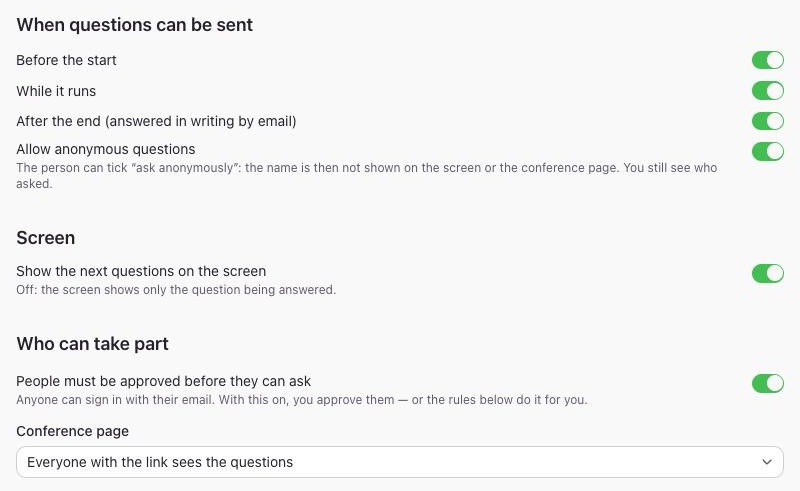
Open in het beheerpaneel Conferenties → Nieuwe conferentie. Vul een naam en eventueel een beschrijving in. Kies of je vragen wilt ontvangen vóór de conferentie, tijdens de conferentie of na afloop. Je kunt elke fase afzonderlijk inschakelen. Ook kun je tijd instellen voor het hele gesprek en voor elk antwoord, bijvoorbeeld respectievelijk 20 minuten en drie minuten.
Bepaal of iedereen met de link de vragen ziet of alleen goedgekeurde deelnemers. Los daarvan stel je in of deelnemers toestemming nodig hebben om vragen in te sturen. Je kunt mensen handmatig goedkeuren of regels instellen, bijvoorbeeld op basis van een boeking voor een bepaald evenement, een bepaalde dienst, behandeling of ruimte, of lidmaatschap van een mailinglijst.
Stuur het publiek een link of toon een QR-code
Open na het opslaan Delen / QR-code. Stuur de link van tevoren of projecteer de QR-code in de zaal. Deelnemers openen de pagina in hun browser, melden zich aan met een code per e-mail en kunnen een vraag insturen zodra dat kan en ze toegang hebben. Op het tabblad Mensen kun je ook deelnemers toevoegen en een persoonlijke uitnodiging sturen. Met hun persoonlijke link melden ze zich rechtstreeks aan voor die conferentie.
Als je anonieme vragen toestaat, kunnen deelnemers bij het insturen kiezen voor Anoniem een vraag stellen. Hun naam wordt verborgen op de conferentiepagina en op het projectiescherm. De organisator kan de naam nog wel zien in het beheerpaneel.
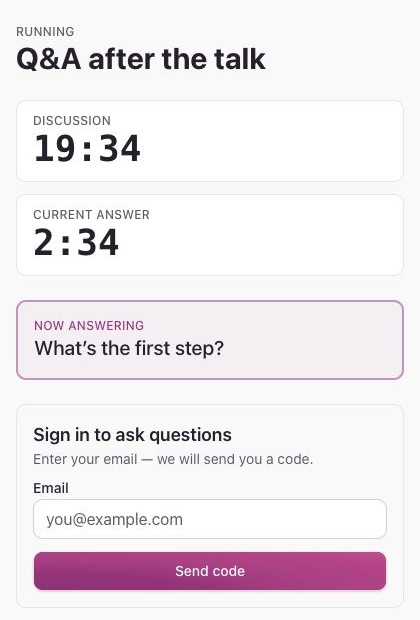
Modereer de vragen en projecteer de vraag die aan bod is
Klik op de detailpagina van de conferentie op Starten. Als er al openstaande vragen in de lijst staan, verschijnt de eerste. Kies Nu beantwoorden om een andere vraag te selecteren. Je kunt een vraag uit de zaal handmatig toevoegen en een vraag die buiten het onderwerp valt op de pagina verbergen. Markeer een vraag na het antwoord als beantwoord. Zo zie je welke vragen al aan bod zijn gekomen.
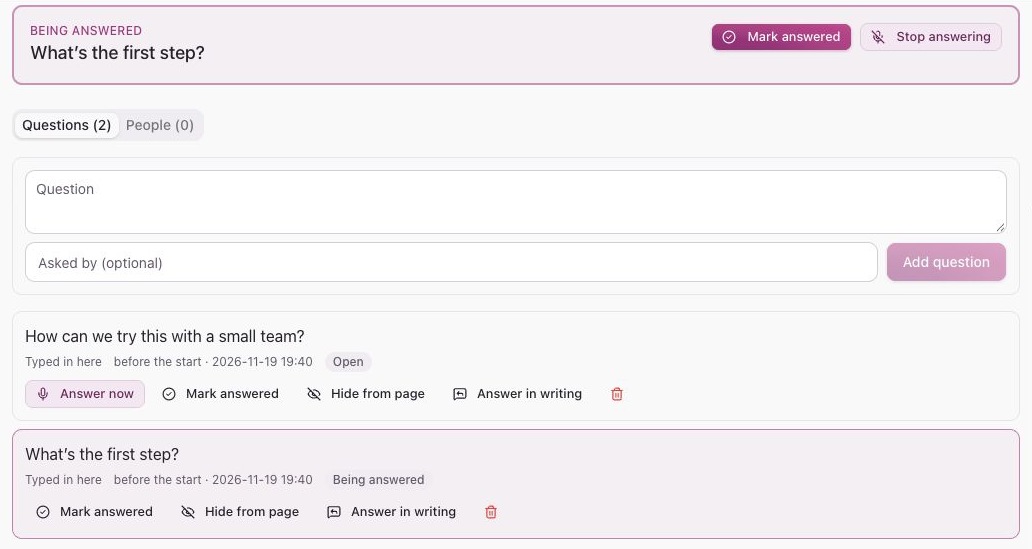
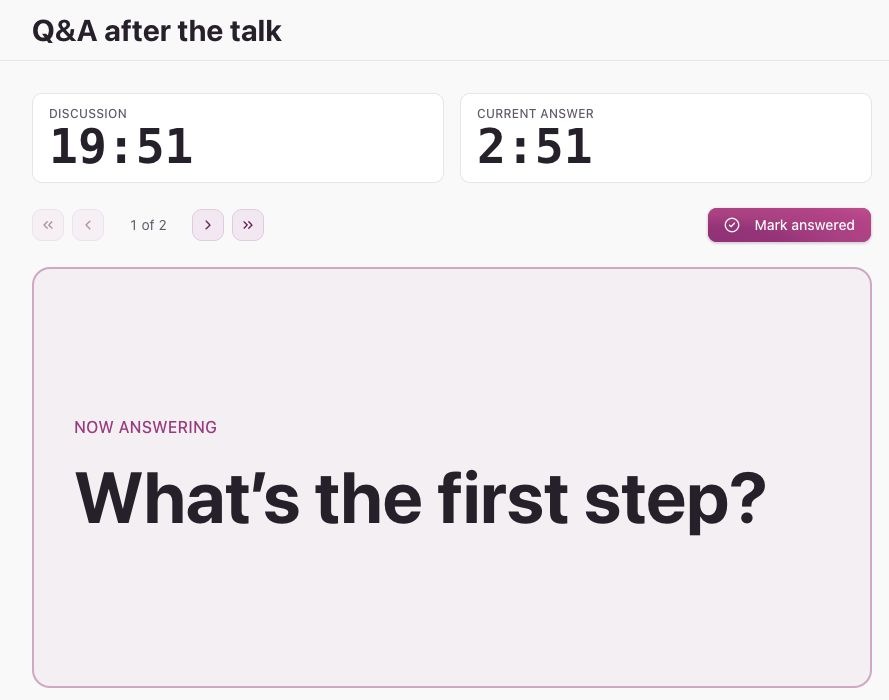
Kies Scherm → Volledig scherm voor de weergave op een projector of een gedeeld scherm. Daarop staan de huidige vraag en de tijd voor het gesprek en het antwoord. Als je dat in de instellingen hebt aangezet, ziet het publiek ook de volgende vragen. Het gesprek kan doorgaan nadat de tijd is verstreken. Klik op Beëindigen om het gesprek af te sluiten.
Beantwoord vragen ook na afloop
Als je niet aan alle vragen toekwam, kies je Schriftelijk antwoorden in het beheerpaneel. Bij een vraag van een deelnemer kun je het antwoord per e-mail sturen. Op de conferentiepagina ziet alleen de vragensteller het antwoord. Als je ook na afloop vragen blijft aannemen, kunnen deelnemers alsnog een vraag insturen die pas op weg naar huis bij ze opkwam.
Open vóór je volgende presentatie of panelgesprek Micali, maak een conferentie aan en voeg de QR-code toe aan je eerste dia. Het publiek kan vragen insturen zodra je die mogelijkheid openzet.