Å prøve et bookingsystem høres ut som en femminutters affære — helt til du faktisk gjør det. Det åpner seg en tom konto, og du skal selv finne på navn på tjenester, priser, tidslengder, åpningstider og i tillegg noen kunder — ellers er det ingenting å klikke på. Det er ikke lenger å prøve et produkt, det er lekser.
Derfor har vi bygget om demoen i micali.online. Fra nå av stiller vi bare to korte spørsmål, og resten ordner vi for deg. Også den sekssifrede PIN-koden, som tidligere dukket opp helt i starten med beskjed om å ta bilde av den, er borte — du forblir innlogget så lenge demoen kjører.
Første spørsmål: hva du vil prøve det med
Rett etter at demoen starter, dukker spørsmålet «Hva vil du prøve det med?» opp, sammen med ni valg: Frisør / Barbersalong, Neglestudio, Massasje, Skjønnhet / Kosmetikk, Fysioterapi, Yoga / Treningstimer, Personlig trener, Fotograf og «Noe annet». Du klikker på det som ligger nærmest din virksomhet, og etter noen sekunder er kontoen full.

I det samme vinduet spør vi også om språket ditt. Det er ikke et høflighetsspørsmål: demokontoen opprettes ut fra språket i nettleseren din, noe som bare er et gjetning, og alt vi legger til i kontoen, er skrevet på kontoens språk og blir ikke oversatt i etterkant. Dette er altså det eneste øyeblikket der du kan rette det. Sammen med språket endres også landet, og det avgjør valutaen i prislisten — en tsjekkisk demo får priser i kroner og i tall som gir mening, ikke 200 Kč der det skulle vært 200 €.
Hva du finner i kontoen
Ut fra den valgte typen oppstår det en hel liten bedrift. Ved massasje ser det slik ut:
- En konto med navn og beskrivelse — for eksempel studioet Aura Massage, med en tekst om seg selv.
- En tjeneste med fire behandlinger — klassisk, avslappende, sports- og lymfemassasje, hver med sin egen varighet og pris, og i tillegg tre uker med ledige tidspunkter fremover.
- En gruppetime som gjentas hver uke — tre datoer ligger allerede bak deg, fem foran deg.
- Tre medlemskap — ett med ti besøk, ett ubegrenset månedlig og ett prøvemedlemskap. To av dem gjelder for gruppetimen, og fire kunder har allerede kjøpt dem.
- Åtte kunder og bookingene deres — både tidligere og kommende, én venter på godkjenning, én er avbestilt, for de tidligere er oppmøtet registrert (og ett fravær), og to personer står på venteliste til neste tidspunkt.
- Et bookingskjema, som kunden fyller ut når de booker, med noen svar allerede fylt ut.
De detaljene er ikke tilfeldige. De er der for at hver skjerm skal ha noe å vise: statistikken har noe å regne på, ventelisten er ikke tom, oversikten melder «5 godkjent, 1 venter på godkjenning», og i bookinglisten ser du også hvordan en avbestilt booking eller en kunde som ikke møtte opp, ser ut.

Navnene på behandlingene har vi ikke oversatt i full fart til demoen — det er de samme navnene som oppsettsveiviseren for kontoen også tilbyr, og de finnes allerede på 31 språk i micali.online. Demokontoen og en konto bygget gjennom veiviseren snakker altså det samme språket.
Andre spørsmål: hvor vi skal sende varsler
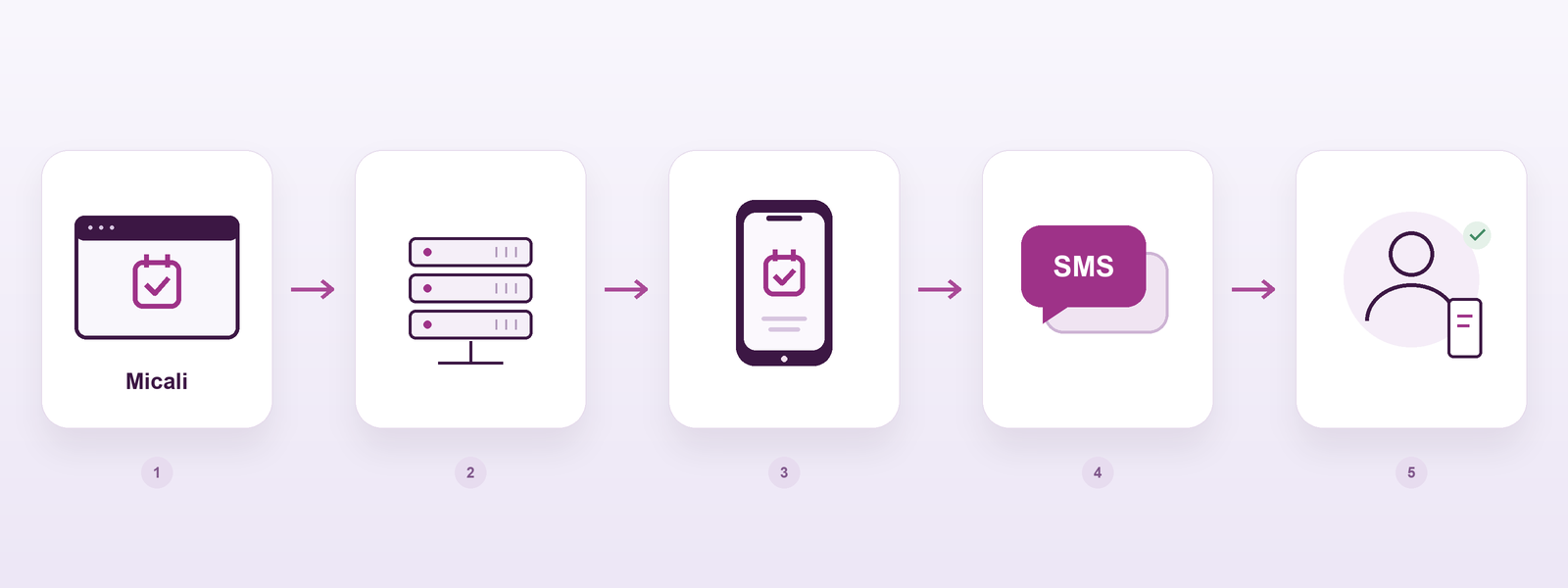
Når eksempelvirksomheten er ferdig, spør vi om én ting til: «Hvor skal vi sende varsler?» Grunnen er nøktern. Demoen opprettes uten at du trenger å skrive inn noe som helst, så kontoen har ingen ekte adresse — og uten den er det ingen steder en melding om at noen har booket, kan komme. Oppgir du adressen, når bookinger på eksempelvirksomheten din deg akkurat slik ekte bookinger ville gjort: en ny booking, en avbestilling, en melding fra en kunde.

Adressen legger deg til som manager for kontoen, ikke som eier. Kontoen forblir en demo: ingenting blir belastet, og den utløper fortsatt med mindre du velger å beholde den. Du får den vanlige kontoinvitasjonen, som samtidig er veien din tilbake fra en annen nettleser eller enhet. Og hvis du beholder demoen senere, tilbyr vi deg med det samme den samme adressen — kontoen går da over til den, eierskapet inkludert.
Spørsmålet er frivillig, og knappen «Ikke nå» hopper over det. Eksempelvirksomheten er allerede ferdig på det tidspunktet, så ved å hoppe over mister du ingenting annet enn e-postene — og hva det betyr i praksis, skriver vi lenger ned.
Prøv også den andre siden
Øverst i den gule stripen er det to knapper. Prøv en booking åpner den offentlige bookingsiden din akkurat slik en kunde ser den — med tidspunktene, gruppetimen og medlemskapene vi har forberedt. Du kan altså gå gjennom hele veien: booke deg selv som kunde, gå tilbake til appen og bekrefte, flytte eller avbestille bookingen. Det er den delen du overhodet ikke kan prøve i en tom konto.
Ingenting av dette er ekte, og eksempelkundene får ingenting
Eksempelkundene er oppdiktede personer med adresser på domenet example.com, som er reservert nettopp til slike formål og ikke leverer noe sted. Men den viktigste sikringen ligger et annet sted: gruppetimen opprettes med utsending av meldinger slått av og uten påminnelsesmaler, slik at ikke engang de nattlige jobbene har noe å sende. Uansett hva du klikker på i demoen, plager du ingen med det.
Oppgir du ingen adresse: varslene blir i appen
Hopper du over det andre spørsmålet, har kontoen fortsatt bare en midlertidig adresse som ikke fører noe sted, og til en slik adresse sender vi i utgangspunktet ingenting. Konsekvensen er grei: det kommer verken e-post eller SMS til deg — heller ikke et varsel om en ny booking.
Det som likevel fungerer, er varslene direkte i appen. Bjellen i toppen og boblene som dukker opp i hjørnet, viser alt det viktige: en ny booking, en avbestilling, påmelding til ventelisten, et bestilt medlemskap, en ny melding fra en kunde. Det er de samme varslene som en ekte konto har — du ser dem bare mens appen er åpen, og ikke i innboksen.

Det kan du rette opp når som helst, ikke bare ved det ene spørsmålet:
- Legg til adressen senere. Under Kontobrukere legger du deg selv til som manager, eller du klikker rett på Behold denne kontoen — i begge tilfeller får du e-post fra da av.
- Gjør en testbooking til din egen adresse. Da opptrer du som kunde, og adressen din er ekte — vi sjekker nemlig mottakerens adresse, ikke kontoen. Du ser altså nøyaktig de e-postene kundene får.
Slik beholder du demoen
Demoen varer i 7 dager, og deretter slettes den sammen med innholdet. Knappen Behold denne kontoen i den gule stripen stopper det: du skriver inn en e-postadresse (har du allerede oppgitt den ved det andre spørsmålet, tilbyr vi den forhåndsutfylt), får en 6-sifret kode, og fra da av logger du inn med den adressen. Med det samme spør vi også hva som skal skje med eksempeldataene — Behold og rediger (gi tjenestene nye navn, endre prisene, slett det du ikke tilbyr), eller Start med en tom konto, som sletter eksempeltjenestene, -timene, -medlemskapene, -kundene og -bookingene. Kontoen, teamet, meldingsmalene og innstillingene beholdes i begge tilfeller.
Og hvis du heller vil bygge det opp fra bunnen
Spørsmålet om bransje har også en knapp, «Jeg setter det opp selv». Da blir det ikke opprettet noe, og du får en tom konto — og tilbudet kommer ikke tilbake på denne enheten igjen. Eksempeldata er et tilbud, ikke en plikt.
Hvor du kan prøve det
På app.micali.online, uten registrering og uten betalingskort. Ett klikk, to spørsmål — og etterpå klikker du bare videre i en konto som ser ut som din egen.