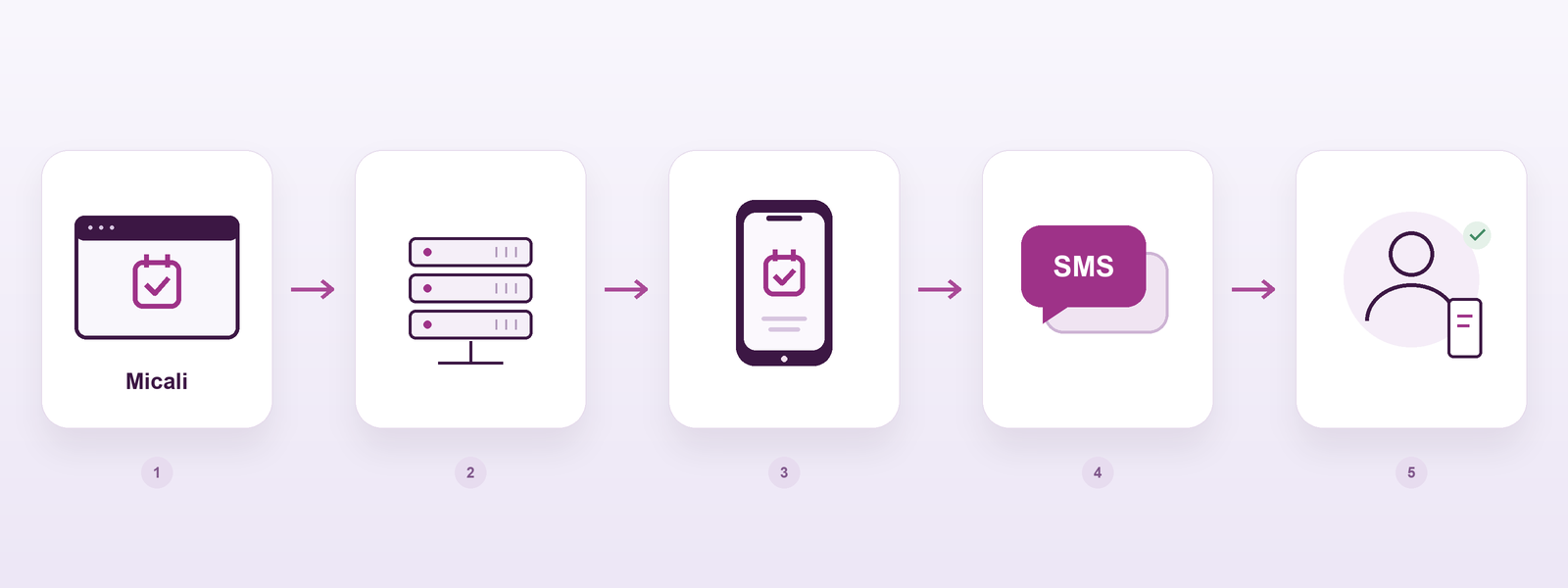
Du har ditt eget nettsted — en frisørsalong, et yogastudio, en klinikk. En kunde leser om det du tilbyr og leter så etter en måte å booke på. De finner en lenke i menyen, havner på en annen side og må orientere seg på nytt. Hvert ekstra steg er et sted noen faller fra.
Derfor har micali.online nå en nettstedwidget: en bookingknapp du setter opp i appen og legger til på nettstedet ditt med en kort kode. Knappen flyter i et hjørne på hver side, og et klikk åpner et bookingvindu rett på nettstedet ditt — med en kalender over arrangementene og tjenestene dine. Kunden velger et tidspunkt, fyller inn opplysningene sine og bekrefter, uten noen gang å forlate nettstedet ditt.
Sett opp knappen på noen klikk
Åpne Nettstedwidget i menyen i appen (en root-admin setter den opp). Du velger:
- knappeteksten — Book nå eller Bestill time, for eksempel,
- fargen — for å matche nettstedet ditt; tekstfargen på knappen justerer seg selv slik at den alltid er lesbar,
- plasseringen — nederst til høyre eller nederst til venstre,
- hva et klikk gjør — åpner bookingvinduet, eller sender kunden til bookingsiden din,
- språket i bookingvinduet — besøkendes nettleserspråk, eller et fast språk.
Rett under innstillingene er det en forhåndsvisning: klikk på knappen, og det ekte bookingvinduet åpner seg med arrangementene og tjenestene dine. Under den finner du koden, klar til å kopieres.
Bookingvinduet, rett på nettstedet ditt
Vinduet får fargen til knappen din og har to faner:
- Arrangementer — en månedskalender der dagene med tilgjengelige datoer er markert. Kunden klikker på en dag, ser datoene for den under kalenderen og velger en. Hvis en måned er tom, tilbyr vinduet et hopp til neste dato.
- Tjenester — kunden velger en tjeneste og en prosedyre, deretter en dag i kalenderen over ledige dager, og et klokkeslett.
Deretter fyller de inn navn, e-post og telefon, antall plasser og skjemaet ditt hvis det finnes ett — akkurat som på bookingsiden. På mobil åpner vinduet i fullskjerm.
Eller bare en lenke til bookingsiden din
Hvis du vil at kundene skal se alt du tilbyr — inkludert forhåndsbetalte planer og rom — velger du Bookingside-modus i stedet. Knappen åpner da Micali-bookingsiden din i en ny fane.
Slik bekrefter kunden
Ingen er logget inn inne i vinduet, så en booking fungerer akkurat som en gjort på bookingsiden din uten innlogging: kunden får en e-post med en lenke, og bookingen blir gyldig når de åpner den. Fram til da ser du den under Venter på bekreftelse, og du kan bekrefte den for kunden ved behov. Kunden velger en forhåndsbetalt plan på bekreftelsessiden.
Innstillingene lever i koden
Teksten, fargen, plasseringen og språket er skrevet inn i koden du limer inn, så knappen på nettstedet ditt endrer seg aldri av seg selv. Når du vil endre noe, endrer du det i appen, kopierer den nye koden og bytter ut den gamle. Micali husker de siste innstillingene dine, så du starter ikke fra bunnen av.
Det gjør ikke nettstedet ditt tregere
Koden på nettstedet ditt er bare noen få kilobyte og tegner ingenting annet enn knappen. Bookingvinduet lastes først etter et klikk, og mens det laster, ser kunden en indikator. Knappen holdes atskilt fra stilene på nettstedet ditt, så temaet ditt kan ikke ødelegge den, og den kan ikke ødelegge temaet ditt.
Slik kommer du i gang
- Åpne Nettstedwidget i menyen.
- Sett teksten, fargen, plasseringen og oppførselen til knappen, og prøv den i forhåndsvisningen.
- Klikk på Kopier kode.
- Lim inn koden på nettstedet ditt rett før den avsluttende
</body>-taggen — i WordPress, Wix, Webflow eller Squarespace finnes det et sted for tilpasset kode eller en HTML-blokk til dette.
Du finner detaljene i hjelpesenteret.