
Klient dzwoni, bo nie dostał potwierdzenia rezerwacji. Albo w przypomnieniu widzi inną godzinę, niż się spodziewał. W sekcji Wysłane wiadomości w Micali zespół może otworzyć konkretną wiadomość i sprawdzić, co, kiedy i do kogo wysłano.
Znajdź wiadomość, o którą pyta klient
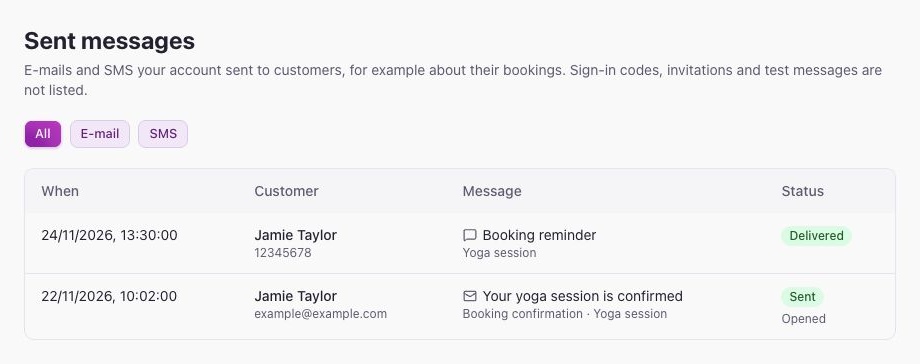
W menu administracyjnym konta otwórz Wysłane wiadomości poniżej pozycji Szablony wiadomości. Administratorzy i główni administratorzy widzą tu e-maile i SMS-y wysłane z konta do klientów, w tym potwierdzenia rezerwacji, przypomnienia i powiadomienia o anulowaniu. Wybierz Wszystkie, E-mail lub SMS, aby zawęzić listę według kanału. Zacznij od przybliżonej pory i odszukaj na liście klienta oraz wiadomość.
Otwórz wiadomość i przeczytaj jej treść
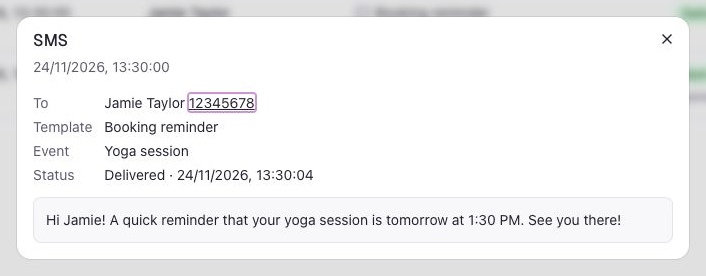
Wybierz wiersz, aby zobaczyć odbiorcę, dostępny status, zapisane daty i godziny oraz treść e-maila lub SMS-a. Jeśli są dostępne, w szczegółach znajdziesz też szablon i wydarzenie. Jeśli klient zgłasza niewłaściwą godzinę, porównaj wysłaną treść z aktualną rezerwacją, aby zobaczyć, jaka godzina była w wiadomości.
Sprawdź, jaki kolejny krok podpowiada status
Wysłano oznacza, że Micali wysłało wiadomość. Dostarczono oznacza, że otrzymano potwierdzenie doręczenia, o ile kanał je udostępnia. Czeka na wysłanie oznacza wiadomość w kolejce, a Nie wysłano wiadomość, która nie została wysłana. Jeśli e-mail ma status wysłanej wiadomości, zweryfikuj adres z klientem i poproś go o sprawdzenie folderu ze spamem. Jeśli Micali zarejestrowało otwarcie e-maila, ta informacja też się pojawi.
Historia zawiera wiadomości wysyłane z Twojego konta do klientów. Kody logowania, zaproszenia do zespołu i wiadomości testowe nie są tu widoczne. Gdy zechcesz sprawdzić, co wysłano do klienta, otwórz Micali i przejdź do Wysłane wiadomości.