Este guia orienta você na primeira configuração no micali.online, desde a abertura da demonstração até o compartilhamento do seu primeiro link de reserva com os clientes.
O objetivo não é definir todas as configurações avançadas no primeiro dia. O objetivo é obter uma conta ativa, criar um serviço ou evento reservável, verificar as mensagens que os clientes receberão e compartilhar o link com segurança.
Se você quiser uma visão mais ampla por trás das reservas on-line, leia nosso guia completo de configuração de reserva on-line. Este artigo é o passo a passo específico do produto.
1. Abra a demonstração
Começar em app.micali.online e escolha a opção de demonstração. A demonstração permite que você explore o sistema sem primeiro criar sua conta permanente.
Quando a demonstração fornecer um PIN, salve-o em algum lugar seguro. Em uma conta demo, esse PIN é o caminho de volta ao mesmo espaço de trabalho.
2. Vá para Conta e configure os princípios básicos do seu negócio
Abrir Conta no menu esquerdo. É aqui que você define a identidade pública da conta de reserva.
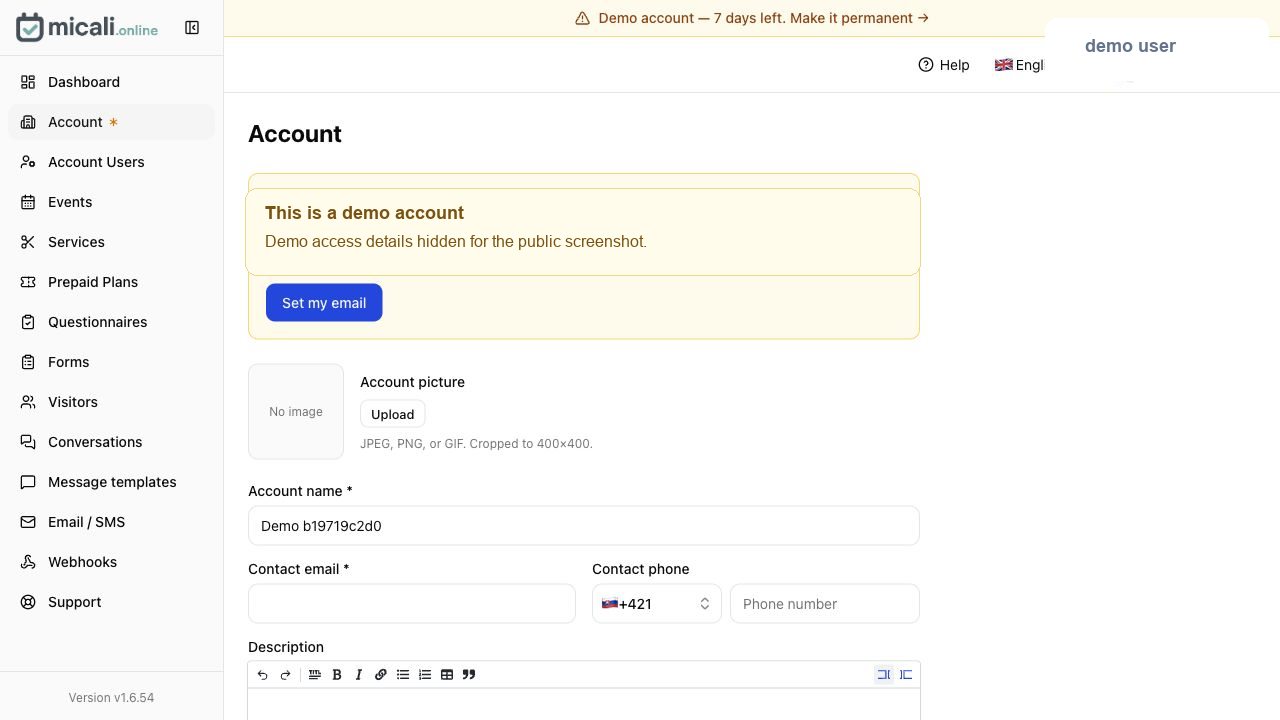
No mínimo, verifique estes campos:
- Nome da conta: o nome que os clientes devem reconhecer.
- E-mail de contato: onde os clientes podem entrar em contato com você.
- Telefone de contato: opcional, mas útil para empresas de serviços locais.
- Descrição: uma breve explicação pública do que você oferece.
- Links: site, Instagram, Facebook ou outros perfis públicos.
- Idioma e fuso horário: especialmente importante para lembretes e horários de compromissos.
Se você definir um subdomínio personalizado, trate-o como parte de sua marca pública. Pode ser necessária aprovação antes de se tornar ativo, portanto, faça isso o quanto antes, e não logo antes do lançamento.
3. Configure e verifique seu e-mail
Ainda na área da conta, use Definir meu e-mail ou o prompt da conta/perfil para adicionar um endereço de e-mail real. É isso que transforma uma demonstração temporária em algo que você pode manter e confiar.
Depois de inserir o e-mail, verifique-o na sua caixa de entrada. Caso o e-mail não chegue rapidamente, verifique sua pasta de spam ou promoções. Esta etapa é importante porque e-mails não verificados podem bloquear a recuperação da conta ou configuração permanente posteriormente.
4. Adicione um evento ou serviço
Em seguida, decida o que você está criando primeiro:
- Usar serviços para agendamentos tipo consulta: consultas, tratamentos, aulas, ligações, reparos ou sessões individuais.
- Usar eventos para aulas, workshops, webinars ou qualquer coisa em que várias pessoas possam reservar ao mesmo tempo.
Se você adicionar um serviço
Abrir Serviços e crie um novo serviço. Cada serviço pode ter vários procedimentos, portanto, não coloque todas as variações em um serviço separado se elas pertencerem juntas.
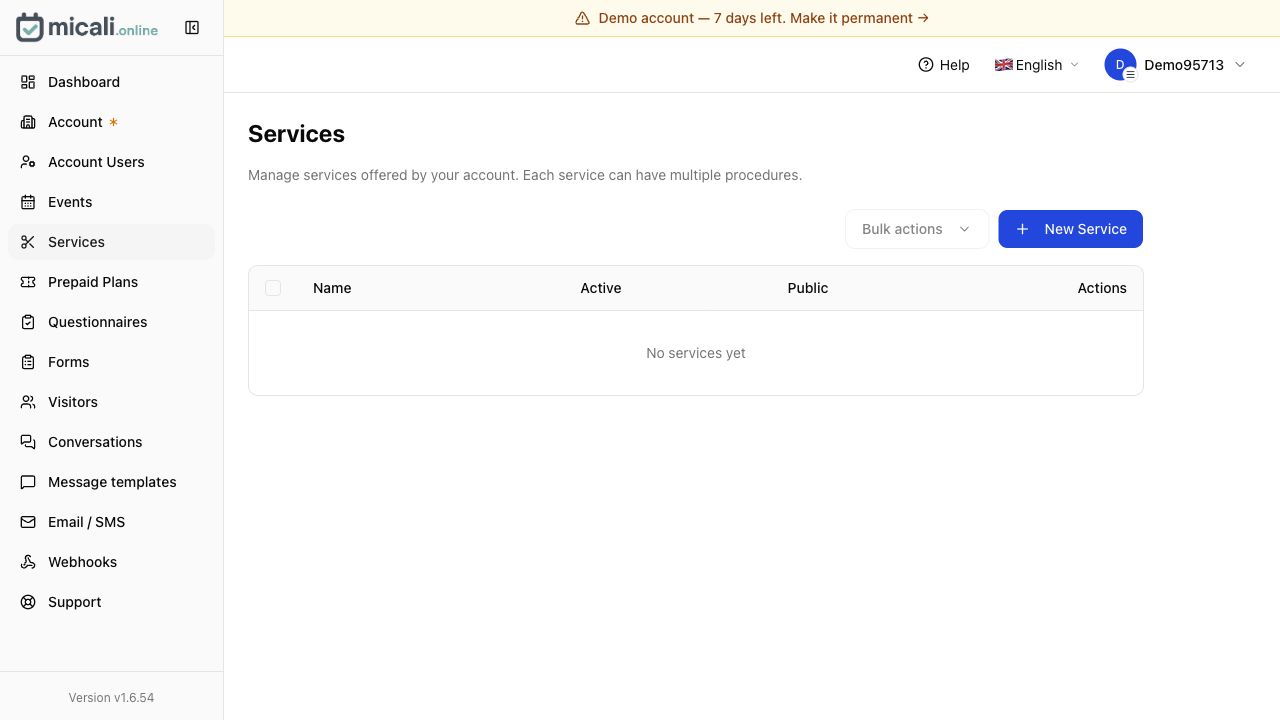
Por exemplo, um serviço de salão pode conter procedimentos como corte de cabelo, corte e barba, consulta ou correção de cor. Um tutor pode usar procedimentos para aulas de 30, 60 minutos ou experimentais.
Para cada procedimento, defina a duração com cuidado. Durações ruins criam problemas de calendário posteriormente.
Se você adicionar um evento
Abrir Eventos e crie um novo evento. Os eventos são úteis quando a mesma sessão pode aceitar vários visitantes ou quando você repete o mesmo formato em datas ou locais diferentes.
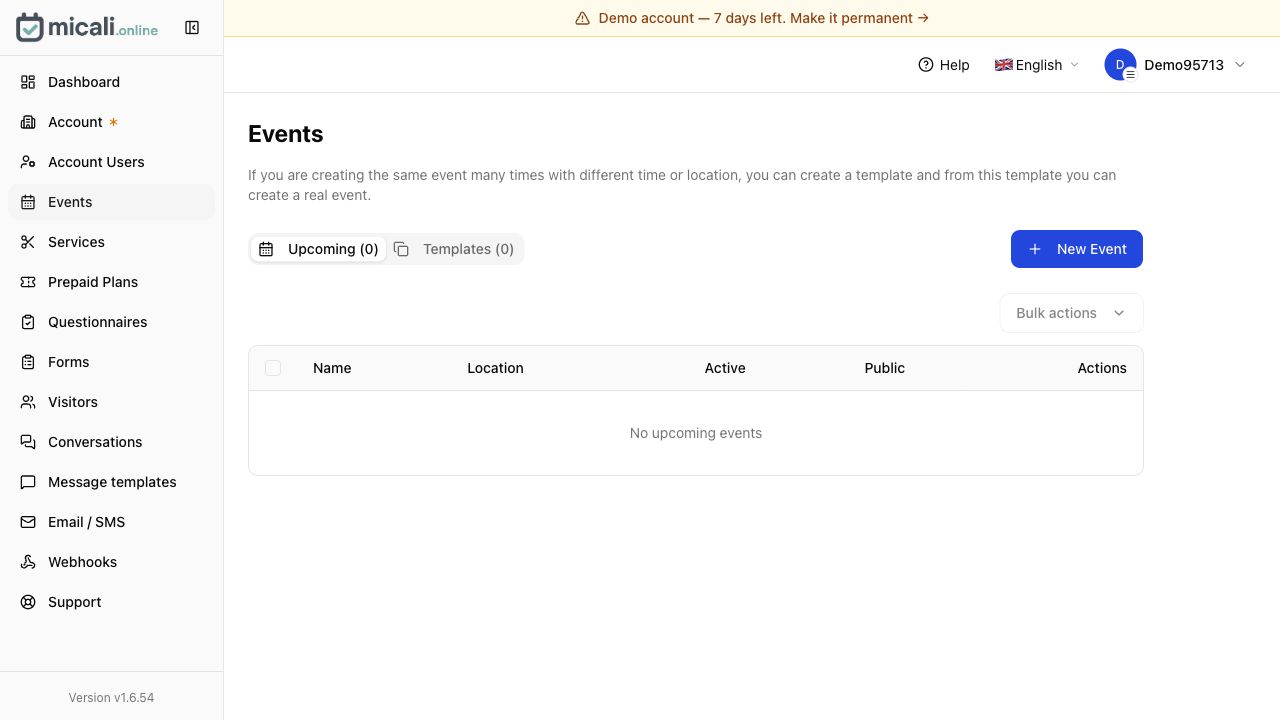
Se você planeja realizar o mesmo evento repetidamente, crie primeiro um modelo e, em seguida, crie eventos futuros reais a partir desse modelo.
4.1. Leia os modelos de mensagens antes dos clientes reservarem
Antes de compartilhar qualquer coisa publicamente, abra Modelos de mensagens. Não pule isso. Esses modelos controlam os e-mails e mensagens SMS que os clientes podem receber para confirmações, lembretes, cancelamentos, lembretes de pagamento, atualizações de lista de espera e momentos semelhantes.
Leia os modelos padrão primeiro. Verifique se eles correspondem ao seu tom, se mencionam a ação correta e se os campos de mesclagem fazem sentido. Você não precisa reescrever tudo imediatamente, mas deve entender o que o cliente verá.
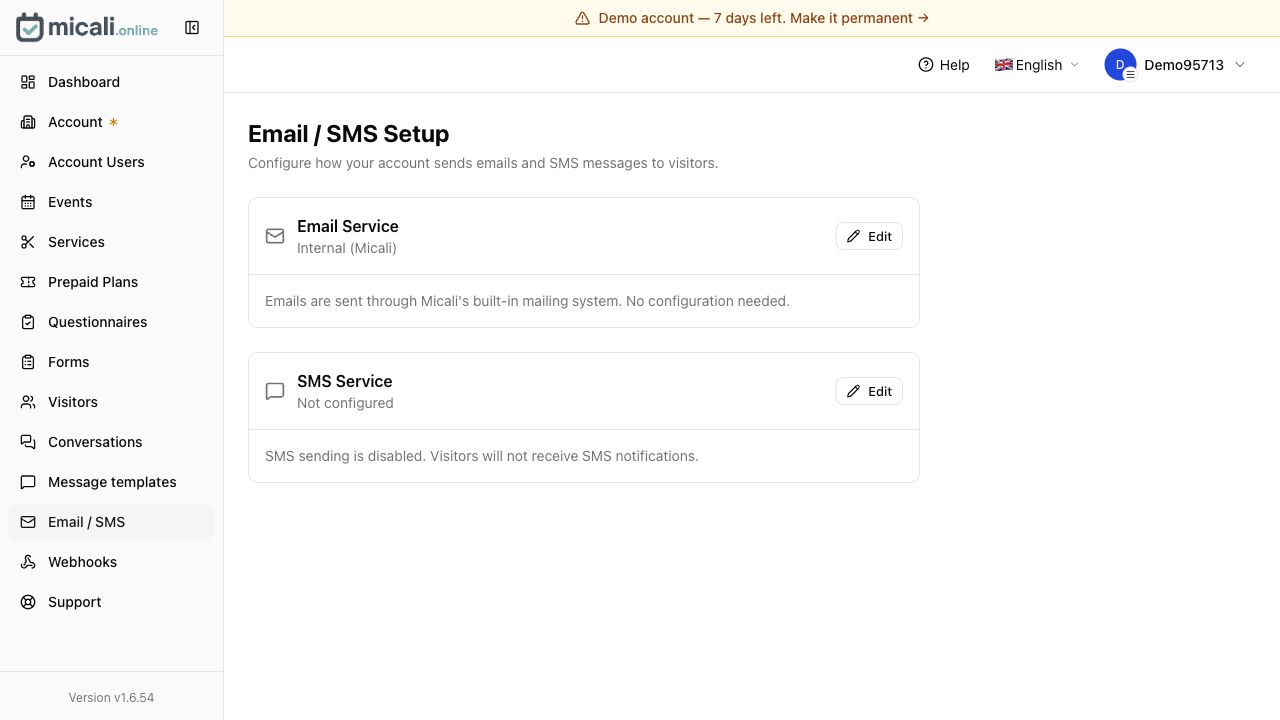
Então abra E-mail / SMS e verifique como as mensagens são entregues.
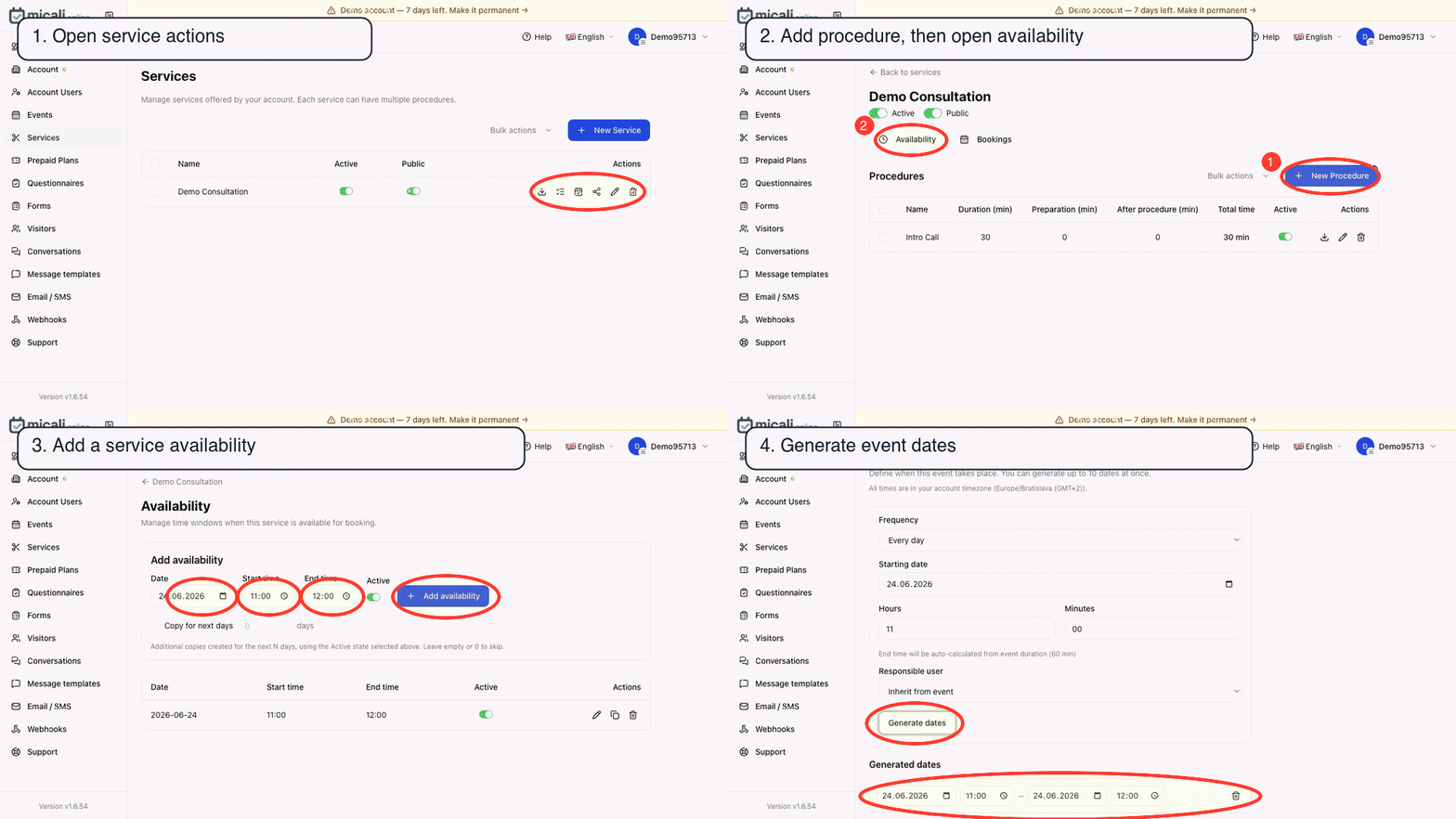
5. Defina as datas e horários reais
É aqui que o processo difere dependendo se você criou um serviço ou um evento.
Para um serviço
Geralmente, você define a disponibilidade: quando o serviço pode ser agendado, quem pode fornecê-lo, quanto tempo levam os procedimentos e se há tempo de espera antes ou depois dos compromissos.
Pense como um calendário real, não como uma planilha em branco. Deixe espaço para pausas, limpeza, preparação e viagens, se necessário.
Para um evento
Geralmente você está definindo uma data, hora, local e capacidade concretos. Se o evento se repetir, use modelos para não reconstruir a mesma configuração todas as vezes.
Para aulas e workshops, a capacidade faz parte da experiência do cliente. Não reserve em excesso só porque o formulário permite.
6. Verifique a página Visitantes
Abrir Visitantes depois de criar seu serviço ou evento. É aqui que você pode avaliar os visitantes por evento ou serviço, navegar por todos os visitantes e ficar de olho em quem interagiu com seu fluxo de reservas.
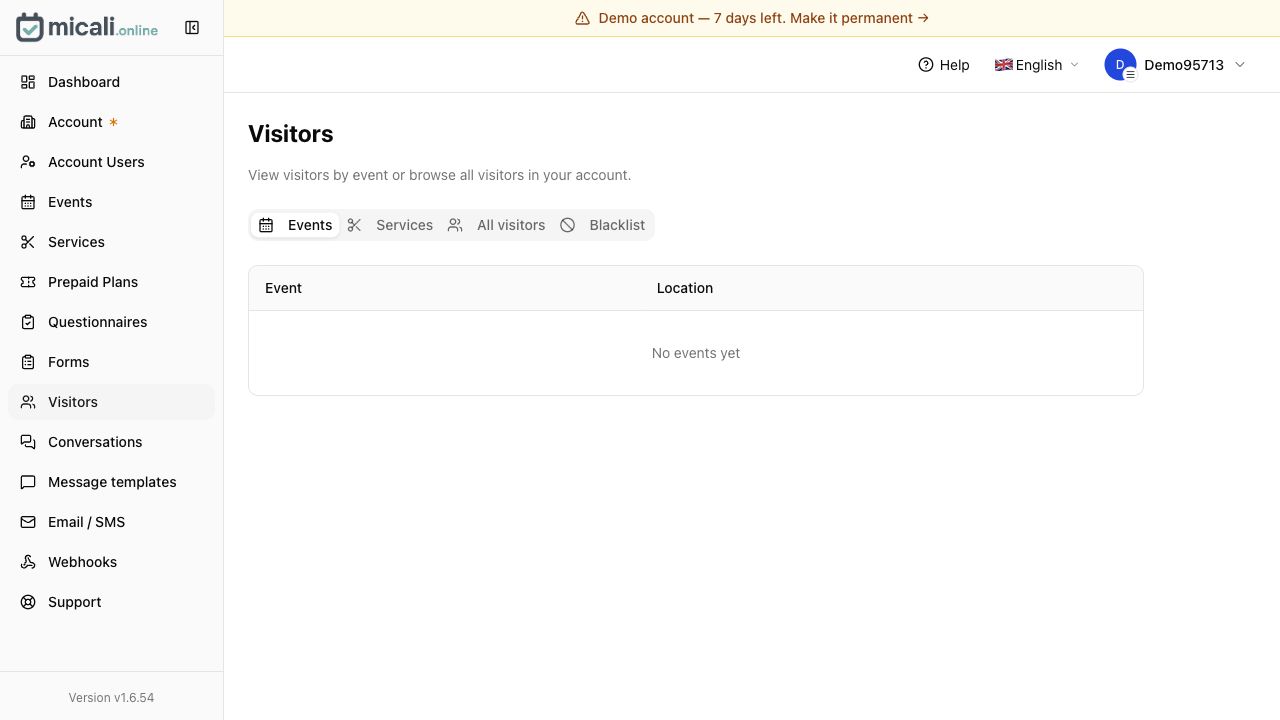
Cada evento ou serviço possui seu próprio link de compartilhamento. Use esse link específico quando quiser que os clientes reservem algo específico, em vez de direcionar todos para uma página genérica e fazê-los pesquisar.
7. Compartilhe o link ou código QR com os clientes
Quando seu fluxo de reserva de teste parecer bom, compartilhe o link de reserva onde os clientes já procuram:
- botão do site,
- Biografia do Instagram,
- página do Facebook,
- Perfil comercial do Google,
- assinatura de e-mail,
- SMS responde,
- código QR impresso na recepção,
- cartazes, folhetos ou cartões de consulta.
Se você tiver um código QR, teste-o com seu próprio telefone antes de imprimi-lo. Certifique-se de abrir o evento ou serviço correto, não uma página de teste antiga.
8. Aguarde o primeiro cliente e verifique o fluxo
Após compartilhar o link, aguarde a primeira reserva e depois confira toda a viagem:
- O visitante apareceu no lugar certo?
- A mensagem de confirmação fez sentido?
- A hora e o fuso horário pareciam corretos?
- O cliente sabia o que fazer a seguir?
- Houve algo confuso o suficiente para que eles entrassem em contato com você de qualquer maneira?
Essa primeira reserva real é o seu melhor teste. Se algo não estiver claro, corrija antes de enviar o link para mais pessoas.
Lista de verificação de lançamento rápido
- Abra a demonstração e salve o PIN.
- Defina o nome da conta, detalhes de contato, idioma e fuso horário.
- Defina e verifique seu endereço de e-mail.
- Crie um serviço ou um evento.
- Para serviços, defina procedimentos e durações.
- Leia os modelos de mensagens antes de publicar.
- Defina disponibilidade real ou datas de eventos.
- Verifique visitantes e compartilhe links.
- Teste o link ou código QR do seu telefone.
- Compartilhe com os clientes.
Resultado final
A maneira mais rápida de começar com micali.online é manter a primeira configuração restrita. Crie algo real que os clientes possam reservar, certifique-se de que as mensagens sejam claras, teste o link e só então expanda para mais serviços, eventos, formulários e automações.