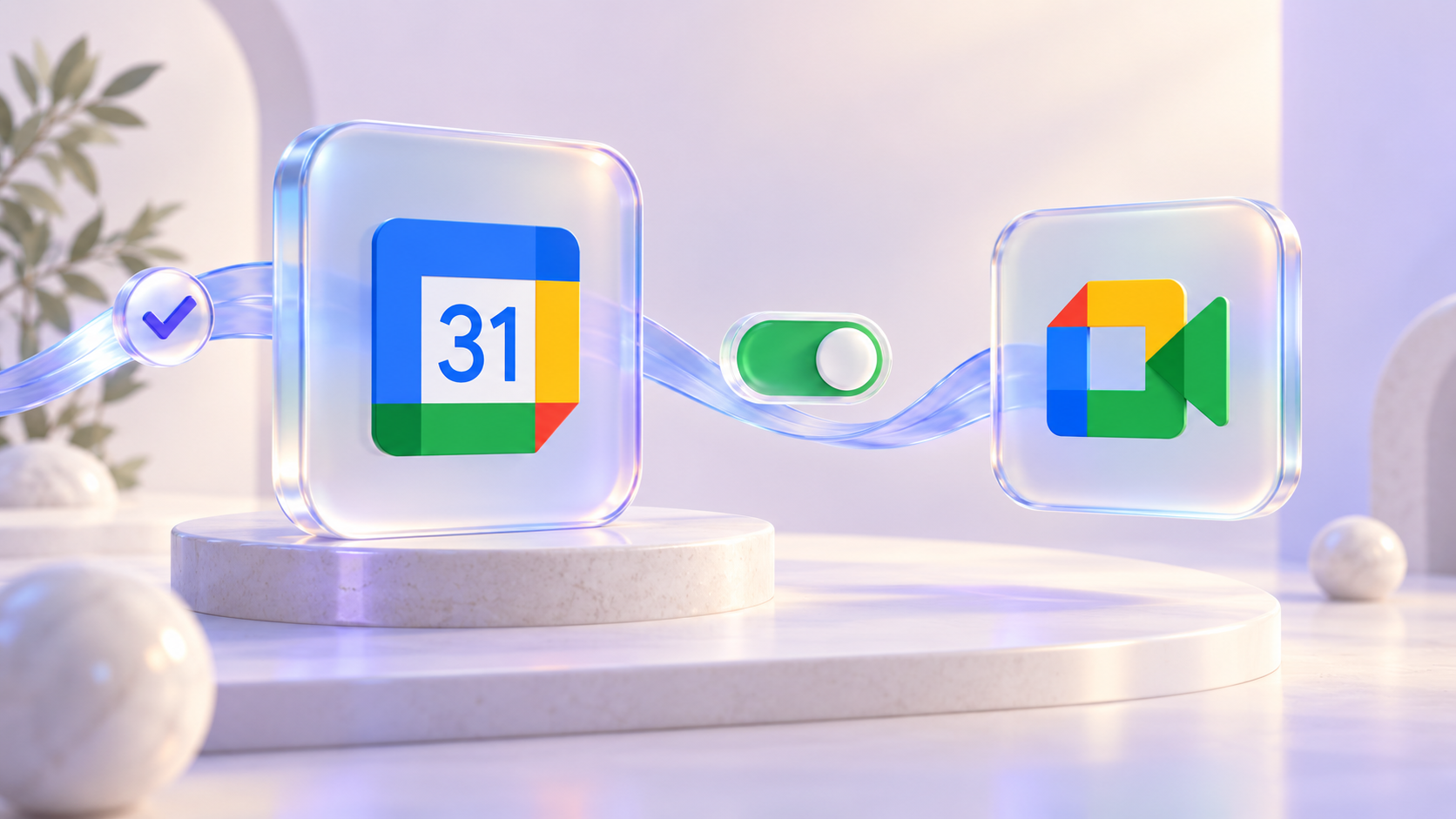
Uma aula ou consulta online começa com uma reserva. Com o Micali, o passo seguinte também pode ser automático: criar um evento no seu Google Calendar e adicionar uma ligação do Google Meet para a reunião.
É você que escolhe se quer incluir o Google Meet. A sincronização do calendário e as videoconferências têm agora opções separadas, pelo que pode adicionar compromissos ao calendário com ou sem uma ligação para reunião online.
Ligue primeiro o seu calendário
Ligue uma conta Google em Conta → Google Calendar ou o seu calendário pessoal em Perfil → O meu Google Calendar. Depois, escolha o calendário a utilizar nas definições do evento ou do serviço.
Duas opções, duas escolhas
Ative Adicionar ao Google Calendar e selecione a Conta Google e o Calendário. Isto permite criar eventos no calendário para novas reservas confirmadas.
Para incluir uma videoconferência, ative também Criar também uma ligação do Google Meet. O Micali cria a ligação do Meet juntamente com o evento do Google Calendar, e os visitantes recebem por email a ligação para a reunião online.

Quando é criada a ligação?
Para um evento, cada data recebe um evento do Google Calendar, criado com a primeira reserva confirmada. Se o Google Meet estiver ativado, essa data também recebe uma ligação de reunião partilhada por todas as pessoas com reserva nessa data.
Para um serviço, cada reserva confirmada recebe o seu próprio evento do Google Calendar. Ative a opção Meet separada nas definições do serviço quando estes compromissos devam incluir uma videoconferência.
Um procedimento pode utilizar o calendário do serviço ou outro calendário ligado, como o da pessoa que o realiza. Escolha esta opção em Calendário para este procedimento.
O que deve saber antes de começar
Estas definições aplicam-se a novas reservas; as reservas existentes não são alteradas quando as ativa. Criar ou editar um evento no Micali não cria imediatamente uma ligação do Meet: o evento no calendário é criado quando a reserva é confirmada.
Faça as alterações aos compromissos no Micali. Se mudar a data de um compromisso reservado e sincronizado, a data também será atualizada no Google Calendar. As alterações feitas diretamente no Google Calendar não são transferidas para o Micali.
Para compromissos presenciais, deixe a opção Meet desativada e utilize apenas a sincronização do calendário. Para aulas, sessões de coaching ou consultas online, ative-a para que a ligação da reunião fique pronta automaticamente.
Precisa de ajuda para ligar um calendário? Leia o nosso guia de configuração do Google Calendar e depois abra o Micali para escolher o calendário e ativar o Google Meet.