A încerca un sistem de rezervări sună a treabă de cinci minute — până o faci chiar tu. Se deschide un cont gol și trebuie să inventezi denumiri de servicii, prețuri, durate ale programărilor, ore de funcționare și, pe lângă toate astea, câțiva clienți — altfel nu ai pe ce să dai click. Asta nu mai e testarea unui produs, e temă pentru acasă.
De aceea am refăcut demo-ul micali.online. Acum îți punem două întrebări scurte, iar restul îl pregătim noi. A dispărut și PIN-ul din șase cifre care apărea odinioară chiar la început, cu îndemnul să-l fotografiezi — sesiunea rămâne activă tot timpul cât rulează demo-ul.
Prima întrebare: cu ce vrei să-l încerci
Imediat după ce pornești demo-ul apare întrebarea „Cu ce ai vrea să încerci?” și nouă variante: salon de coafură sau frizerie, studio de unghii, masaj, frumusețe / cosmetică, fizioterapie, yoga și clase de fitness, antrenor personal, fotograf și „altceva”. Dai click pe ce se apropie cel mai mult de afacerea ta și, în câteva secunde, contul e plin.

În aceeași fereastră te întrebăm și despre limbă. Nu e o întrebare de curtoazie: contul demo se creează după limba browserului, ceea ce e doar o presupunere, iar tot ce adăugăm noi în cont este scris în limba contului și nu se mai traduce ulterior. Așadar, acesta e singurul moment în care poți corecta asta. Odată cu limba se schimbă și țara, iar de ea depinde moneda din lista de prețuri — demo-ul ceh primește prețuri în coroane și în cifre care au sens, nu 200 Kč acolo unde ar fi trebuit să fie 200 €.
Ce găsești în cont
În funcție de tipul ales, ia naștere o mică afacere completă. La masaj arată așa:
- Un cont cu nume și descriere — de exemplu, studioul Aura Massage, cu tot cu textul despre el.
- Un serviciu cu patru proceduri — masaj clasic, de relaxare, sportiv și limfatic, fiecare cu durata și prețul ei, plus trei săptămâni de programări libere înainte.
- Un curs de grup care se repetă în fiecare săptămână — trei date au trecut deja, cinci mai urmează.
- Trei abonamente — cu zece intrări, lunar nelimitat și de probă. Două dintre ele sunt valabile la curs, iar patru clienți le au cumpărate.
- Opt clienți și rezervările lor — trecute și viitoare, una așteaptă aprobarea, una e anulată, la cele trecute e marcată prezența (și o absență), iar doi oameni stau pe lista de așteptare pentru următoarea dată.
- Un formular de rezervare, pe care clientul îl completează la programare, cu câteva răspunsuri deja completate.
Detaliile astea nu sunt întâmplătoare. Sunt acolo ca fiecare ecran să aibă ce arăta: statisticile au din ce să calculeze, lista de așteptare nu e goală, panoul principal anunță „5 aprobate, 1 în așteptarea aprobării”, iar în lista de rezervări vezi și cum arată o rezervare anulată sau un client care nu s-a prezentat.

Denumirile procedurilor nu le-am tradus în grabă pentru demo — sunt exact denumirile pe care le oferă și asistentul de configurare a contului, iar acestea există deja în micali.online în 31 de limbi. Contul demo și contul construit prin asistent vorbesc, așadar, aceleași cuvinte.
A doua întrebare: unde să-ți trimitem notificările
Când afacerea de exemplu este gata, te mai întrebăm un singur lucru: „Unde ar trebui să trimitem notificările?” Motivul e simplu. Demo-ul ia naștere fără să completezi ceva, așa că contul nu are nicio adresă reală — iar fără ea nu are unde să-ți ajungă mesajul că cineva a făcut o rezervare. Când introduci adresa, rezervările din afacerea de exemplu îți vor ajunge exact așa cum ar ajunge cele reale: o rezervare nouă, o anulare, un mesaj de la client.

Adresa te adaugă ca manager al contului, nu ca proprietar. Contul rămâne un demo: nu se plătește nimic și tot expiră, până nu decizi să-l păstrezi. Îți vine invitația obișnuită în cont, care e totodată calea ta de întoarcere dintr-un alt browser sau dispozitiv. Iar dacă păstrezi demo-ul mai târziu, îți vom oferi direct aceeași adresă — contul, inclusiv proprietatea, trece pe ea.
Întrebarea e opțională, iar butonul „Nu acum” o sare. Afacerea de exemplu e deja gata în acel moment, așa că, sărind peste ea, nu pierzi nimic în afară de emailuri — iar ce înseamnă asta în practică, scriem mai jos.
Încearcă și partea cealaltă
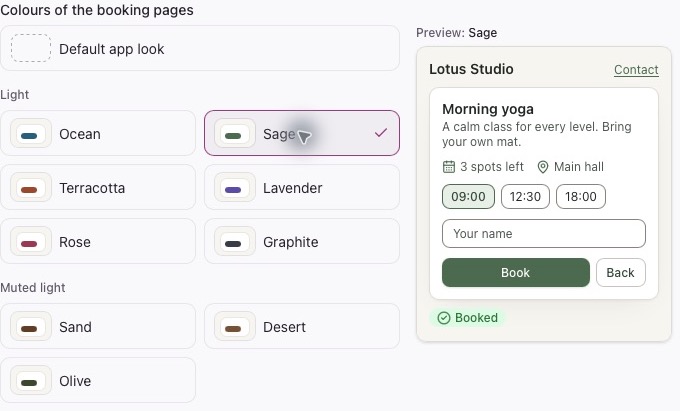
În banda galbenă de sus sunt două butoane. Butonul Încearcă o rezervare îți deschide pagina publică de rezervări exact așa cum o vede clientul — cu programările, cursul și abonamentele pe care le-am pregătit. Poți așadar parcurge tot traseul: să te rezervi ca și client, să te întorci în aplicație și să confirmi, muți sau anulezi rezervarea. E partea pe care, într-un cont gol, nu o poți încerca deloc.
Nimic din toate astea nu e real și clienții din exemplu nu primesc nimic
Clienții din exemplu sunt persoane inventate, cu adrese pe domeniul example.com, rezervat exact pentru astfel de scopuri și care nu livrează nicăieri. Siguranța principală e însă în altă parte: cursul ia naștere cu trimiterea mesajelor dezactivată și fără șabloane de reamintire, așa că nici sarcinile de noapte nu au ce trimite. Orice ai da click în demo, nu deranjezi pe nimeni.
Dacă nu dai o adresă: notificările rămân în aplicație
Dacă sari peste a doua întrebare, contul are în continuare doar o adresă provizorie, care nu duce nicăieri, iar pe o astfel de adresă, din principiu, nu trimitem nimic. Consecința e directă: nu-ți vine niciun email și niciun SMS — nici măcar o notificare despre o rezervare nouă.
Ce funcționează totuși sunt notificările direct din aplicație. Clopoțelul din antet și bulele care apar în colț îți arată tot ce contează: o rezervare nouă, o anulare, o înscriere pe lista de așteptare, un abonament comandat, un mesaj nou de la client. Sunt exact aceleași notificări pe care le are și un cont real — doar că le vezi cât timp ai aplicația deschisă, nu în căsuța de email.

Poți repara asta oricând, nu doar la întrebarea aceea:
- Adaugă adresa ulterior. În Utilizatori cont te adaugi ca manager, sau dai direct click pe Păstrează acest cont — în ambele cazuri, de atunci îți vin emailurile.
- Fă-ți o rezervare de probă pe adresa ta proprie. Atunci apari ca și client, iar adresa ta e reală — pentru că verificăm adresa destinatarului, nu contul. Vei vedea așadar exact emailurile pe care le primesc clienții.
Cum îți păstrezi demo-ul
Demo-ul durează 7 zile, apoi se șterge cu tot cu conținut. Butonul Păstrează acest cont din banda galbenă oprește asta: introduci o adresă de email (dacă ai dat-o deja la a doua întrebare, ți-o oferim precompletată), primești un cod din 6 cifre, iar de atunci te loghezi cu acea adresă. Te întrebăm direct și ce vrei să faci cu datele de exemplu — păstrează-le și editează-le (redenumești serviciile, schimbi prețurile, ștergi ce nu oferi), sau pornește cu un cont gol, ceea ce șterge serviciile, cursurile, abonamentele, clienții și rezervările de exemplu. Contul, echipa, șabloanele de mesaje și setările rămân în ambele cazuri.
Și dacă vrei să-l construiești de la zero
Întrebarea despre tipul de afacere are și un buton „Mă ocup eu de configurare”. Atunci nu se creează nimic și ai un cont curat — iar oferta nu mai revine pe acest dispozitiv. Datele de exemplu sunt o ofertă, nu o obligație.
Unde să încerci
Pe app.micali.online, fără înregistrare și fără card bancar. Un click, două întrebări — și după aceea doar dai click într-un cont care arată ca al tău.