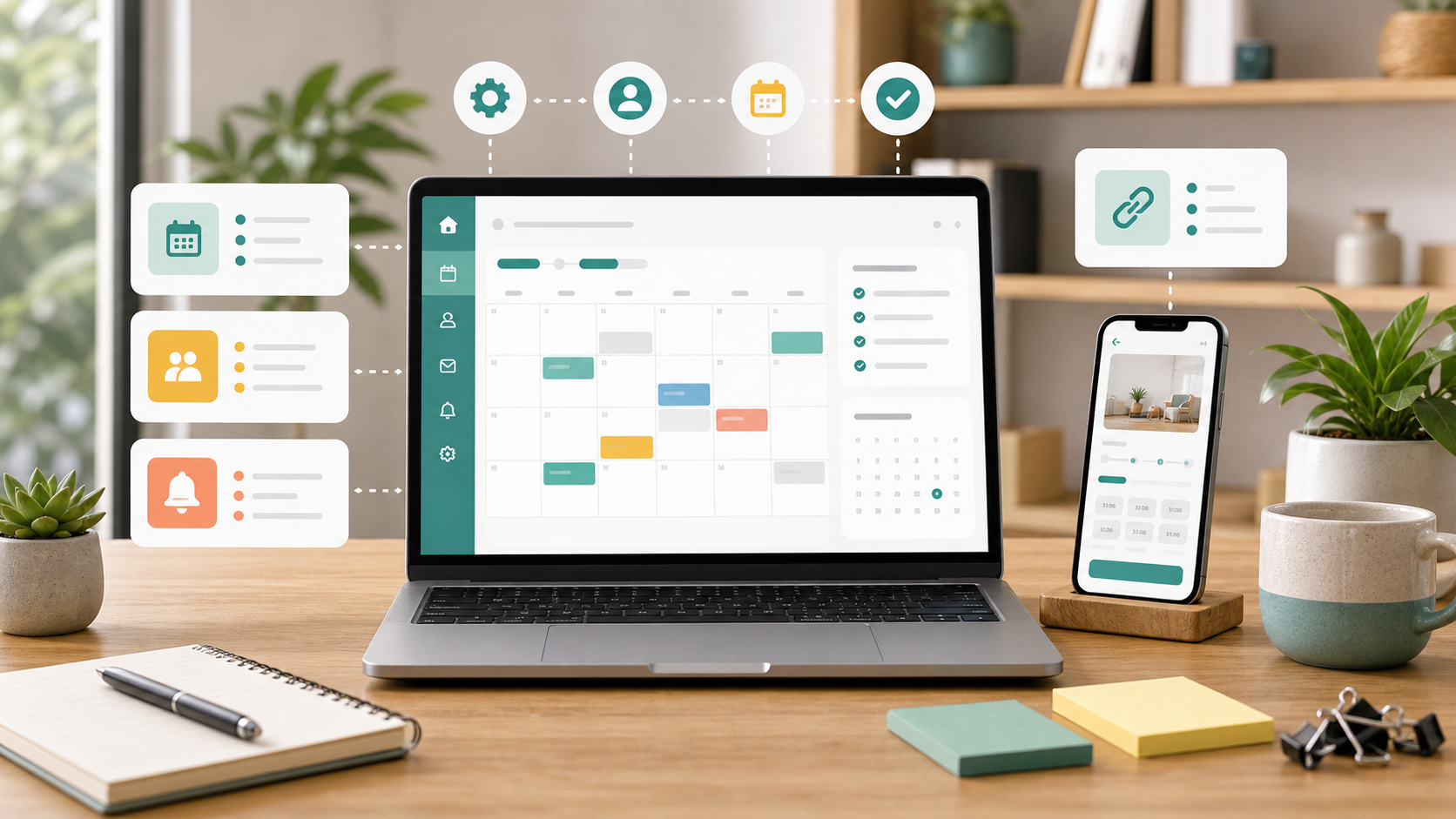
Vaše rezervácie sú v Micali. Zvyšok týždňa si možno už plánujete v Google Kalendári. Ich prepojenie vám pomôže udržať si prehľad o programe, aj keď sa rezervovaný termín presunie na iný dátum.
Teraz si môžete pripojiť Google Kalendár k Micali, vybrať kalendár pre svoje podujatia a služby a udržiavať dátumy synchronizovaných rezervácií aktuálne. Udalosti v kalendári sa dajú vytvárať aj samostatne; osobitný prepínač umožňuje pridať odkaz Google Meet na online stretnutia.
Pripojte Google Kalendár v účte alebo profile
Google Kalendár si môžete pripojiť v časti Účet → Google Kalendár. Pripojte účty Google, ktorých kalendáre chcete používať pre svoje rezervácie.
Každý používateľ má možnosť prepojenia aj v časti Profil → Môj Google Kalendár. Pripojte tam svoj Google Kalendár a potom ho vyberte pre udalosti, služby a procedúry, ktoré vediete.
Vyberte kalendár pre svoje udalosti a služby
Pripojenie účtu Google je prvý krok. Potom vyberte, kde chcete jeho kalendár používať.
V nastaveniach podujatia zapnite Pridať do Google Kalendára a potom vyberte Účet Google a Kalendár. Pre každý dátum podujatia vznikne jedna udalosť v kalendári pri prvej potvrdenej rezervácii a je spoločná pre všetkých, ktorí majú na daný dátum rezerváciu. Ak chcete online stretnutie, samostatne zapnite Vytvoriť aj odkaz Google Meet.

Pri službách zapnite Pridať do Google Kalendára v nastaveniach služby. Každá potvrdená rezervácia dostane vlastnú udalosť v kalendári. Procedúra môže používať kalendár služby alebo iný pripojený kalendár. Google Meet je voliteľný a zapína sa samostatným prepínačom Vytvoriť aj odkaz Google Meet v nastaveniach služby.

Presuňte termín v Micali a dátum v kalendári sa aktualizuje tiež
Ak sa v Micali zmení dátum synchronizovaného rezervovaného termínu, zmení sa aj príslušný termín v Google Kalendári.
Napríklad lekciu rezervovanú na utorok presuniete v Micali na štvrtok. Termín vo vybranom Google Kalendári sa aktualizuje na nový dátum, takže váš kalendár zobrazuje presunutú rezerváciu.
Po presunutí rezervovaného termínu v Micali nemusíte pôvodný dátum v Google Kalendári opravovať sami.
Zmeny termínov robte v Micali. Synchronizácia funguje z Micali do Google Kalendára. Zmeny vykonané priamo v Google Kalendári sa späť do Micali neprenášajú.
Začnite v troch krokoch
- Pripojte účet Google. Otvorte Účet → Google Kalendár alebo Profil → Môj Google Kalendár a použite tlačidlo na pripojenie.
- Vyberte, kde ho chcete používať. Zapnite Pridať do Google Kalendára pre príslušné podujatie alebo službu a vyberte kalendár. Pri procedúre ponechajte kalendár služby alebo vyberte iný. Samostatný prepínač Google Meet zapnite iba vtedy, keď chcete odkaz na stretnutie.
- Spravujte dátumy rezervácií v Micali. Keď sa synchronizovaný rezervovaný termín presunie, jeho dátum sa aktualizuje aj vo vybranom Google Kalendári.
Pre učiteľov, koučov a každého, kto spravuje termíny, znamená prepojenie menej práce s aktualizáciou kalendára. Synchronizáciu kalendára používajte aj pri osobných stretnutiach a Google Meet pridajte vtedy, keď potrebujete online stretnutie.
Otvorte Micali, pripojte Google Kalendár a nastavte ho pre svoje udalosti a služby.
Plánujete online termíny? Prečítajte si náš návod na automatické odkazy Google Meet a zistite, ako zapnúť samostatný prepínač pre stretnutia.