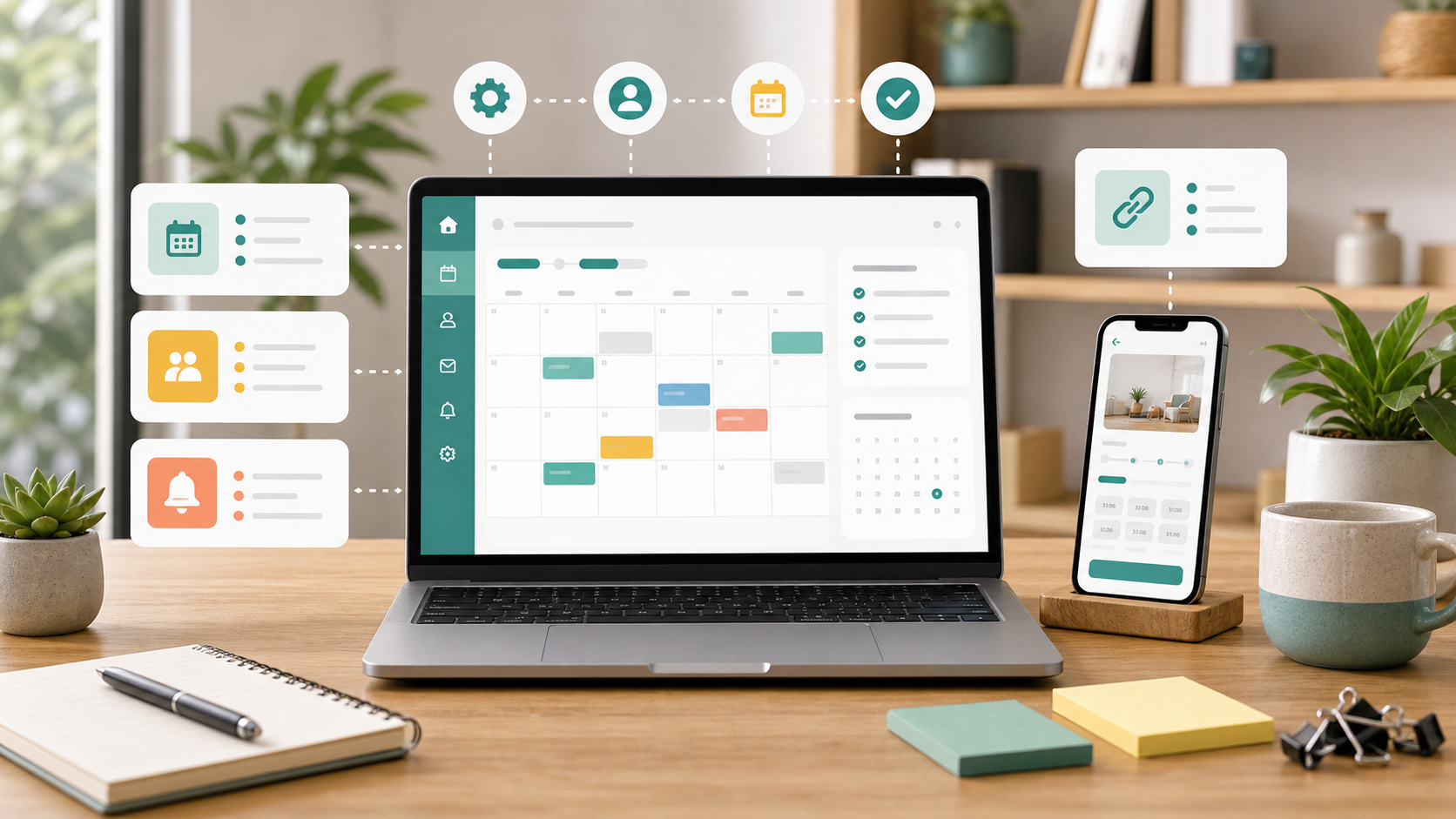
Vaše rezervacije so v Micali. Preostanek tedna morda že načrtujete v Google Koledarju. Če ju povežete, boste lažje imeli celoten urnik na enem mestu, tudi ko rezervirani termin prestavite na drug datum.
Zdaj lahko povežete Google Koledar z Micali, izberete koledar za svoje dogodke in storitve ter ohranjate datume sinhroniziranih rezervacij posodobljene. Dogodke v koledarju lahko ustvarite tudi samostojno; ločeno stikalo vam omogoča dodajanje povezave Google Meet za spletne sestanke.
Povežite Google Koledar v svojem računu ali profilu
Google Koledar lahko povežete v razdelku Račun → Google Koledar. Povežite Google račune, katerih koledarje želite uporabljati za svoje rezervacije.
Vsak uporabnik ima možnost povezave tudi v razdelku Profil → Moj Google Koledar. Tam povežite svoj Google Koledar in ga nato izberite za dogodke, storitve in postopke, ki jih izvajate.
Izberite koledar za svoje dogodke in storitve
Prvi korak je povezava z Google računom. Nato izberite, kje želite uporabljati njegov koledar.
V nastavitvah dogodka vklopite Dodaj v Google Koledar, nato izberite Google račun in Koledar. Za vsak datum dogodka se ob prvi potrjeni rezervaciji ustvari en dogodek v koledarju, ki je skupen vsem z rezervacijo na ta datum. Če želite spletni sestanek, ločeno vklopite Ustvari tudi povezavo Google Meet.

Za storitve vklopite Dodaj v Google Koledar v nastavitvah storitve. Vsaka potrjena rezervacija dobi svoj dogodek v koledarju. Postopek lahko uporablja koledar storitve ali drug povezan koledar. Google Meet je neobvezen in ga vklopite z ločenim stikalom Ustvari tudi povezavo Google Meet v nastavitvah storitve.

Prestavite termin v Micali in datum se posodobi tudi v koledarju
Če se datum sinhroniziranega rezerviranega termina spremeni v Micali, se spremeni tudi ustrezni termin v Google Koledarju.
Na primer: učno uro, rezervirano za torek, v Micali prestavite na četrtek. Termin v izbranem Google Koledarju se posodobi na novi datum, zato vaš koledar odraža prestavljeno rezervacijo.
Ko rezervirani termin prestavite v Micali, vam starega datuma v Google Koledarju ni treba popravljati ročno.
Termine spreminjajte v Micali. Sinhronizacija poteka iz Micali v Google Koledar. Spremembe, ki jih naredite neposredno v Google Koledarju, se ne prenesejo nazaj v Micali.
Začnite v treh korakih
- Povežite svoj Google račun. Odprite Račun → Google Koledar ali Profil → Moj Google Koledar in uporabite gumb za povezavo.
- Izberite, kje ga želite uporabljati. Za ustrezen dogodek ali storitev vklopite Dodaj v Google Koledar in izberite koledar. Pri postopku ohranite koledar storitve ali izberite drugega. Ločeno stikalo Google Meet vklopite le, če želite povezavo do sestanka.
- Upravljajte datume rezervacij v Micali. Ko prestavite sinhronizirani rezervirani termin, se njegov datum posodobi tudi v izbranem Google Koledarju.
Za učitelje, coache in vse, ki upravljajo termine, povezava pomeni manj dela s posodabljanjem koledarja. Sinhronizacijo koledarja uporabljajte tudi za srečanja v živo, Google Meet pa dodajte, ko potrebujete spletni sestanek.
Odprite Micali, povežite svoj Google Koledar in ga nastavite za svoje dogodke in storitve.
Načrtujete spletne termine? Preberite naš vodnik za samodejne povezave Google Meet in izvedite, kako vklopiti ločeno stikalo za sestanke.