
Ta vodnik vas vodi skozi prvo nastavitev v micali.online, od odpiranja predstavitve do deljenja prve povezave za rezervacijo s strankami.
Cilj ni konfigurirati vsake napredne nastavitve prvi dan. Cilj je pridobiti delujoč račun, ustvariti eno storitev ali dogodek, ki ga je mogoče rezervirati, preveriti sporočila, ki jih bodo prejele stranke, in samozavestno deliti povezavo.
Če želite širše razmišljanje o spletni rezervaciji, preberite naše celoten vodnik za nastavitev spletne rezervacije. Ta članek je potek uporabe posameznega izdelka.
1. Odprite demo
Začnite pri app.micali.online in izberite demo možnost. Predstavitev vam omogoča, da raziščete sistem, ne da bi najprej ustvarili svoj stalni račun.
Ko vam demo prikaže kodo PIN, jo shranite na varno. V demo računu je ta PIN pot nazaj v isti delovni prostor.
2. Pojdite na Račun in nastavite svoje poslovne osnove
Odpri Račun iz levega menija. Tukaj nastavite javno identiteto računa za rezervacije.

Preverite vsaj ta polja:
- Ime računa: ime, ki bi ga stranke morale prepoznati.
- Kontaktni e-poštni naslov: kjer vas stranke lahko dosežejo.
- Kontaktni telefon: izbirno, a uporabno za lokalna storitvena podjetja.
- Opis: kratko javno razlago, kaj ponujate.
- Povezave: spletno mesto, Instagram, Facebook ali druge javne profile.
- Jezik in časovni pas: še posebej pomembno za opomnike in ure sestankov.
Če nastavite poddomeno po meri, jo obravnavajte kot del svoje javne blagovne znamke. Morda potrebuje odobritev, preden postane aktiven, zato to storite zgodaj in ne tik pred zagonom.
3. Nastavite in potrdite svoj e-poštni naslov
Še vedno v območju računa, uporabite Nastavi moj e-poštni naslov ali poziv računa/profila za dodajanje pravega e-poštnega naslova. To je tisto, kar spremeni začasno predstavitev v nekaj, kar lahko obdržite in zaupate.
Ko vnesete e-poštni naslov, ga potrdite v mapi »Prejeto«. Če e-poštno sporočilo ne prispe hitro, preverite mapo z vsiljeno pošto ali promocijami. Ta korak je pomemben, ker lahko nepreverjena e-pošta pozneje blokira obnovitev računa ali trajno nastavitev.
4. Dodajte dogodek ali storitev
Nato se odločite, kaj boste najprej ustvarili:
- Uporabite storitve za rezervacije v stilu terminov: posvetovanja, tretmaji, lekcije, klici, popravila ali individualne seje.
- Uporabite Dogodke za predavanja, delavnice, spletne seminarje ali karkoli, kjer lahko rezervira več ljudi hkrati.
Če dodate storitev
Odpri Storitve in ustvarite novo storitev. Vsaka storitev ima lahko več postopkov, zato ne postavljajte vsake različice v ločeno storitev, če sodijo skupaj.
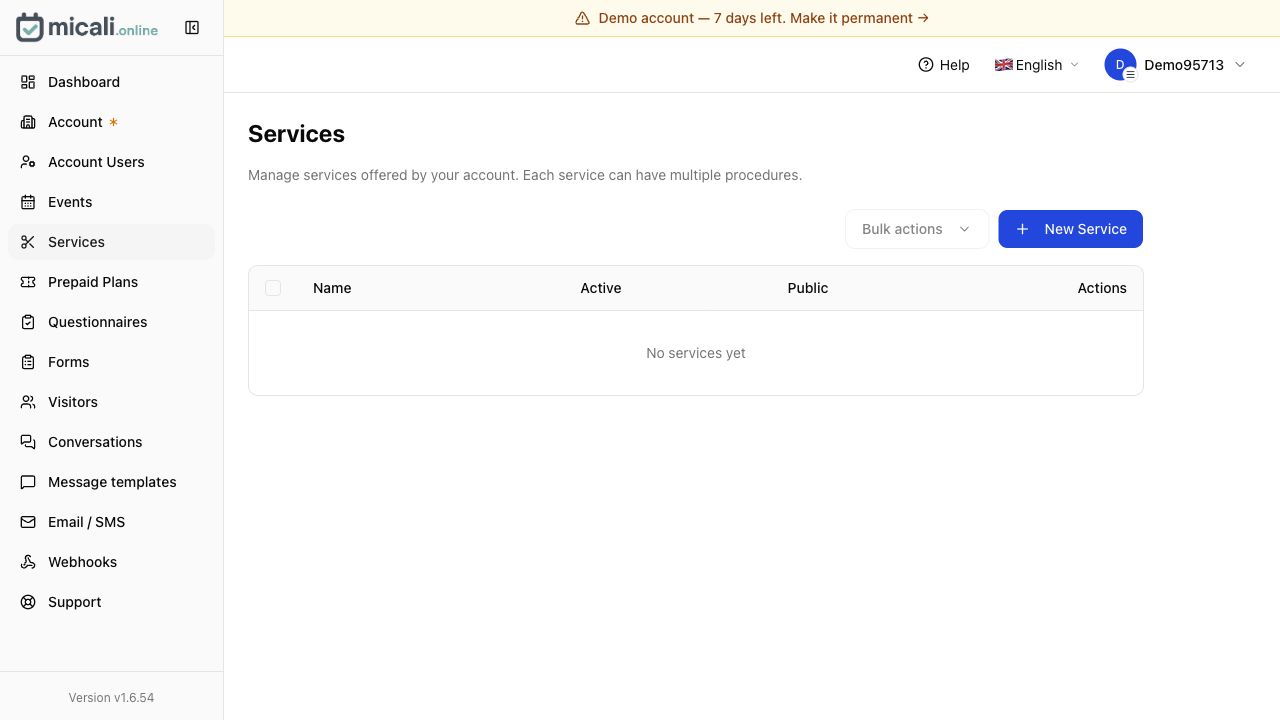
Na primer, salonska storitev lahko vključuje postopke, kot so striženje, striženje las in brade, svetovanje ali korekcija barve. Mentor lahko uporablja postopke za 30-minutne, 60-minutne ali poskusne ure.
Za vsak postopek natančno določite trajanje. Slabo trajanje pozneje povzroči težave s koledarjem.
Če dodate dogodek
Odpri Dogodki in ustvarite nov dogodek. Dogodki so uporabni, kadar lahko ista seja sprejme več obiskovalcev ali ko ponovite isto obliko na različnih datumih ali lokacijah.
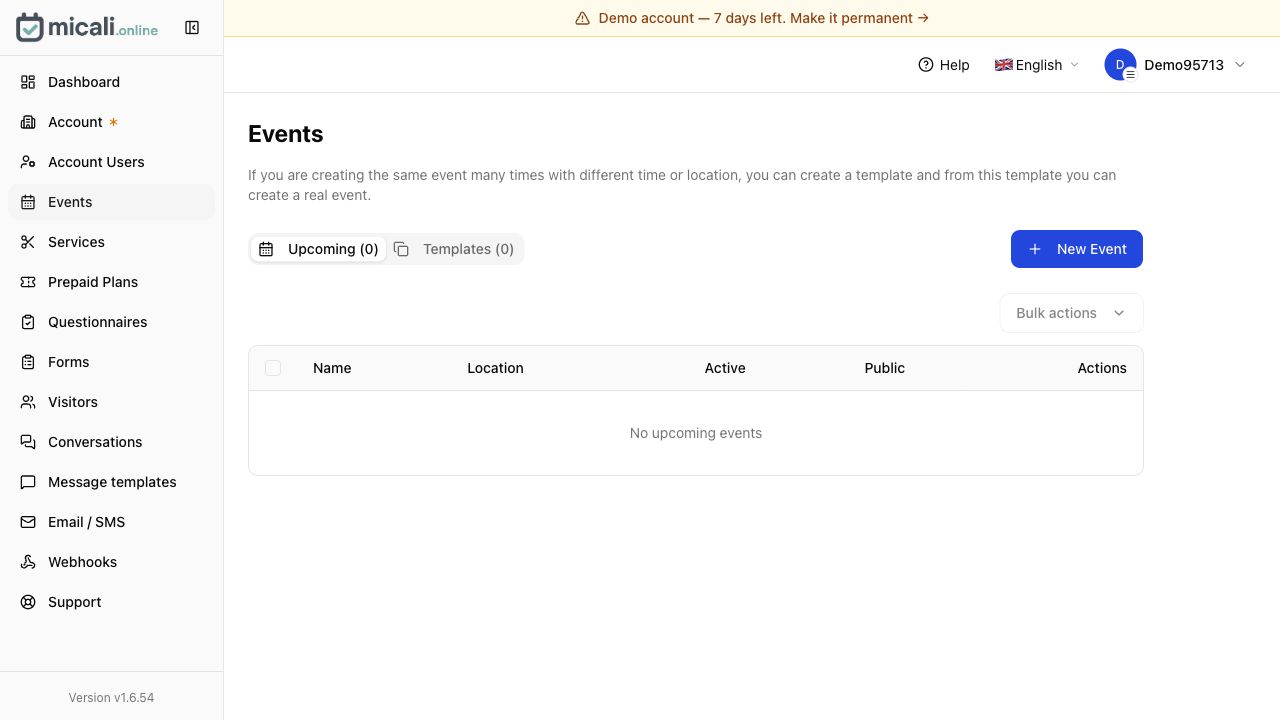
Če nameravate znova in znova izvajati isti dogodek, najprej ustvarite predlogo, nato pa iz te predloge ustvarite prave prihajajoče dogodke.
4.1. Preberite predloge sporočil, preden stranke rezervirajo
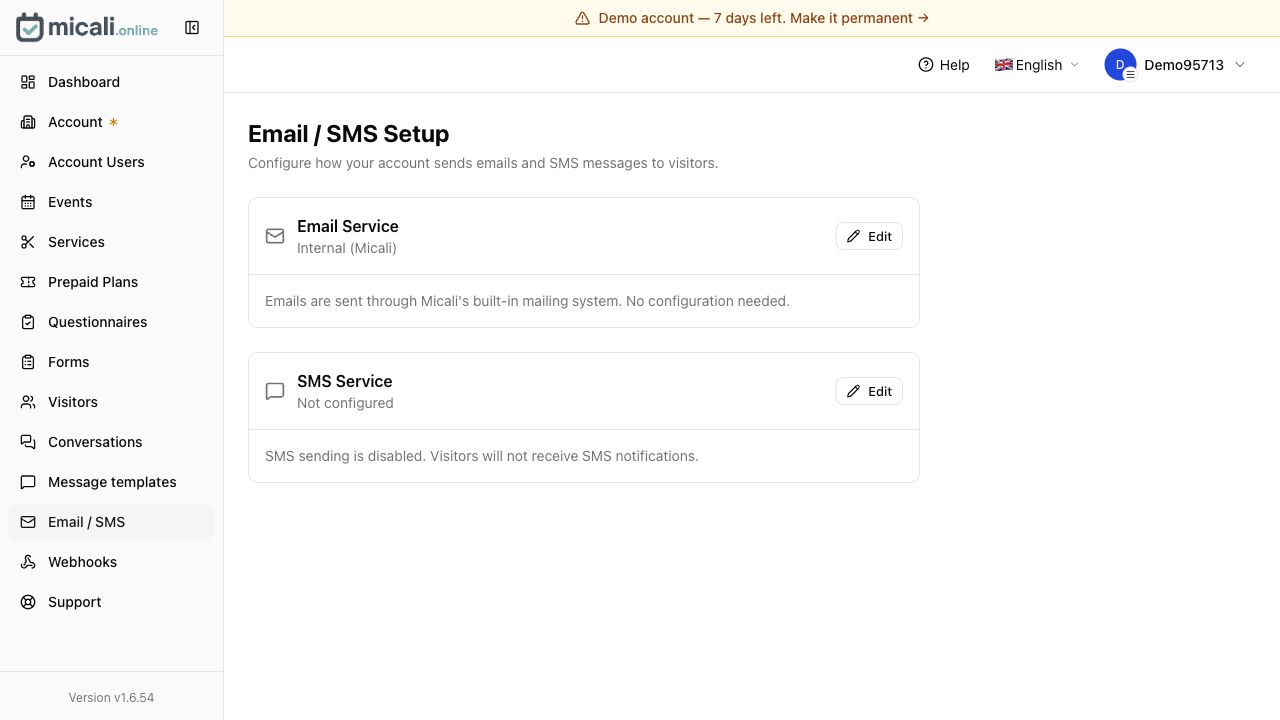
Preden kar koli javno delite, odprite Predloge sporočil. Ne preskočite tega. Te predloge nadzorujejo e-poštna sporočila in sporočila SMS, ki jih stranke lahko prejmejo za potrditve, opomnike, preklice, opomnike za plačilo, posodobitve čakalnih seznamov in podobne trenutke.
Najprej preberite privzete predloge. Preverite, ali se ujemajo z vašim tonom, ali omenjajo pravo dejanje in ali so spojna polja smiselna. Ni vam treba takoj prepisati vsega, vendar morate razumeti, kaj bo stranka videla.
Nato odprite E-pošta / SMS in preverite, kako so sporočila dostavljena.
5. Nastavite dejanske datume in ure
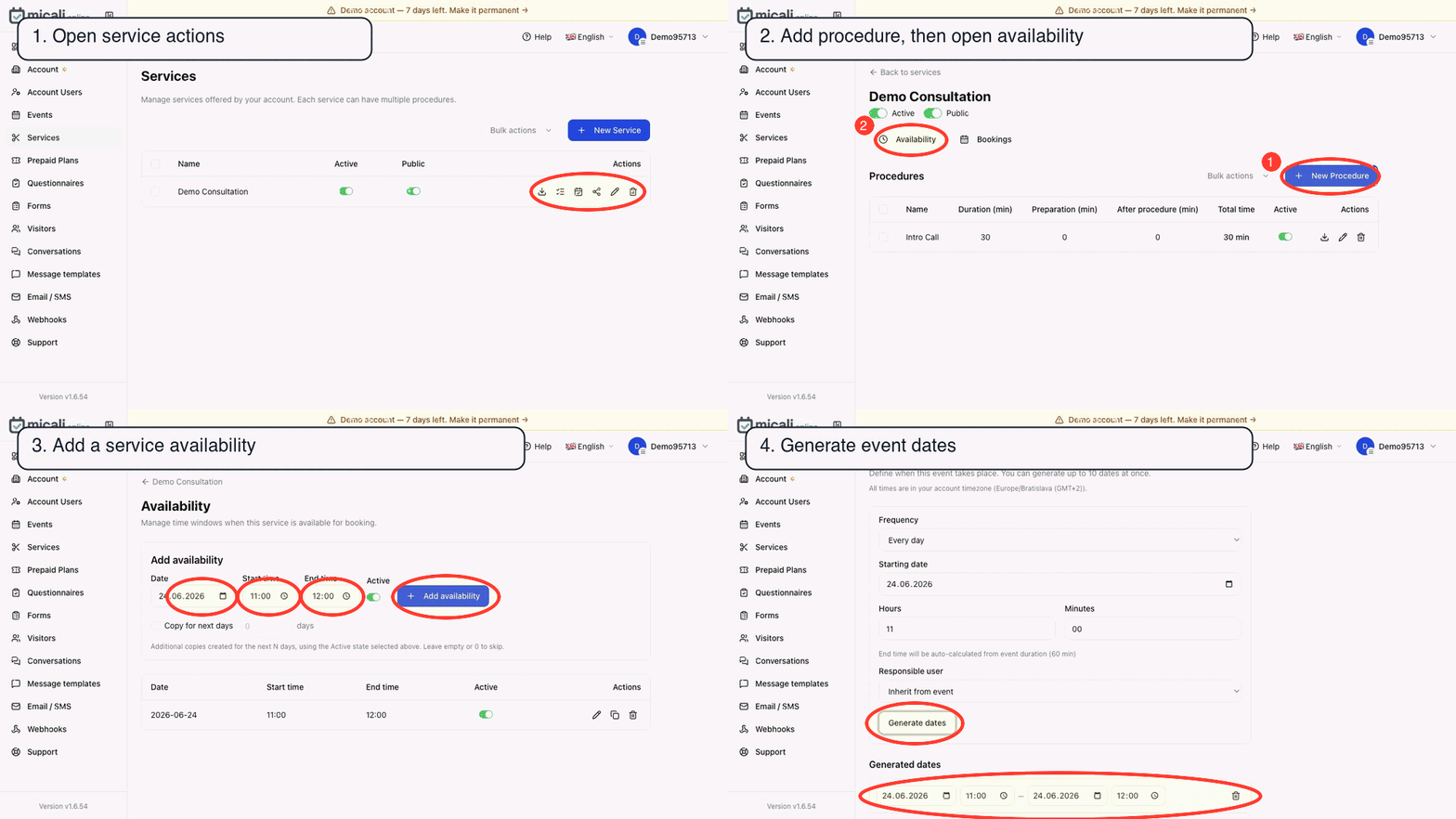
Tu se postopek razlikuje glede na to, ali ste ustvarili storitev ali dogodek.
Za storitev
Običajno nastavljate razpoložljivost: kdaj je storitev mogoče rezervirati, kdo jo lahko zagotovi, kako dolgo trajajo postopki in ali obstaja rezervni čas pred ali po sestankih.
Razmišljajte kot pravi koledar, ne kot prazna preglednica. Pustite prostor za odmore, čiščenje, priprave in potovanja, če je potrebno.
Za dogodek
Običajno določite konkreten datum, uro, lokacijo in kapaciteto. Če se dogodek ponovi, uporabite predloge, da ne boste vsakič znova zgradili iste nastavitve.
Pri tečajih in delavnicah je zmogljivost del uporabniške izkušnje. Ne preknjižite samo zato, ker to dopušča obrazec.
6. Preverite stran Obiskovalci
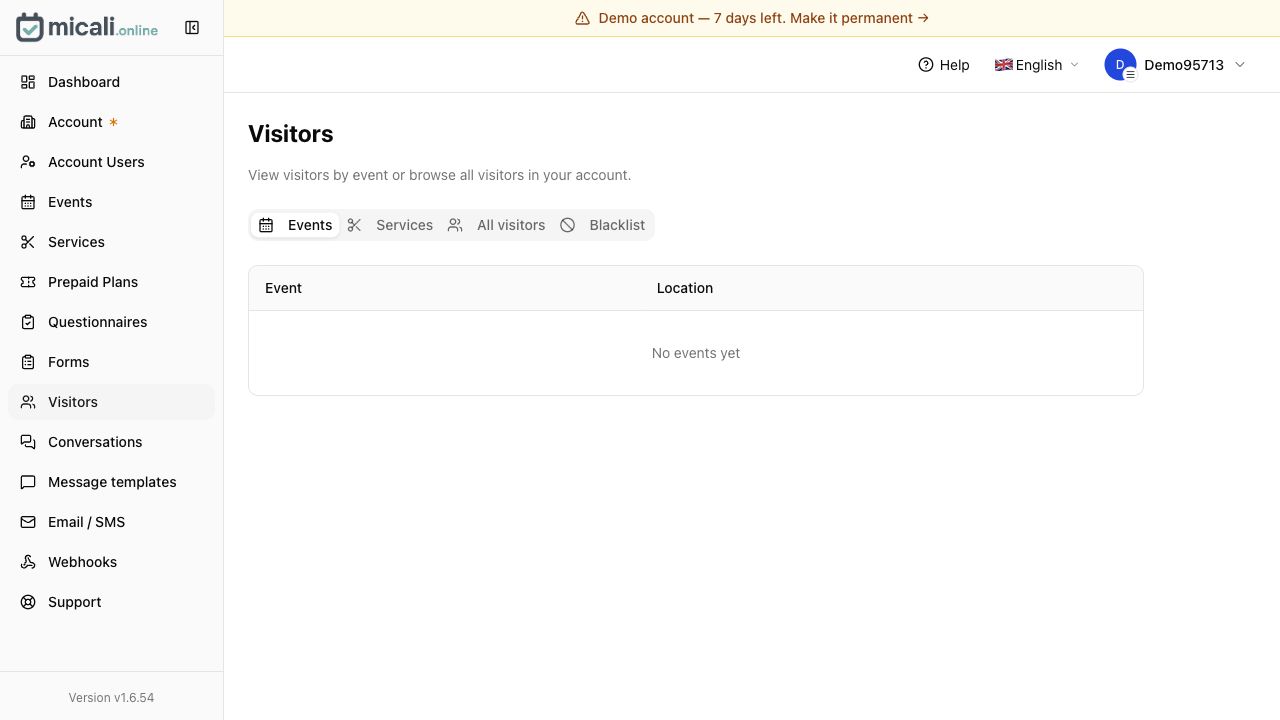
Odpri Obiskovalci ko ustvarite svojo storitev ali dogodek. Tukaj lahko pregledate obiskovalce po dogodku ali storitvi, brskate po vseh obiskovalcih in spremljate, kdo je bil v interakciji z vašim tokom rezervacije.
Vsak dogodek ali storitev ima svojo povezavo za skupno rabo. Uporabite to posebno povezavo, ko želite, da stranke rezervirajo določeno stvar, namesto da bi vse poslali na splošno stran in jih prisilili k iskanju.
7. Delite povezavo ali kodo QR s strankami
Ko bo vaš testni tok rezervacije videti dober, delite povezavo za rezervacijo, kjer stranke že gledajo:
- gumb spletne strani,
- Instagram biografija,
- Facebook stran,
- Googlov poslovni profil,
- elektronski podpis,
- SMS odgovarja,
- natisnjena QR koda na recepciji,
- plakati, letaki ali kartice za sestanke.
Če imate kodo QR, jo preizkusite s svojim telefonom, preden jo natisnete. Prepričajte se, da odpre pravi dogodek ali storitev, ne stare preskusne strani.
8. Počakajte na prvo stranko, nato preverite pretok
Po delitvi povezave počakajte na prvo rezervacijo in nato preverite celotno potovanje:
- Se je obiskovalec pojavil na pravem mestu?
- Ali je bilo potrditveno sporočilo smiselno?
- Ali sta bila ura in časovni pas videti pravilna?
- Ali je stranka vedela, kaj storiti naprej?
- Je bilo kaj dovolj zmedeno, da so vseeno stopili v stik z vami?
Ta prva prava rezervacija je vaš najboljši test. Če nekaj ni jasno, popravite, preden pošljete povezavo več osebam.
Kontrolni seznam za hitri zagon
- Odprite predstavitev in shranite PIN.
- Nastavite ime računa, kontaktne podatke, jezik in časovni pas.
- Nastavite in potrdite svoj e-poštni naslov.
- Ustvarite eno storitev ali en dogodek.
- Za storitve določite postopke in trajanje.
- Pred objavo preberite predloge sporočil.
- Nastavite dejansko razpoložljivost ali datume dogodkov.
- Preverite obiskovalce in delite povezave.
- Preizkusite povezavo ali kodo QR iz telefona.
- Delite s strankami.
Bottom line
Najhitrejši način za začetek z micali.online je, da ostane prva nastavitev ozka. Ustvarite eno pravo stvar, ki jo lahko stranke rezervirajo, poskrbite, da so sporočila jasna, preizkusite povezavo in se šele nato razširite na več storitev, dogodkov, obrazcev in avtomatizacij.


