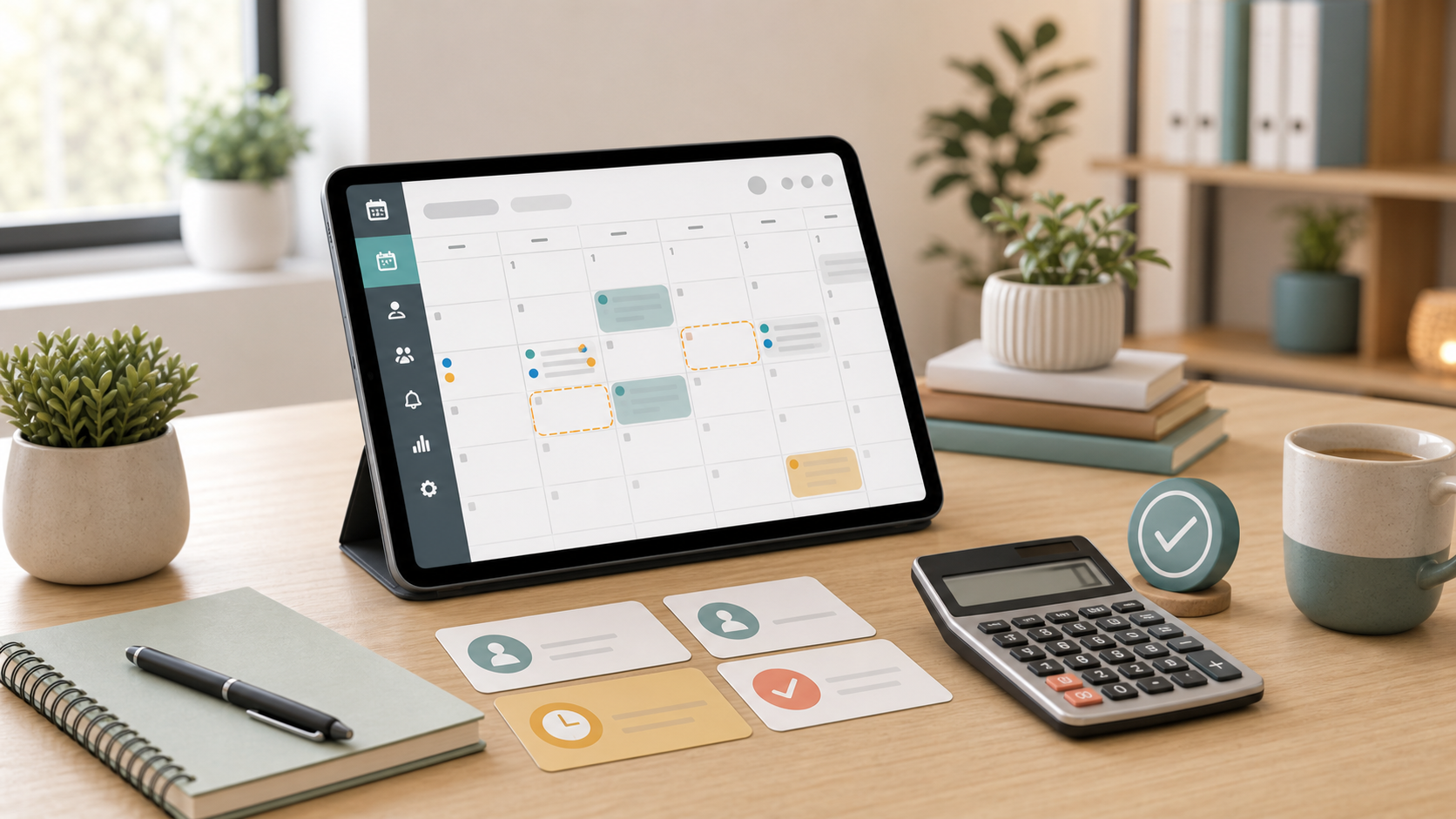
Dina bokningar finns i Micali. Resten av veckan planerar du kanske redan i Google Kalender. Genom att ansluta dem får du en samlad planering, även när ett bokat möte flyttas till ett annat datum.
Nu kan du ansluta Google Kalender till Micali, välja en kalender för dina evenemang och tjänster och hålla synkroniserade bokningsdatum uppdaterade. Kalenderhändelser kan skapas på egen hand; med ett separat reglage kan du lägga till en Google Meet-länk för onlinemöten.
Anslut Google Kalender i ditt konto eller din profil
Du kan ansluta Google Kalender under Konto → Google Kalender. Anslut de Google-konton vars kalendrar du vill använda för dina bokningar.
Varje användare har också ett anslutningsalternativ under Profil → Min Google Kalender. Anslut din egen Google Kalender där och välj den sedan för de evenemang, tjänster och behandlingar som du ansvarar för.
Välj kalender för dina evenemang och tjänster
Att ansluta ett Google-konto är det första steget. Välj sedan var du vill använda dess kalender.
Aktivera Lägg till i Google Kalender i evenemangets inställningar och välj sedan Google-konto och Kalender. Varje evenemangsdatum får en kalenderhändelse, som skapas vid den första bekräftade bokningen och är gemensam för alla som har bokat det datumet. Aktivera Skapa även en Google Meet-länk separat om du vill ha ett onlinemöte.

För tjänster aktiverar du Lägg till i Google Kalender i tjänstens inställningar. Varje bekräftad bokning får en egen kalenderhändelse. En procedur kan använda tjänstens kalender eller en annan ansluten kalender. Google Meet är valfritt och aktiveras med det separata reglaget Skapa även en Google Meet-länk i tjänstens inställningar.

Flytta mötet i Micali så uppdateras kalenderdatumet också
Om datumet för ett synkroniserat bokat möte ändras i Micali, ändras också motsvarande möte i Google Kalender.
En lektion som bokats för tisdag flyttas till exempel till torsdag i Micali. Mötet i den valda Google Kalendern uppdateras till det nya datumet, så att kalendern visar den flyttade bokningen.
Du behöver inte själv rätta det gamla datumet i Google Kalender efter att du har flyttat det bokade mötet i Micali.
Ändra möten i Micali. Synkroniseringen går från Micali till Google Kalender. Ändringar som görs direkt i Google Kalender förs inte tillbaka till Micali.
Kom igång i tre steg
- Anslut ditt Google-konto. Öppna Konto → Google Kalender eller Profil → Min Google Kalender och använd anslutningsknappen.
- Välj var du vill använda det. Aktivera Lägg till i Google Kalender för det aktuella evenemanget eller den aktuella tjänsten och välj dess kalender. För en procedur kan du behålla tjänstens kalender eller välja en annan. Aktivera det separata Google Meet-reglaget bara när du vill ha en möteslänk.
- Hantera bokningsdatum i Micali. När ett synkroniserat bokat möte flyttas uppdateras datumet även i den valda Google Kalendern.
För lärare, coacher och alla som hanterar bokade tider innebär anslutningen mindre arbete med att uppdatera kalendern. Använd kalendersynkronisering även för möten på plats och lägg till Google Meet när du behöver ett onlinemöte.
Öppna Micali för att ansluta din Google Kalender och ställa in den för dina evenemang och tjänster.
Planerar du bokade tider online? Läs vår guide till automatiska Google Meet-länkar för att lära dig hur du aktiverar det separata mötesreglaget.