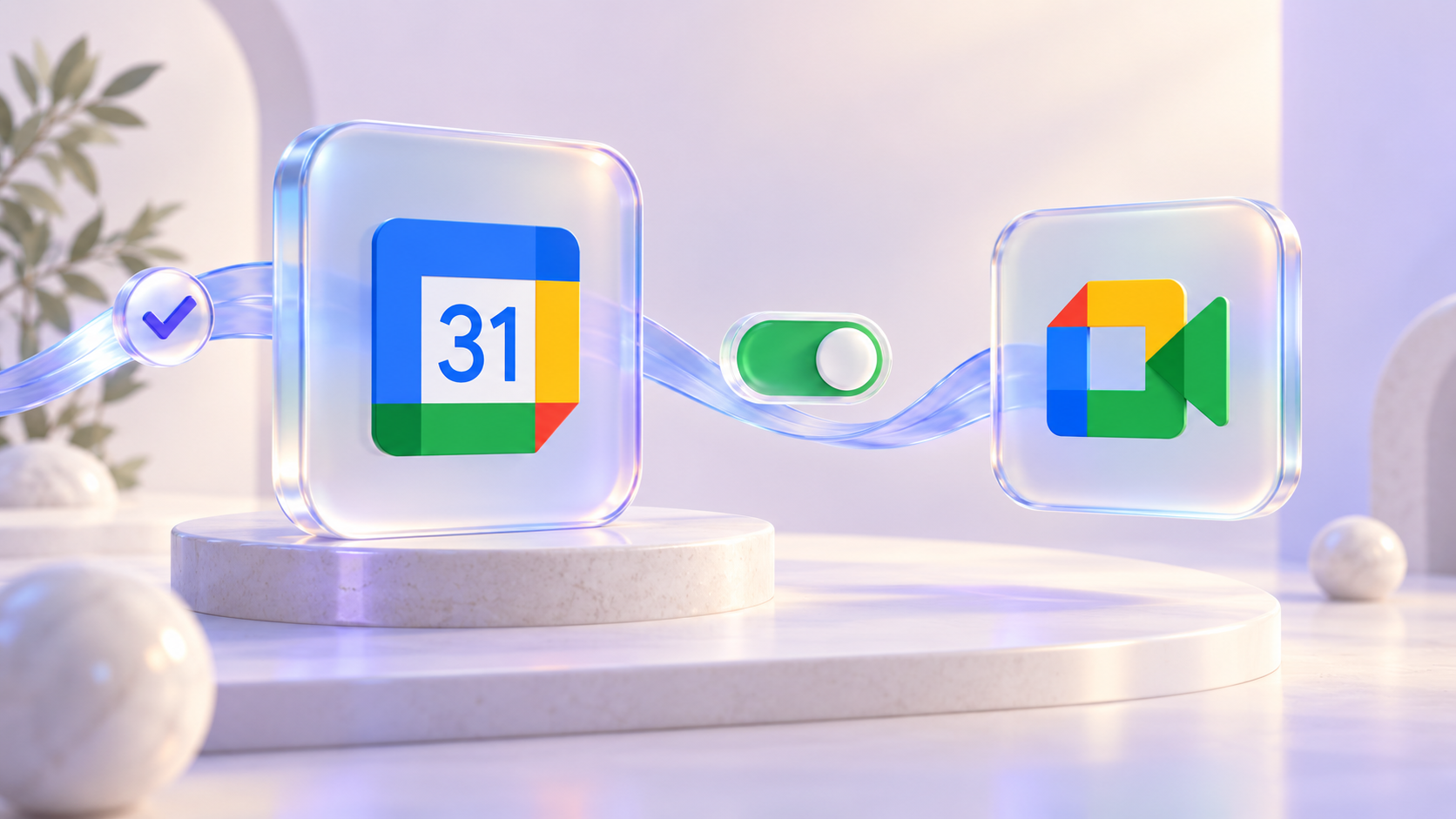
En lektion eller konsultation online börjar med en bokning. Med Micali kan även nästa steg ske automatiskt: skapa en händelse i din Google Kalender och lägga till en Google Meet-länk till mötet.
Du väljer själv om du vill använda Google Meet. Kalendersynkronisering och videomöten har nu separata reglage, så du kan lägga till bokade tider i kalendern med eller utan en länk till ett onlinemöte.
Anslut först din kalender
Anslut ett Google-konto under Konto → Google Kalender eller din personliga kalender under Profil → Min Google Kalender. Välj sedan vilken kalender som ska användas i inställningarna för ditt evenemang eller din tjänst.
Två reglage, två val
Aktivera Lägg till i Google Kalender och välj Google-konto och Kalender. Det gör att kalenderhändelser kan skapas för nya bekräftade bokningar.
För att inkludera ett videomöte aktiverar du även Skapa även en Google Meet-länk. Micali skapar Meet-länken tillsammans med Google Kalender-händelsen, och besökare får länken till sitt onlinemöte via e-post.

När skapas länken?
För ett evenemang får varje datum en Google Kalender-händelse, som skapas vid den första bekräftade bokningen. Om Google Meet är aktiverat får det datumet också en gemensam möteslänk för alla som har bokat det datumet.
För en tjänst får varje bekräftad bokning en egen Google Kalender-händelse. Aktivera det separata Meet-reglaget i tjänstens inställningar när dessa bokade tider ska inkludera ett videomöte.
En procedur kan använda tjänstens kalender eller en annan ansluten kalender, till exempel kalendern för personen som utför den. Välj detta under Kalender för denna procedur.
Bra att veta innan du börjar
Dessa inställningar gäller för nya bokningar; befintliga bokningar ändras inte när du aktiverar dem. Att bara skapa eller redigera ett evenemang i Micali skapar inte en Meet-länk direkt: kalenderhändelsen skapas när bokningen bekräftas.
Gör ändringar av bokade tider i Micali. Om du bokar om en synkroniserad bokad tid där uppdateras datumet även i Google Kalender. Ändringar som görs direkt i Google Kalender överförs inte tillbaka till Micali.
För möten på plats låter du Meet-reglaget vara avstängt och använder enbart kalendersynkronisering. För lektioner, coachning eller konsultationer online aktiverar du det så att möteslänken blir klar automatiskt.
Behöver du hjälp med att ansluta en kalender? Läs vår guide för att konfigurera Google Kalender och öppna sedan Micali för att välja kalender och aktivera Google Meet.