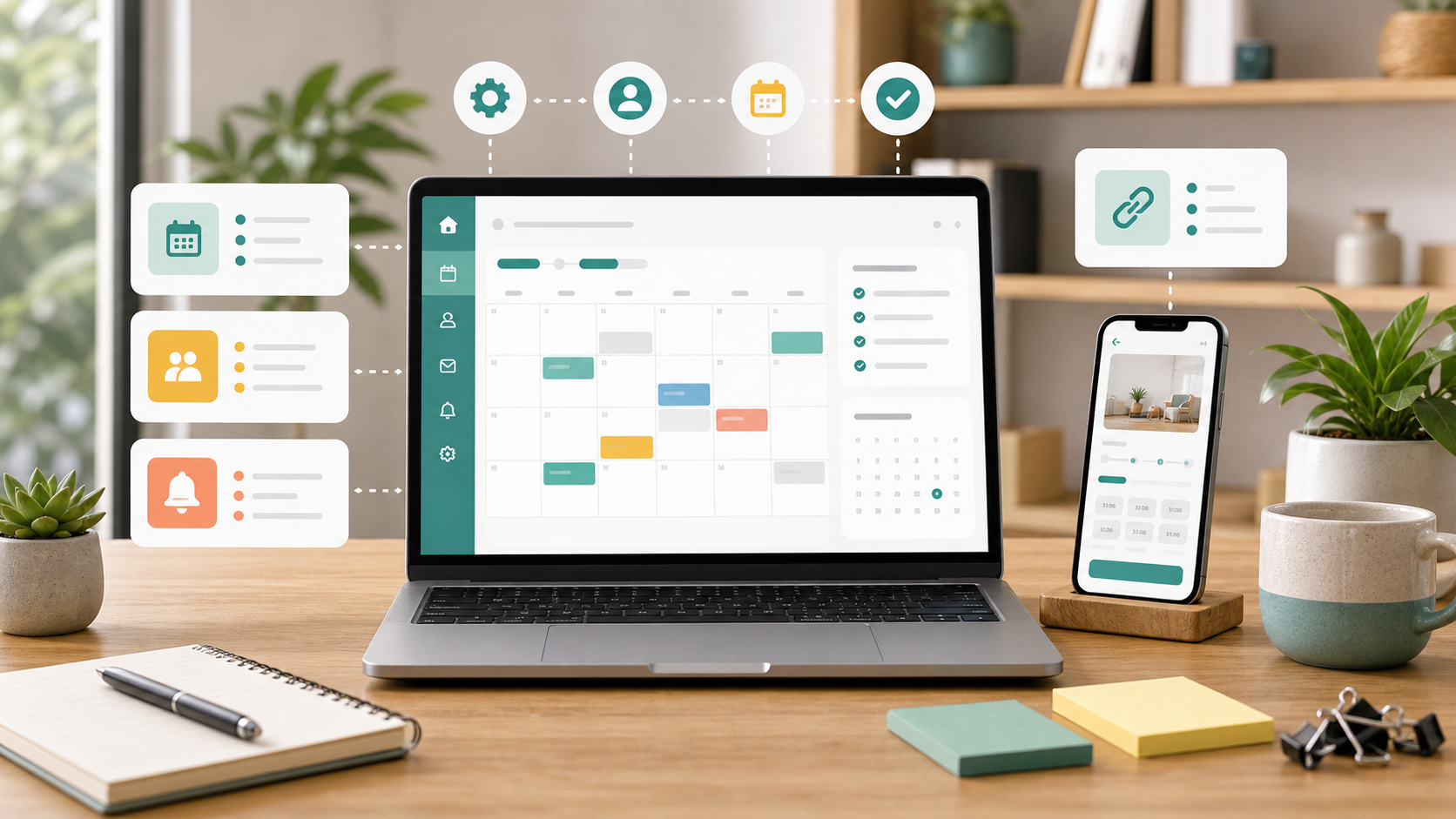
У Вас є власний сайт — перукарня, студія йоги, клініка. Клієнт читає про те, що Ви пропонуєте, а потім шукає спосіб забронювати. Він знаходить посилання в меню, потрапляє на іншу сторінку і мусить знову зорієнтуватися. Кожен зайвий крок — це місце, де частина людей йде геть.
Тому в micali.online тепер є віджет для сайту: кнопка бронювання, яку Ви налаштовуєте в застосунку і додаєте на свій сайт коротким кодом. Кнопка «плаває» в кутку кожної сторінки, і клік відкриває вікно бронювання прямо на Вашому сайті — з календарем Ваших подій і послуг. Клієнт обирає час, заповнює свої дані і підтверджує, жодного разу не покидаючи сайт.
Налаштуйте кнопку за кілька кліків
Відкрийте Віджет для сайту в меню застосунку (налаштовує його кореневий адміністратор). Ви обираєте:
- текст кнопки — наприклад, Забронювати зараз або Записатися,
- колір — щоб пасував до Вашого сайту; колір тексту на кнопці підлаштовується сам, тож він завжди залишається читабельним,
- розташування — знизу праворуч або знизу ліворуч,
- що робить клік — відкриває вікно бронювання або веде клієнта на Вашу сторінку бронювання,
- мову вікна бронювання — мову браузера відвідувача або фіксовану.
Одразу під налаштуваннями є попередній перегляд: натисніть кнопку — і відкриється справжнє вікно бронювання з Вашими подіями та послугами. Нижче — код, готовий до копіювання.
Вікно бронювання прямо на Вашому сайті
Вікно набуває кольору Вашої кнопки і має дві вкладки:
- Події — місячний календар із позначеними днями, коли є дати. Клієнт клікає день, бачить його дати під календарем і обирає одну. Якщо місяць порожній, вікно пропонує перейти до найближчої дати.
- Послуги — клієнт обирає послугу і процедуру, потім день у календарі вільних днів і час.
Далі він заповнює ім'я, email і телефон, кількість місць і Вашу форму, якщо вона є, — так само як на сторінці бронювання. На телефоні вікно відкривається на весь екран.
Або просто посилання на сторінку бронювання
Якщо Ви хочете, щоб клієнти бачили все, що Ви пропонуєте, — зокрема передплачені плани і кімнати, — оберіть натомість перенаправлення. Тоді кнопка відкриває Вашу сторінку бронювання Micali у новій вкладці.
Як клієнти підтверджують бронювання
У вікні ніхто не входить у систему, тож бронювання працює точно так само, як бронювання на Вашій сторінці без входу: клієнт отримує email із посиланням, і бронювання стає дійсним, щойно він його відкриє. До того часу Ви бачите його в розділі Очікує підтвердження, і за потреби можете підтвердити його самі. Передплачений план клієнт обирає на сторінці підтвердження.
Налаштування живуть у коді
Текст, колір, розташування і мова записані в коді, який Ви вставляєте, тож кнопка на Вашому сайті ніколи не змінюється сама по собі. Коли захочете щось змінити, змініть це в застосунку, скопіюйте новий код і замініть ним старий. Micali пам'ятає Ваші останні налаштування, тож починати з нуля не доведеться.
Це не сповільнить Ваш сайт
Код на Вашому сайті важить лише кілька кілобайтів і не малює нічого, крім кнопки. Вікно бронювання завантажується лише після кліку, і поки воно завантажується, клієнт бачить індикатор завантаження. Кнопка ізольована від стилів Вашого сайту, тож Ваша тема не може її зламати, а вона — Вашу тему.
Як почати
- Відкрийте Віджет для сайту в меню.
- Налаштуйте текст, колір, розташування і поведінку кнопки та спробуйте її в попередньому перегляді.
- Натисніть Копіювати код.
- Вставте код на свій сайт прямо перед закривальним тегом
</body>— у WordPress, Wix, Webflow або Squarespace для цього є місце для власного коду або HTML-блок.
Детальніше про це Ви знайдете в довідковому центрі.