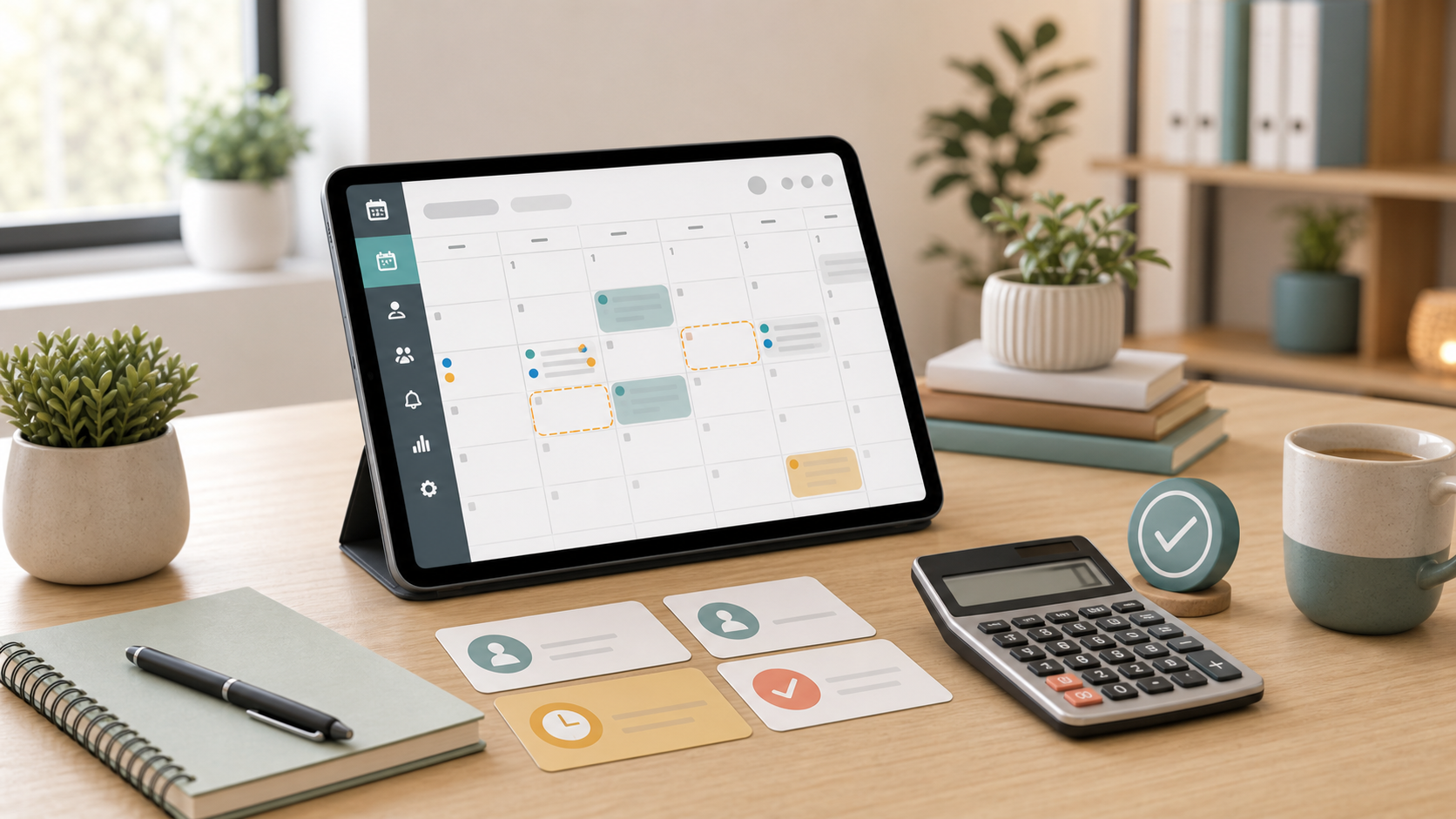
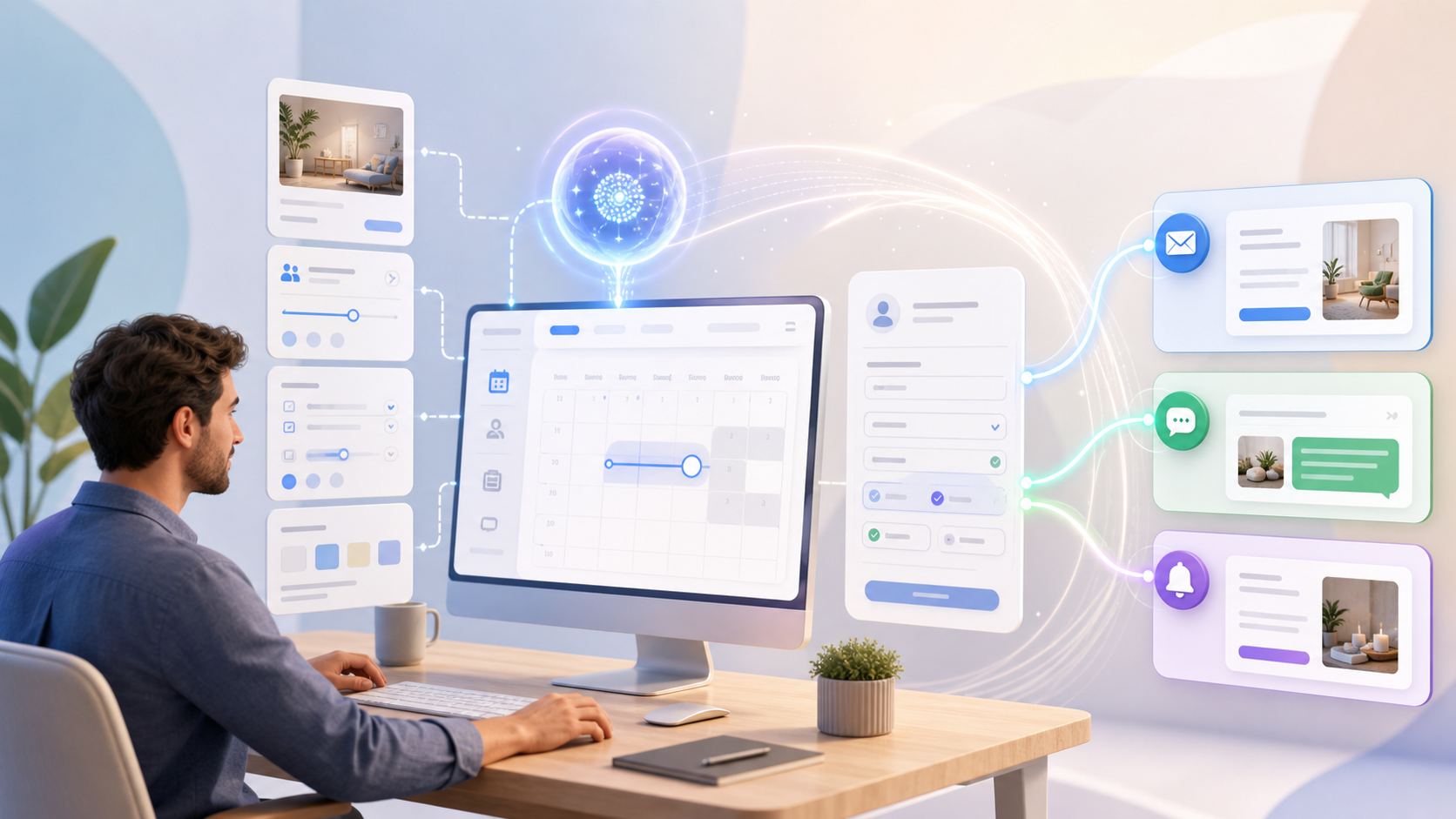
Ваші бронювання зберігаються в Micali. Решту тижня ви, можливо, вже плануєте в Google Календарі. Поєднання цих інструментів допомагає бачити весь розклад разом, навіть коли заброньовану зустріч переносять на іншу дату.
Тепер ви можете підключити Google Календар до Micali, вибрати календар для своїх подій і послуг та підтримувати актуальні дати синхронізованих бронювань. Події в календарі можна створювати окремо; додатковий перемикач дозволяє додати посилання Google Meet для онлайн-зустрічей.
Підключіть Google Календар в обліковому записі або профілі
Підключити Google Календар можна в розділі Обліковий запис → Google Календар. Підключіть облікові записи Google, календарі яких ви хочете використовувати для бронювань.
Кожен користувач також має можливість підключення в розділі Профіль → Мій Google Календар. Підключіть там власний Google Календар, а потім виберіть його для подій, послуг і процедур, які ви проводите.
Виберіть календар для своїх подій і послуг
Підключення облікового запису Google — перший крок. Потім виберіть, де ви хочете використовувати його календар.
У налаштуваннях події увімкніть Додати до Google Календаря, потім виберіть Обліковий запис Google і Календар. На кожну дату події створюється одна подія в календарі — під час першого підтвердженого бронювання. Вона спільна для всіх, хто має бронювання на цю дату. Якщо потрібна онлайн-зустріч, окремо ввімкніть Також створити посилання Google Meet.

Для послуг увімкніть Додати до Google Календаря в налаштуваннях послуги. Кожне підтверджене бронювання отримує власну подію в календарі. Процедура може використовувати календар послуги або інший підключений календар. Google Meet необов'язковий і вмикається окремим перемикачем Також створити посилання Google Meet у налаштуваннях послуги.

Перенесіть зустріч у Micali — дата в календарі також оновиться
Якщо в Micali змінюється дата синхронізованої заброньованої зустрічі, відповідна зустріч у Google Календарі також змінюється.
Наприклад, заняття, заброньоване на вівторок, у Micali переносять на четвер. Зустріч у вибраному Google Календарі оновлюється на нову дату, тож календар відображає перенесене бронювання.
Після перенесення заброньованої зустрічі в Micali вам не потрібно самостійно виправляти стару дату в Google Календарі.
Змінюйте зустрічі в Micali. Синхронізація працює з Micali до Google Календаря. Зміни, зроблені безпосередньо в Google Календарі, не передаються назад до Micali.
Почніть із трьох кроків
- Підключіть обліковий запис Google. Відкрийте Обліковий запис → Google Календар або Профіль → Мій Google Календар і скористайтеся кнопкою підключення.
- Виберіть, де його використовувати. Увімкніть Додати до Google Календаря для потрібної події або послуги та виберіть календар. Для процедури залиште календар послуги або виберіть інший. Окремий перемикач Google Meet вмикайте лише тоді, коли потрібне посилання на зустріч.
- Керуйте датами бронювань у Micali. Коли синхронізовану заброньовану зустріч переносять, її дата також оновлюється у вибраному Google Календарі.
Для викладачів, коучів і всіх, хто керує записами, підключення означає менше роботи з оновленням календаря. Використовуйте синхронізацію календаря і для очних зустрічей, а Google Meet додавайте, коли потрібна онлайн-зустріч.
Відкрийте Micali, щоб підключити Google Календар і налаштувати його для своїх подій та послуг.
Плануєте онлайн-записи? Прочитайте наш посібник з автоматичних посилань Google Meet, щоб дізнатися, як увімкнути окремий перемикач зустрічей.