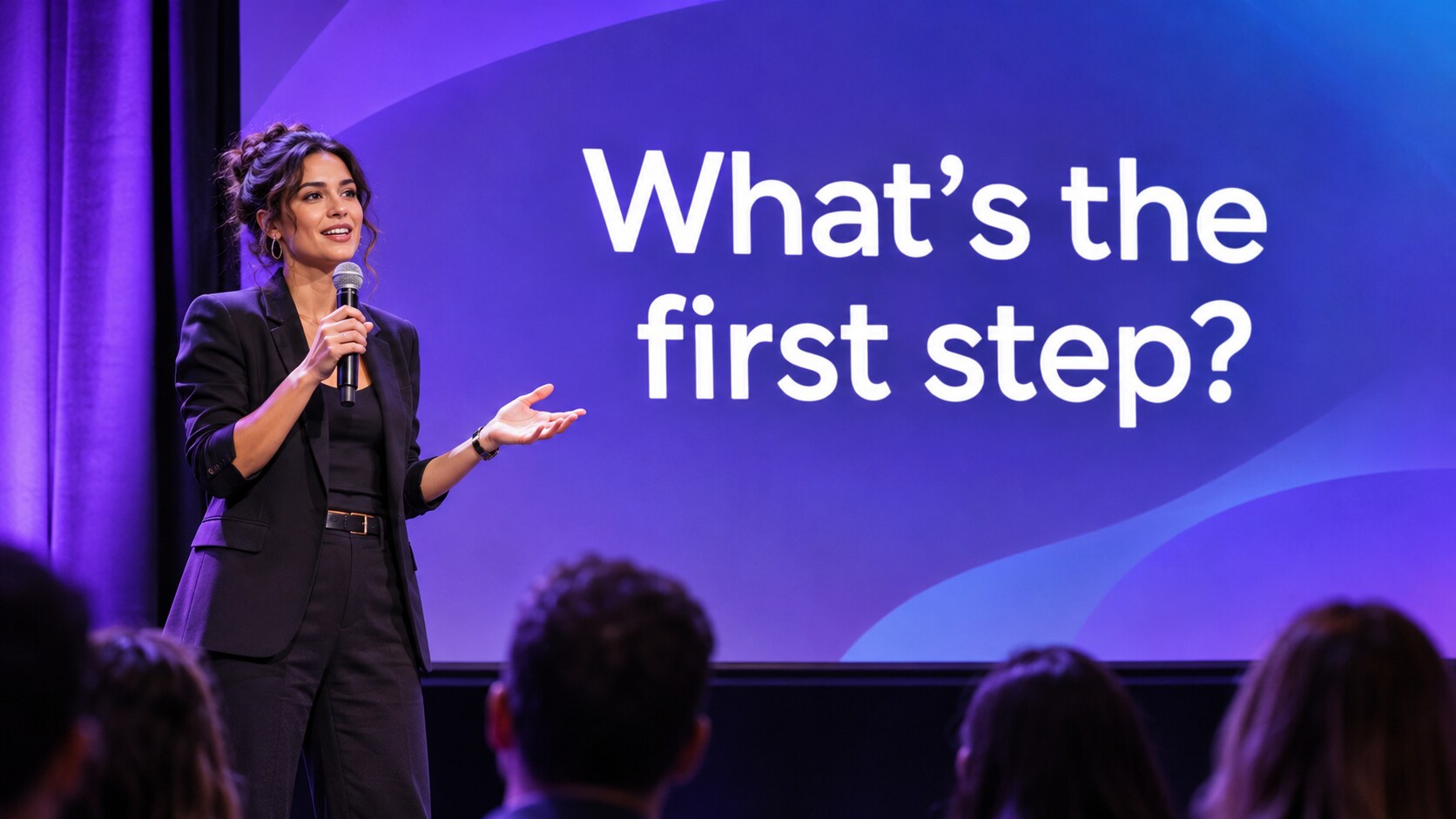
У Micali з’явився розділ «Конференції» для модерованих обговорень з аудиторією. Учасники відкривають посилання або сканують QR-код і пишуть запитання з телефона. Модератор бачить усі запитання в одному місці й може вивести обране на екран, щоб уся зала бачила його, поки звучить відповідь.
Ми додали цю можливість для ситуацій, коли наприкінці виступу на обговорення лишається кілька хвилин. Мікрофон встигають передати лише кільком людям, та й не всі хочуть говорити перед повною залою. Тепер можна надіслати запитання навіть з останнього ряду. Модератор обирає, на що доповідачі встигнуть відповісти наживо, а до решти запитань може повернутися письмово.
«Конференції» стануть у пригоді також викладачам і командам, які проводять внутрішні зустрічі. На воркшопі викладач може збирати запитання під час практичної частини й обговорити їх із групою наприкінці. Перед внутрішньою зустріччю можна попросити надіслати запитання заздалегідь, щоб мати час підготувати відповіді.
Підготуйте обговорення й вирішіть, хто зможе долучитися
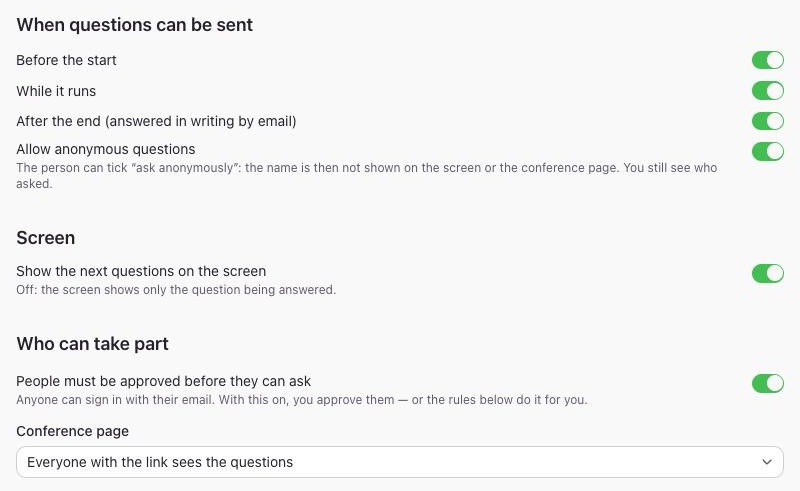
У панелі керування відкрийте Конференції → Нова конференція. Введіть назву та, за потреби, опис. Оберіть, чи прийматимете запитання до початку, під час конференції або й після завершення. Кожен етап вмикається окремо. Можна також задати час на все обговорення та на одну відповідь, наприклад 20 хвилин і три хвилини.
Визначте, чи запитання бачитимуть усі, хто має посилання, чи лише схвалені учасники. Окремо вкажіть, чи потрібне схвалення, щоб поставити запитання. Учасників можна схвалювати вручну або за правилами, наприклад за наявністю бронювання певної події, послуги, процедури чи приміщення або за належністю до списку розсилки.
Надішліть аудиторії посилання або покажіть QR-код
Після збереження відкрийте Поділитися / QR-код. Посилання можна надіслати заздалегідь, а QR-код показати на екрані в залі. Учасник відкриває сторінку в браузері, входить за кодом з електронного листа й надсилає запитання, якщо приймання відкрите і він має доступ. На вкладці Люди можна додати учасників і надіслати персональні запрошення. Персональне посилання дає їм змогу одразу увійти до цієї конференції.
Якщо дозволити анонімні запитання, учасник під час надсилання може вибрати Запитати анонімно. Його ім’я приховається і на сторінці конференції, і на екрані в залі. Організатор і далі бачить його в панелі керування.
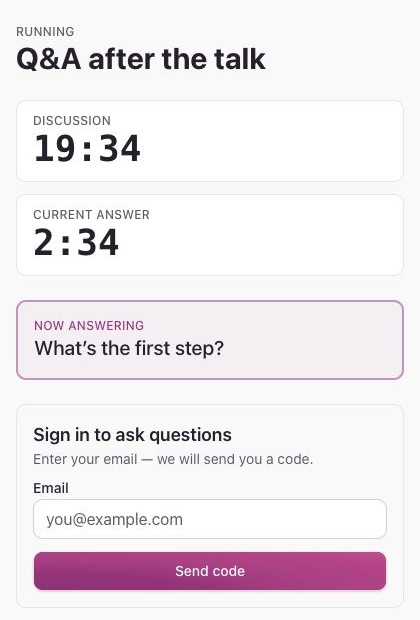
Модеруйте запитання й показуйте те, на яке зараз відповідають
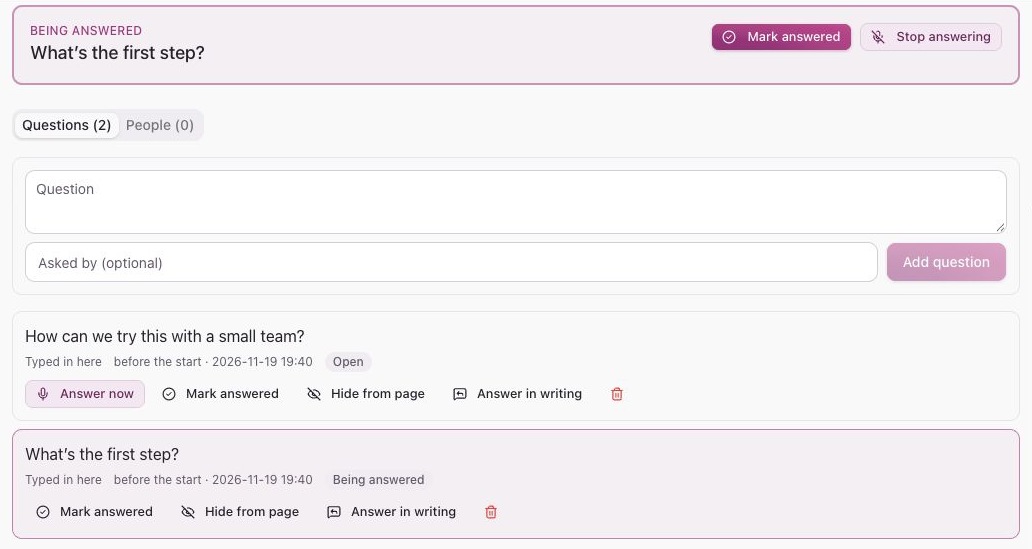
У деталях конференції натисніть Розпочати. Якщо у списку вже є відкриті запитання, відобразиться перше з них. Інше запитання можна обрати через Відповісти зараз. Запитання, яке прозвучало в залі, можна додати вручну, а запитання не за темою приховати зі сторінки. Після відповіді позначте запитання як таке, на яке вже відповіли, щоб було видно, що ви обговорили.
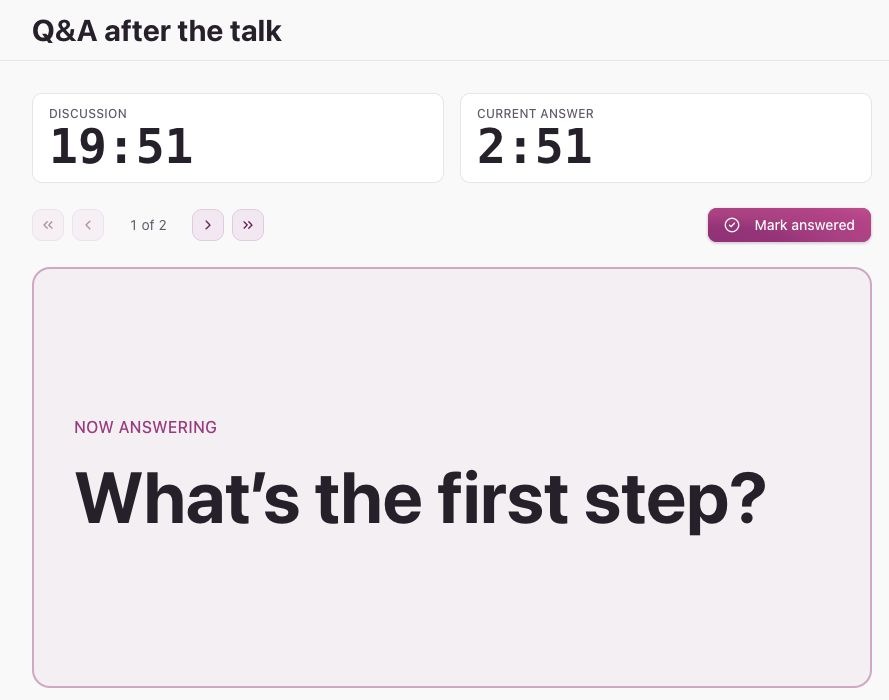
Через Екран → На весь екран відкрийте режим для проєктора або показу екрана. У ньому видно поточне запитання й час обговорення та відповіді. Якщо ви ввімкнули це в налаштуваннях, аудиторія побачить і наступні запитання. Коли відлік завершиться, обговорення може тривати далі. Завершіть його кнопкою Завершити.
Відповідайте й після завершення
Якщо ви не встигли обговорити всі запитання, у панелі керування виберіть Відповісти письмово. Відповідь на запитання від учасника можна надіслати електронною поштою. На сторінці конференції її побачить лише той, хто запитав. Якщо залишити приймання відкритим після завершення, учасники зможуть надіслати навіть запитання, яке спало їм на думку дорогою додому.
Перед наступною доповіддю чи панельною дискусією відкрийте Micali, створіть конференцію і додайте QR-код на вступний слайд. Аудиторія зможе надсилати запитання щойно ви відкриєте приймання.