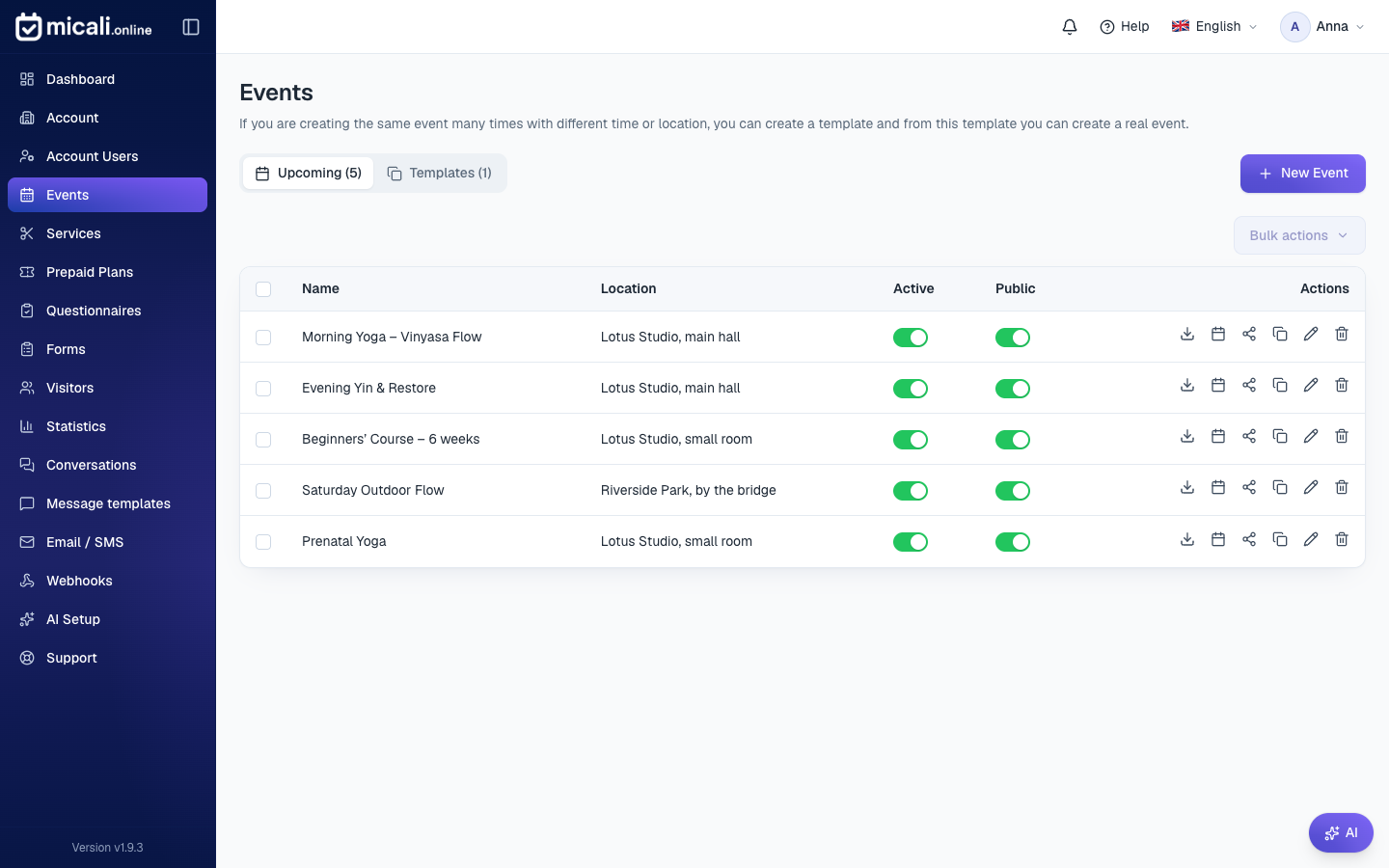
Vaše rezervacije trebaju biti lako dostupne gdje god se nalazili. Dodajte Micali na početni ekran telefona i otvarajte ga putem ikone, baš kao aplikaciju.
Zašto smo odabrali web aplikaciju
Micali je napravljen da se prilagodi vašem telefonu, tabletu i računaru. Smatramo da za ovo iskustvo nije potrebno zasebno preuzimanje iz prodavnice aplikacija: ista web aplikacija već vam omogućava jednostavan pristup rezervacijama, rasporedu i klijentima. Na podržanim uređajima dodavanje na početni ekran omogućava otvaranje u vlastitom prozoru aplikacije.
- Otvorite Micali jednim dodirom, bez ponovnog upisivanja adrese.
- Koristite isti račun na telefonu i računaru.
- Dobijajte poboljšanja putem web aplikacije, bez ažuriranja zasebne Micali aplikacije iz prodavnice.
iPhone: dodajte Micali pomoću Safarija
- Otvorite Safari i posjetite app.micali.online.
- Dodirnite Podijeli — kvadrat sa strelicom prema gore. Ovisno o rasporedu u Safariju, prvo otvorite meni stranice, a zatim odaberite Podijeli.
- Prođite kroz opcije dijeljenja i dodirnite Dodaj na početni ekran.
- Ako se pojavi Otvori kao web aplikaciju, ostavite tu opciju uključenu. Ikonu možete nazvati Micali.
- Dodirnite Dodaj, a zatim pronađite ikonu Micalija na početnom ekranu.

Pogledajte ilustrirane korake

Android: dodajte Micali pomoću Chromea
- Otvorite Chrome i posjetite app.micali.online.
- Dodirnite meni s tri tačke pored adresne trake.
- Odaberite Instaliraj i kreiraj prečicu → Instaliraj. Ovisno o verziji Chromea, opcija se može zvati Instaliraj aplikaciju ili Dodaj na početni ekran.
- Potvrdite upute na ekranu, a zatim pronađite ikonu Micalija među aplikacijama ili na početnom ekranu.

Pogledajte ilustrirane korake

Otvorite ikonu i prijavite se
Dodirnite novu ikonu Micalija i prijavite se ako se to zatraži. Vaš postojeći račun i podaci ostaju isti. Možete prelaziti između telefona i računara kad god vam zatreba. Micaliju je potrebna internetska veza za učitavanje i upravljanje rezervacijama.
Ne možete pronaći opciju?
Ako se link otvorio unutar Instagrama, Facebooka ili aplikacije za e-poštu, prvo ga otvorite u Safariju na iPhoneu ili Chromeu na Androidu. Na iPhoneu možete pronaći Dodaj na početni ekran i pod Uredi radnje u meniju za dijeljenje. Ilustracije prikazuju korake, a ne tačan snimak ekrana svake verzije telefona.
Otvorite Micali i dodajte ga na početni ekran
Službene upute: Apple · Google Chrome.