Denne guide leder dig gennem den første opsætning i micali.online, fra at åbne demoen til at dele dit første bookinglink med kunder.
Målet er ikke at konfigurere alle avancerede indstillinger på dag ét. Målet er at få en fungerende konto, oprette en tjeneste eller begivenhed, der kan reserveres, tjekke de beskeder, kunderne modtager, og dele linket trygt.
Hvis du ønsker den bredere tankegang bag online booking, så læs vores komplet online booking opsætningsvejledning. Denne artikel er den produktspecifikke gennemgang.
1. Åbn demoen
Start kl app.micali.online og vælg demoindstillingen. Demoen lader dig udforske systemet uden først at bygge din permanente konto.
Når demoen giver dig en PIN-kode, skal du gemme den et sikkert sted. På en demokonto er denne PIN-kode vejen tilbage til det samme arbejdsområde.
2. Gå til Konto og konfigurer din virksomheds grundlæggende funktioner
Åbn Konto fra menuen til venstre. Det er her du angiver bookingkontoens offentlige identitet.
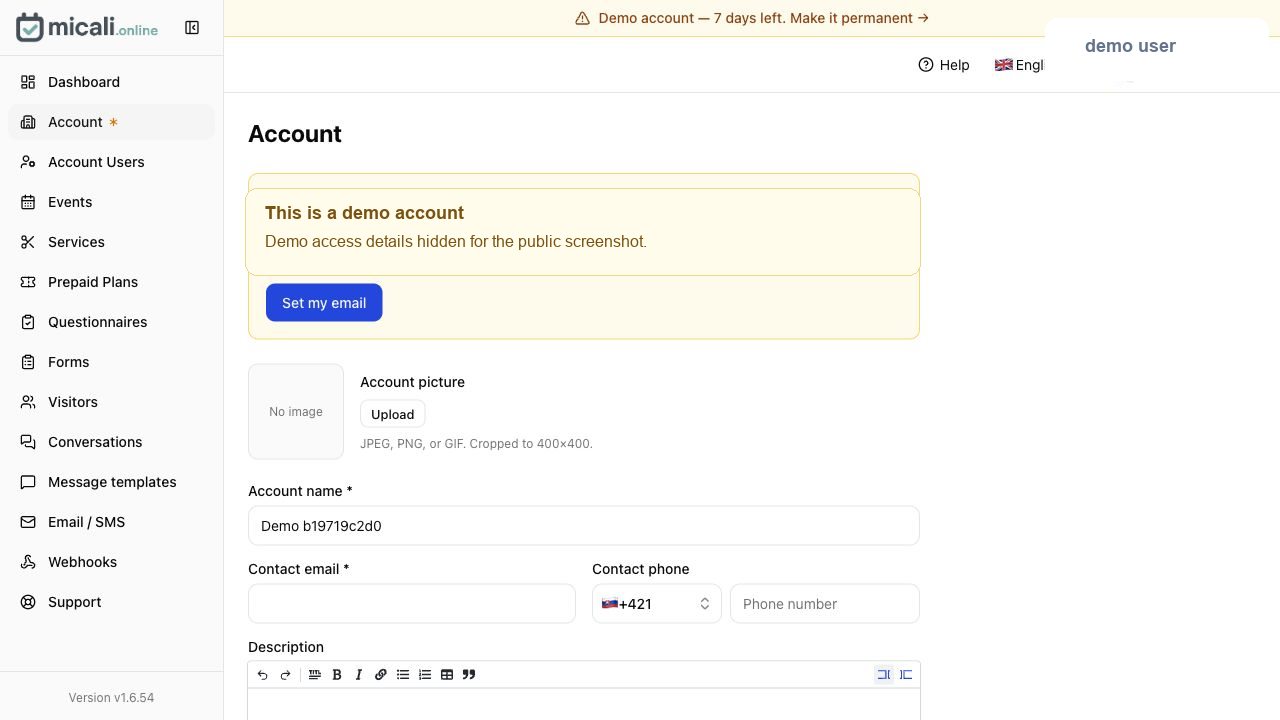
Tjek som minimum disse felter:
- Kontonavn: det navn, kunderne skal genkende.
- Kontakt email: hvor kunderne kan nå dig.
- Kontakt telefon: valgfrit, men nyttigt for lokale servicevirksomheder.
- Beskrivelse: en kort offentlig forklaring på, hvad du tilbyder.
- Links: hjemmeside, Instagram, Facebook eller andre offentlige profiler.
- Sprog og tidszone: især vigtigt for påmindelser og aftaletider.
Hvis du angiver et tilpasset underdomæne, skal du behandle det som en del af dit offentlige brand. Den skal muligvis godkendes, før den bliver aktiv, så gør dette tidligt i stedet for lige før lanceringen.
3. Indstil og bekræft din e-mail
Stadig i kontoområdet, brug Indstil min e-mail eller konto-/profilprompten for at tilføje en rigtig e-mailadresse. Det er det, der gør en midlertidig demo til noget, du kan beholde og stole på.
Når du har indtastet e-mailen, skal du bekræfte den fra din indbakke. Hvis e-mailen ikke ankommer hurtigt, så tjek din spam- eller kampagnemappe. Dette trin er vigtigt, fordi ubekræftet e-mail kan blokere kontogendannelse eller permanent opsætning senere.
4. Tilføj enten en begivenhed eller en tjeneste
Derefter skal du først beslutte, hvad du opretter:
- Brug tjenester til tidsbestilling: konsultationer, behandlinger, lektioner, opkald, reparationer eller en-til-en sessioner.
- Brug begivenheder til undervisning, workshops, webinarer eller andet, hvor flere personer kan booke på samme tid.
Hvis du tilføjer en tjeneste
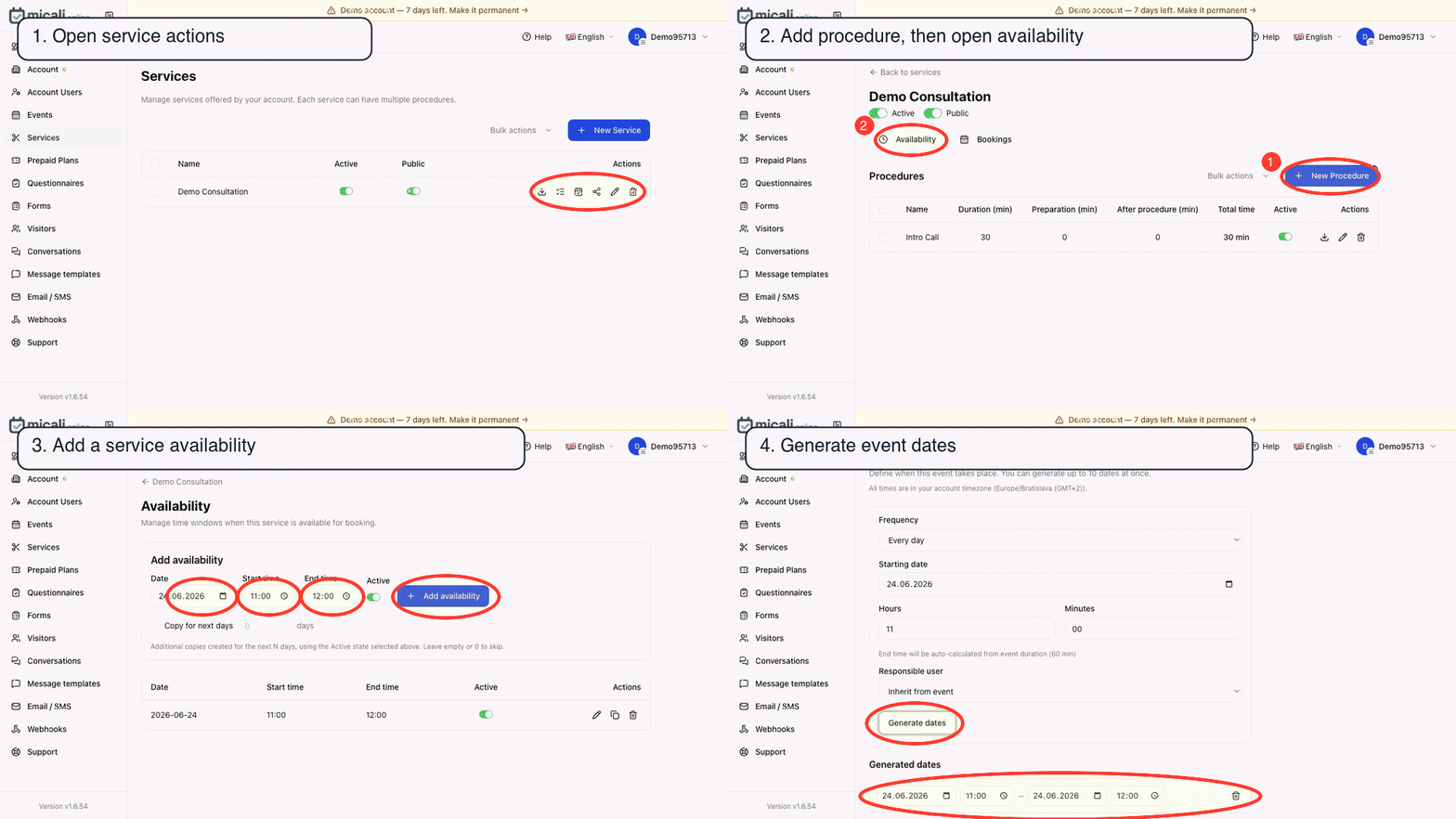
Åbn Tjenester og oprette en ny tjeneste. Hver tjeneste kan have flere procedurer, så sæt ikke hver variation i en separat tjeneste, hvis de hører sammen.
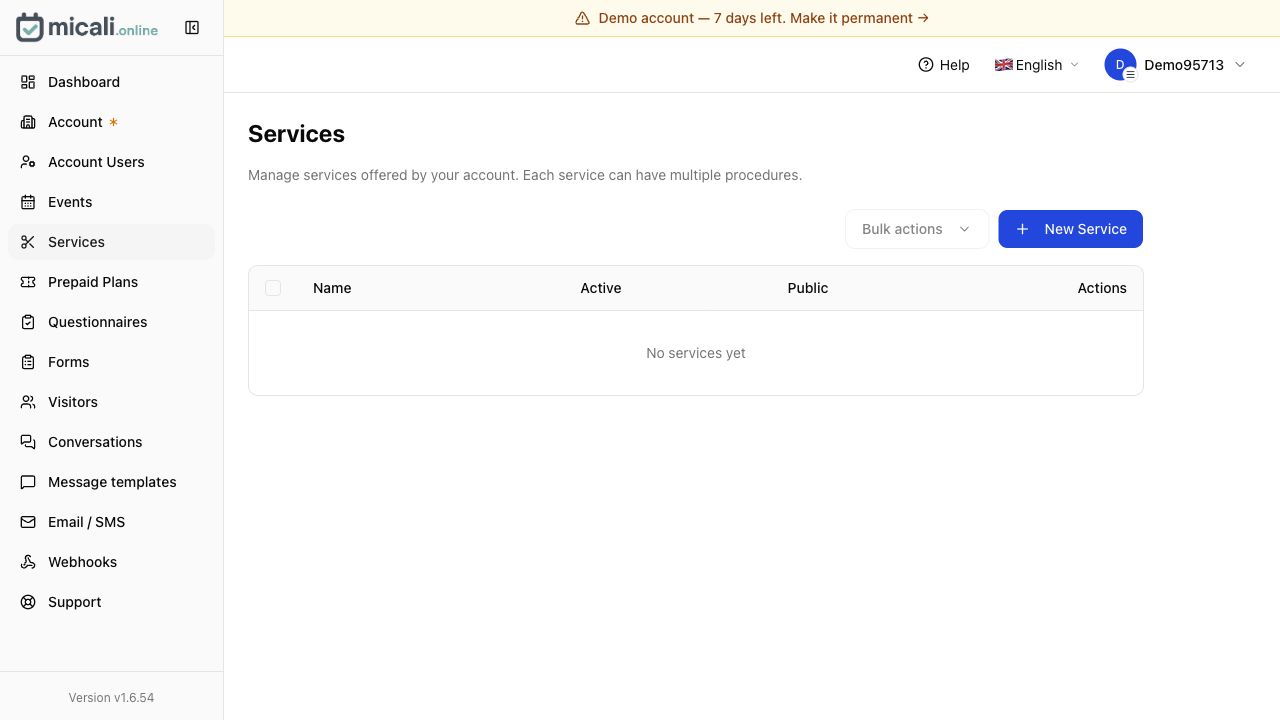
For eksempel kan en salonservice indeholde procedurer som klipning, klipning og skæg, konsultation eller farvekorrektion. En vejleder kan bruge procedurer til 30-minutters, 60-minutters eller prøvetimer.
Indstil varigheden omhyggeligt for hver procedure. Dårlige varigheder skaber kalenderproblemer senere.
Hvis du tilføjer en begivenhed
Åbn Begivenheder og oprette en ny begivenhed. Begivenheder er nyttige, når den samme session kan acceptere flere besøgende, eller når du gentager det samme format på forskellige datoer eller steder.
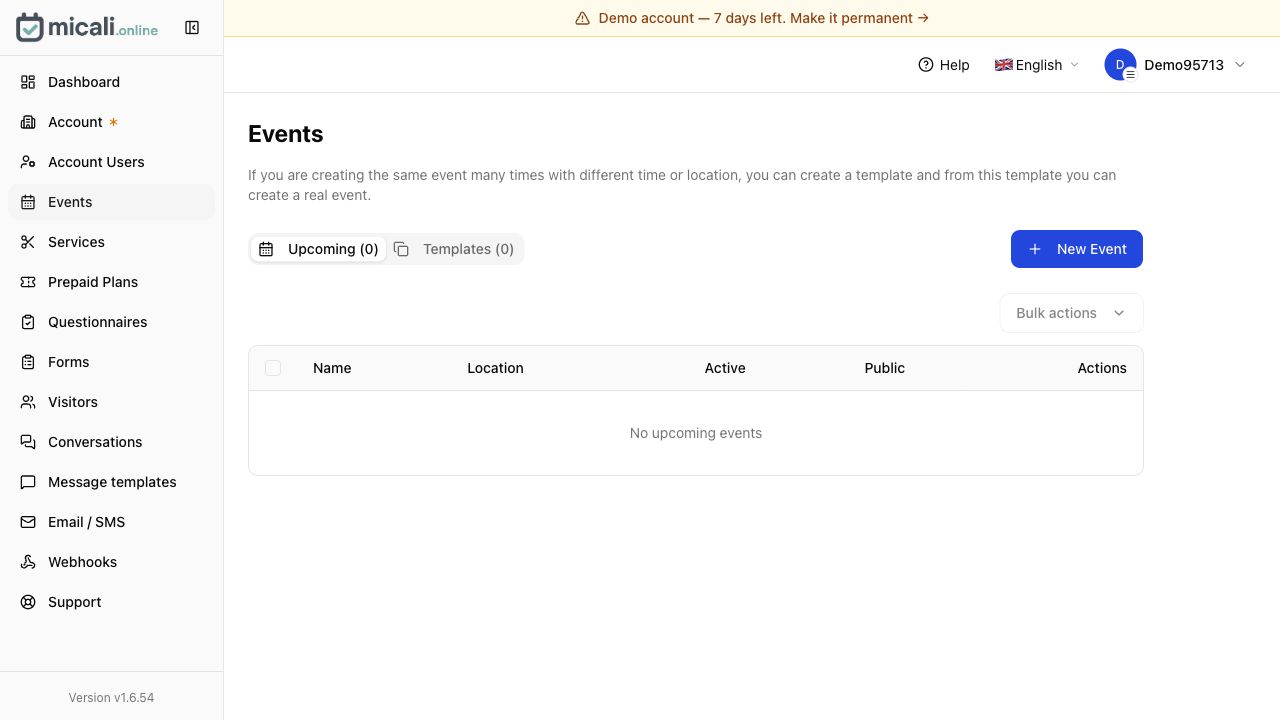
Hvis du planlægger at køre den samme begivenhed igen og igen, skal du først oprette en skabelon og derefter oprette rigtige kommende begivenheder fra den skabelon.
4.1. Læs beskedskabelonerne, før kunder booker
Før du deler noget offentligt, skal du åbne Besked skabeloner. Spring ikke over dette. Disse skabeloner styrer de e-mails og SMS-beskeder, kunder kan modtage til bekræftelser, påmindelser, annulleringer, betalingspåmindelser, opdateringer af venteliste og lignende øjeblikke.
Læs først standardskabelonerne. Tjek, om de matcher din tone, om de nævner den rigtige handling, og om flettefelterne giver mening. Du behøver ikke at omskrive alt med det samme, men du bør forstå, hvad kunden vil se.
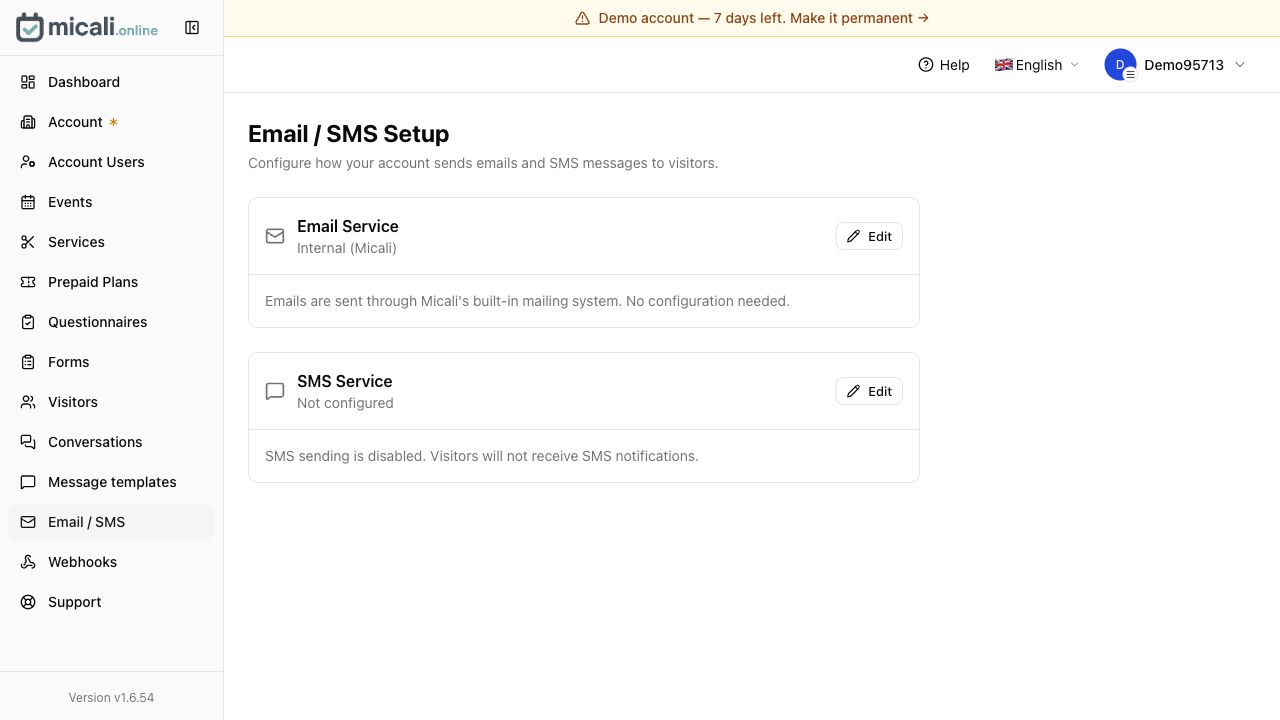
Åbn derefter E-mail / SMS og kontrollere, hvordan beskeder leveres.
5. Indstil de faktiske datoer og tidspunkter
Det er her, processen adskiller sig afhængigt af, om du har oprettet en service eller en begivenhed.
For en tjeneste
Du indstiller normalt tilgængelighed: hvornår tjenesten kan bestilles, hvem kan levere den, hvor lang tid procedurer tager, og om der er buffertid før eller efter aftaler.
Tænk som en rigtig kalender, ikke som et tomt regneark. Giv plads til pauser, oprydning, forberedelse og rejser, hvis det er nødvendigt.
Til et arrangement
Du sætter normalt en konkret dato, tid, sted og kapacitet. Hvis hændelsen gentager sig, skal du bruge skabeloner, så du ikke genopbygger den samme opsætning hver gang.
Til undervisning og workshops er kapacitet en del af kundeoplevelsen. Overbook ikke bare fordi formularen tillader det.
6. Tjek siden Besøgende
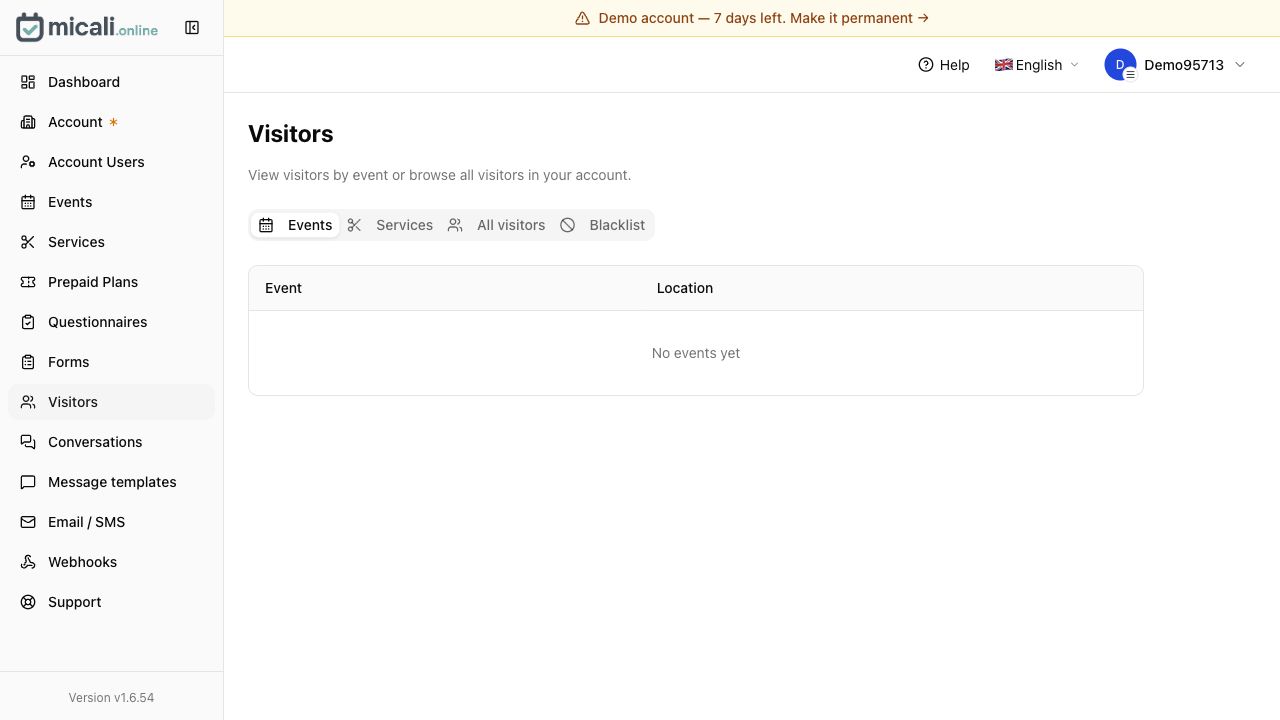
Åbn Besøgende efter du har oprettet din tjeneste eller begivenhed. Det er her, du kan gennemgå besøgende efter begivenhed eller service, gennemse alle besøgende og holde øje med, hvem der har interageret med dit bookingflow.
Hver begivenhed eller tjeneste har sit eget delelink. Brug det specifikke link, når du ønsker, at kunderne skal booke en bestemt ting, i stedet for at sende alle til en generisk side og få dem til at søge.
7. Del linket eller QR-koden med kunderne
Når dit testbookingsflow ser godt ud, skal du dele bookinglinket, hvor kunderne allerede ser:
- hjemmeside knap,
- Instagram bio,
- Facebook side,
- Google virksomhedsprofil,
- e-mail signatur,
- SMS svarer,
- udskrevet QR-kode i receptionen,
- plakater, flyers eller aftalekort.
Hvis du har en QR-kode, skal du teste den med din egen telefon, før du udskriver den. Sørg for, at den åbner den rigtige begivenhed eller tjeneste, ikke en gammel testside.
8. Vent på den første kunde, og kontroller derefter flowet
Når du har delt linket, skal du vente på den første reservation og derefter kontrollere hele rejsen:
- Dukkede den besøgende op det rigtige sted?
- Givede bekræftelsesmeddelelsen mening?
- Så tiden og tidszonen korrekt ud?
- Vidste kunden, hvad han skulle gøre?
- Var noget forvirrende nok til, at de alligevel kontaktede dig?
Den første rigtige reservation er din bedste test. Hvis noget føles uklart, skal du rette det, før du sender linket til flere personer.
Hurtig start tjekliste
- Åbn demoen og gem pinkoden.
- Indstil kontonavn, kontaktoplysninger, sprog og tidszone.
- Indstil og bekræft din e-mailadresse.
- Opret én tjeneste eller én begivenhed.
- For tjenester, fastsæt procedurer og varigheder.
- Læs beskedskabeloner før udgivelse.
- Indstil reelle tilgængelighed eller begivenhedsdatoer.
- Tjek besøgende og del links.
- Test linket eller QR-koden fra din telefon.
- Del det med kunderne.
Bundlinje
Den hurtigste måde at starte med micali.online på er at holde den første opsætning smal. Opret én rigtig ting, som kunderne kan booke, sørg for, at beskederne er klare, test linket, og kun derefter udvide til flere tjenester, begivenheder, formularer og automatiseringer.