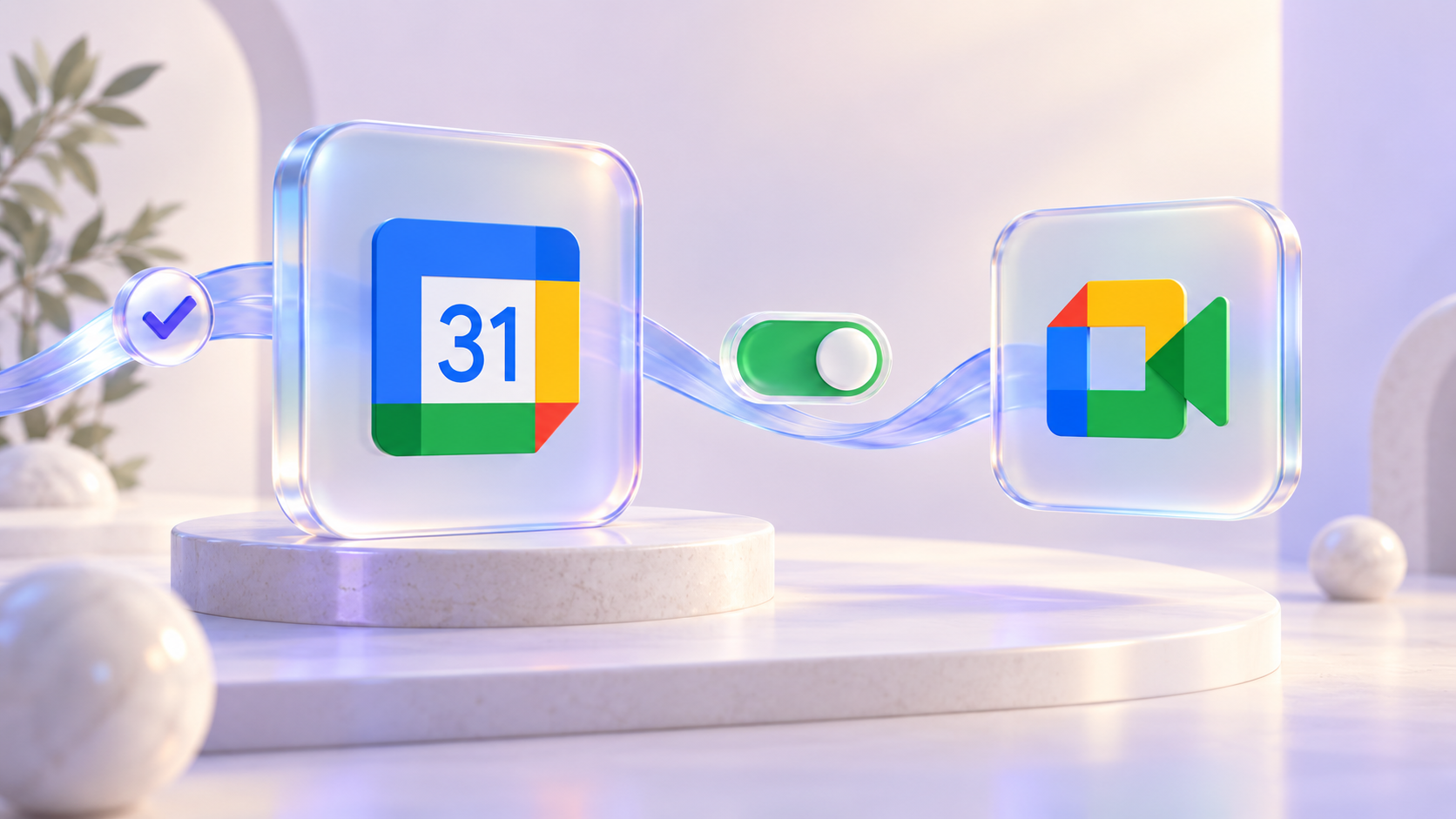
En onlinelektion eller konsultation begynder med en booking. Med Micali kan det næste trin også ske automatisk: Opret en begivenhed i Google Kalender, og tilføj et Google Meet-link til mødet.
Du vælger, om Google Meet skal med. Kalendersynkronisering og videomøder har nu separate kontakter, så du kan tilføje aftaler til din kalender med eller uden et link til et onlinemøde.
Tilslut først din kalender
Tilslut en Google-konto under Konto → Google Kalender eller din personlige kalender under Profil → Min Google Kalender. Vælg derefter den kalender, du vil bruge, i indstillingerne for din begivenhed eller ydelse.
To kontakter, to valg
Slå Føj til Google Kalender til, og vælg Google-konto og Kalender. Det aktiverer oprettelse af kalenderbegivenheder for nye bekræftede bookinger.
Hvis du vil tilføje et videomøde, skal du også slå Opret også et Google Meet-link til. Micali opretter Meet-linket sammen med begivenheden i Google Kalender, og besøgende modtager deres link til onlinemødet via e-mail.

Hvornår oprettes linket?
For en begivenhed får hver dato én begivenhed i Google Kalender, som oprettes ved den første bekræftede booking. Hvis Google Meet er slået til, får datoen også ét fælles mødelink til alle, der har booket den dato.
For en ydelse får hver bekræftet booking sin egen begivenhed i Google Kalender. Slå den separate Meet-kontakt til i ydelsens indstillinger, når disse aftaler skal omfatte et videomøde.
En procedure kan bruge ydelsens kalender eller en anden tilsluttet kalender, for eksempel kalenderen for den person, der udfører den. Vælg dette under Kalender til denne procedure.
Godt at vide, før du starter
Disse indstillinger gælder for nye bookinger; eksisterende bookinger ændres ikke, når du slår dem til. Hvis du blot opretter eller redigerer en begivenhed i Micali, oprettes der ikke straks et Meet-link: Kalenderbegivenheden oprettes, når bookingen er bekræftet.
Foretag ændringer af aftaler i Micali. Hvis en synkroniseret, booket aftale flyttes til en anden dato dér, opdateres datoen også i Google Kalender. Ændringer foretaget direkte i Google Kalender overføres ikke tilbage til Micali.
Lad Meet-kontakten være slået fra ved aftaler med fysisk fremmøde, og brug kun kalendersynkronisering. Slå den til for onlinelektioner, coaching eller konsultationer, så mødelinket automatisk er klar.
Har du brug for hjælp til at tilslutte en kalender? Læs vores vejledning til opsætning af Google Kalender, og åbn derefter Micali for at vælge din kalender og slå Google Meet til.