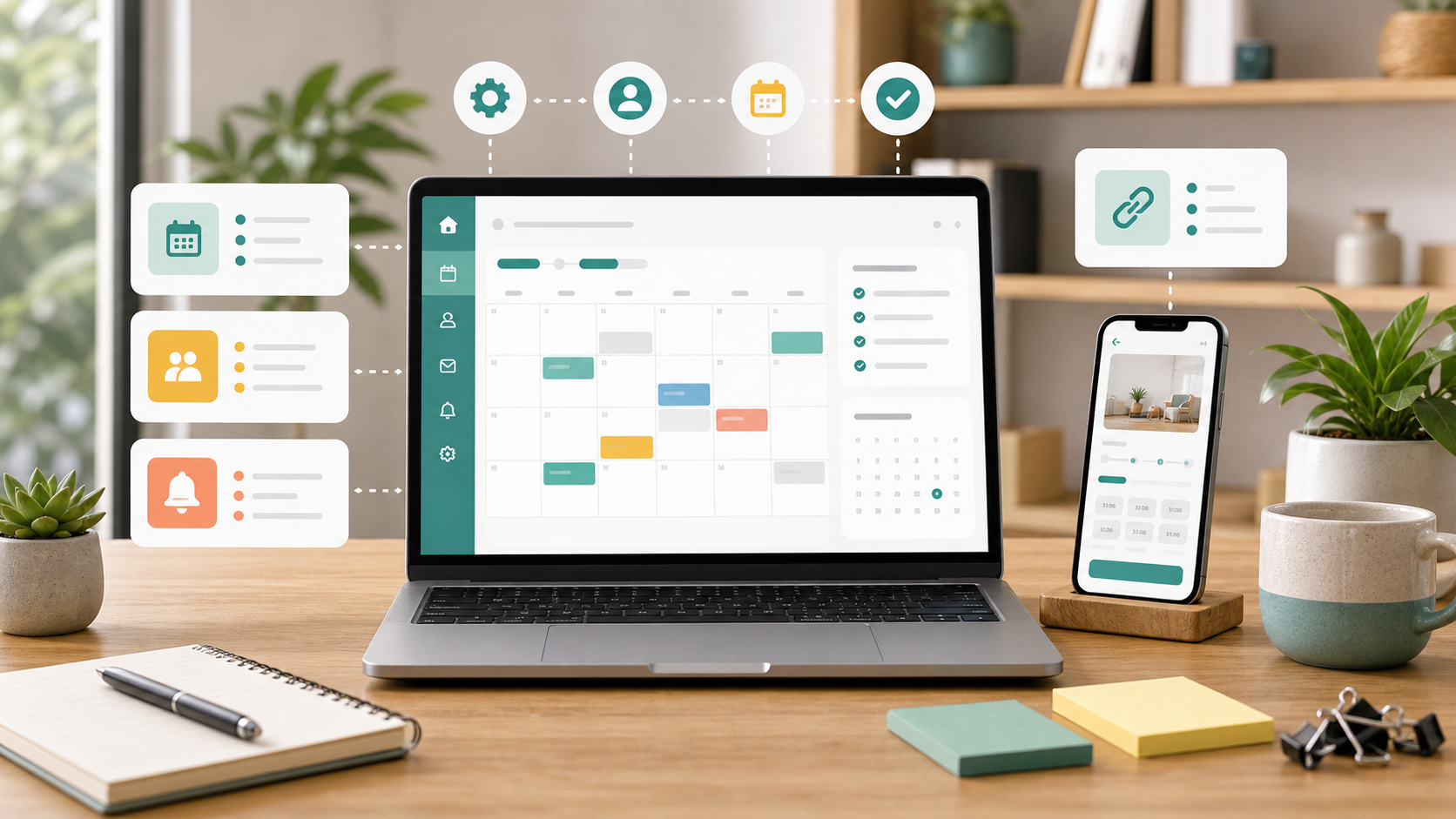
Ihre Buchungen sind in Micali. Den Rest Ihrer Woche planen Sie vielleicht bereits in Google Kalender. Die Verbindung hilft Ihnen, Ihren Zeitplan zusammenzuführen – auch wenn ein gebuchter Termin auf ein anderes Datum verschoben wird.
Sie können jetzt Google Kalender mit Micali verbinden, einen Kalender für Ihre Veranstaltungen und Dienstleistungen auswählen und die Daten synchronisierter Buchungen aktuell halten. Kalendereinträge können eigenständig erstellt werden; über einen separaten Schalter fügen Sie einen Google Meet-Link für Online-Meetings hinzu.
Google Kalender im Konto oder Profil verbinden
Sie können Google Kalender unter Konto → Google Kalender verbinden. Verbinden Sie die Google-Konten, deren Kalender Sie für Ihre Buchungen verwenden möchten.
Jeder Nutzer hat außerdem eine Verbindungsmöglichkeit unter Profil → Mein Google Kalender. Verbinden Sie dort Ihren eigenen Google Kalender und wählen Sie ihn anschließend für die Veranstaltungen, Dienstleistungen und Behandlungen aus, die Sie durchführen.
Den Kalender für Veranstaltungen und Dienstleistungen auswählen
Die Verbindung eines Google-Kontos ist der erste Schritt. Wählen Sie danach, wo Sie dessen Kalender verwenden möchten.
Aktivieren Sie in den Einstellungen einer Veranstaltung Zu Google Kalender hinzufügen und wählen Sie anschließend Google-Konto und Kalender aus. Jedes Veranstaltungsdatum erhält einen Kalendereintrag, der mit der ersten bestätigten Buchung erstellt und von allen Personen mit einer Buchung für dieses Datum gemeinsam genutzt wird. Aktivieren Sie Auch einen Google Meet-Link erstellen separat, wenn Sie ein Online-Meeting wünschen.

Aktivieren Sie für Dienstleistungen Zu Google Kalender hinzufügen in den Einstellungen der Dienstleistung. Jede bestätigte Buchung erhält einen eigenen Kalendereintrag. Eine Prozedur kann den Kalender der Dienstleistung oder einen anderen verbundenen Kalender verwenden. Google Meet ist optional und wird über den separaten Schalter Auch einen Google Meet-Link erstellen in den Einstellungen der Dienstleistung aktiviert.

Termin in Micali verschieben – das Kalenderdatum wird ebenfalls aktualisiert
Wenn sich in Micali das Datum eines synchronisierten gebuchten Termins ändert, ändert sich auch der entsprechende Termin in Google Kalender.
Zum Beispiel verschieben Sie eine für Dienstag gebuchte Unterrichtsstunde in Micali auf Donnerstag. Der Termin im ausgewählten Google Kalender wird auf das neue Datum aktualisiert, sodass Ihr Kalender die verschobene Buchung zeigt.
Nach dem Verschieben eines gebuchten Termins in Micali müssen Sie das alte Datum in Google Kalender nicht selbst korrigieren.
Ändern Sie Termine in Micali. Die Synchronisierung läuft von Micali zu Google Kalender. Änderungen, die Sie direkt in Google Kalender vornehmen, werden nicht zurück an Micali übertragen.
In drei Schritten starten
- Google-Konto verbinden. Öffnen Sie Konto → Google Kalender oder Profil → Mein Google Kalender und verwenden Sie die Schaltfläche zum Verbinden.
- Wählen Sie aus, wo Sie die Funktion nutzen möchten. Aktivieren Sie Zu Google Kalender hinzufügen für die entsprechende Veranstaltung oder Dienstleistung und wählen Sie deren Kalender. Behalten Sie für eine Prozedur den Kalender der Dienstleistung bei oder wählen Sie einen anderen. Aktivieren Sie den separaten Google Meet-Schalter nur, wenn Sie einen Meeting-Link möchten.
- Buchungsdaten in Micali verwalten. Wenn ein synchronisierter gebuchter Termin verschoben wird, wird sein Datum auch im gewählten Google Kalender aktualisiert.
Für Lehrkräfte, Coaches und alle, die Termine verwalten, bedeutet die Verbindung weniger Aufwand bei der Kalenderpflege. Nutzen Sie die Kalendersynchronisierung auch für Termine vor Ort und ergänzen Sie Google Meet, wenn Sie ein Online-Meeting benötigen.
Öffnen Sie Micali, um Ihren Google Kalender zu verbinden und ihn für Ihre Veranstaltungen und Dienstleistungen einzurichten.
Planen Sie Online-Termine? Lesen Sie unsere Anleitung zu automatischen Google Meet-Links und erfahren Sie, wie Sie den separaten Meeting-Schalter aktivieren.