
Angenommen, Sie leiten einen wöchentlichen Kurs und möchten Personen mit kürzlichen Buchungen die Termine für den nächsten Monat mitteilen. Sie könnten jede Kursstunde aufrufen und von Hand eine Empfängerliste erstellen. In Micali können Sie diese Gruppe als dynamische Verteilerliste speichern und bei der nächsten Mitteilung wiederverwenden.
Für eine Gruppe, mit der Sie unabhängig von Buchungen in Kontakt bleiben möchten, verwenden Sie eine statische Verteilerliste. Mit beiden Listentypen schreiben Sie eine E-Mail an eine Gruppe von Besuchern. Der Unterschied liegt darin, wie die Gruppe ausgewählt wird.
Statische Listen: Personen selbst auswählen
Auf einer statischen Liste bleiben die hinzugefügten Personen, bis Sie sie entfernen. Nutzen Sie sie etwa für freiwillige Helfer eines Workshops, für Stammgäste, die Sie über neue Termine informieren möchten, oder für die Teilnehmer eines einmaligen Programms.
Mit Besucher hinzufügen wählen Sie Personen von Hand aus. Mit Aus Buchungen hinzufügen fügen Sie auf einmal eine Gruppe aus ausgewählten Veranstaltungen, Dienstleistungen oder Räumen hinzu. Der Import bildet den aktuellen Stand ab: Spätere Buchungen fügen keine Personen automatisch zur Liste hinzu.
Dynamische Listen: Buchungsregeln wählen die Gruppe aus
Eine dynamische Liste verwendet Regeln dafür, was jemand gebucht hat und für wann es geplant war. Bei Veranstaltungen, Dienstleistungen und Räumen können Sie alle berücksichtigen, einzelne auswählen oder die Kategorie weglassen. Sie können etwa die letzten fünf Tage, zwei Wochen oder einen Monat betrachten oder den gesamten Buchungsverlauf verwenden. Bevorstehende Buchungen lassen sich mit einer separaten Option einbeziehen.
Micali berechnet die Liste neu, wenn Sie sie öffnen, und erneut, wenn Sie auf Senden klicken. Mit Besucher hinzufügen können Sie Personen unabhängig von den Regeln auf der Liste behalten. Wer auf beide Arten dazugehört, erscheint nur einmal.
Beispiel: E-Mail an Personen mit gebuchtem Termin in den letzten zwei Wochen
- Öffnen Sie Besucher → Verteilerlisten → Listen und wählen Sie Neue Liste.
- Nennen Sie die Liste Letzte Kursbuchungen und wählen Sie Dynamisch als Listentyp.
- Wählen Sie Ausgewählte Veranstaltungen und geben Sie den Kurs an, zu dem Sie Informationen verschicken möchten. Lassen Sie andere Quellen weg, wenn sie nicht zu dieser Gruppe gehören.
- Wählen Sie unter Wie weit zurück den Eintrag Letzte 2 Wochen. Lassen Sie Auch Personen, deren Buchung noch bevorsteht deaktiviert und wählen Sie anschließend Liste erstellen.
- Öffnen Sie die Liste, um zu prüfen, wer die Regeln erfüllt. Wählen Sie E-Mail senden, schreiben Sie Ihre Nachricht und versenden Sie sie, wenn sie fertig ist.
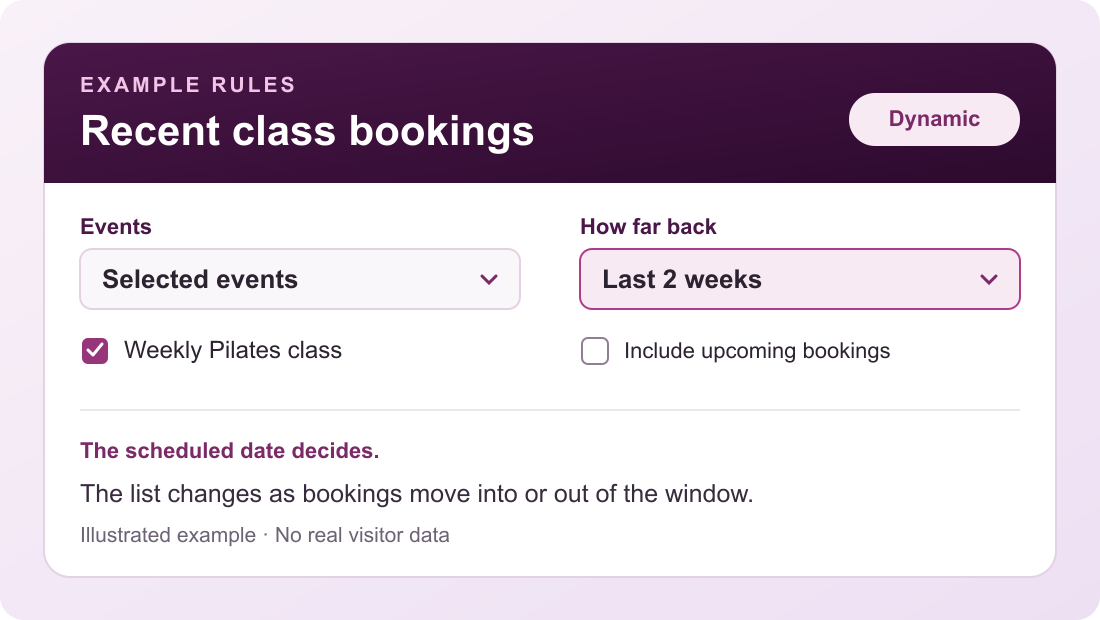
Wenn Maya beispielsweise vor drei Wochen eine Kursstunde gebucht hat, die gestern stattfand, erfüllt sie die Regel. Hat sie gestern eine Kursstunde für nächste Woche gebucht, zählt diese Buchung nicht, solange die Option für bevorstehende Buchungen deaktiviert ist. Die Regel prüft den geplanten Kurstermin. Ob Maya teilgenommen hat, spielt dabei keine Rolle.
Wenn Sie nächste Woche erneut Informationen verschicken, verschiebt sich das Zeitfenster von zwei Wochen. Personen mit nun passenden Buchungen können hinzukommen, ältere Buchungen können aus dem Zeitraum fallen, und manuell hinzugefügte Personen bleiben auf der Liste. Jede E-Mail senden Sie weiterhin einzeln ab: Die Regeln aktualisieren die Empfängerliste, bestimmen aber keinen Versandzeitpunkt. Besucher ohne E-Mail-Adresse werden übersprungen.
Gespeicherte E-Mails: einmal schreiben, wiederverwenden
Die Verteilerliste bestimmt, wer die E-Mail erhält. Eine gespeicherte E-Mail liefert Ihnen einen Betreff und eine Nachricht als Vorlage. So müssen Sie nicht jedes Mal dieselbe Mitteilung neu schreiben.
- Öffnen Sie Besucher → Verteilerlisten → Gespeicherte E-Mails und wählen Sie E-Mail erstellen. Geben Sie einen Namen, den Betreff und die Nachricht ein und speichern Sie die E-Mail.
- Öffnen Sie eine statische oder dynamische Liste und wählen Sie E-Mail senden. Wählen Sie unter Gespeicherte E-Mail verwenden Ihre Nachricht aus, um Betreff und Text einzufügen.
- Passen Sie Termine, Links oder andere Details für diesen Versand an. Prüfen Sie dann die Nachricht und senden Sie sie ab, wenn sie fertig ist.
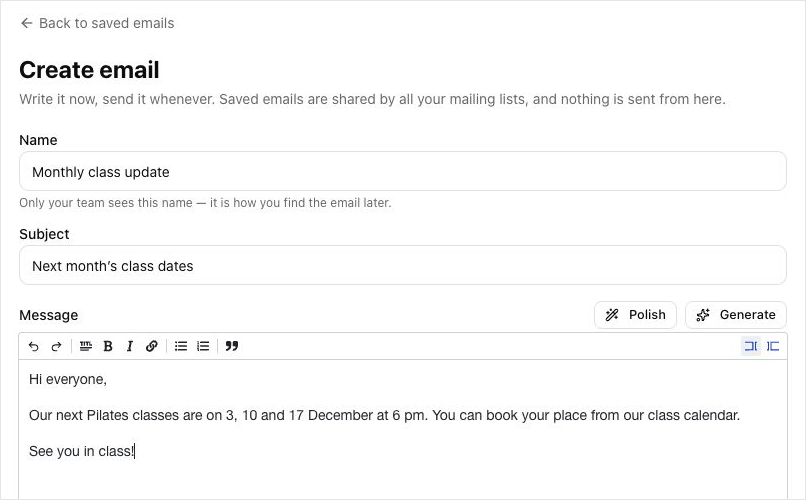
Speichern Sie etwa eine Nachricht mit dem Namen Kurstermine für nächsten Monat. Laden Sie sie jeden Monat für Ihre Liste Letzte Kursbuchungen und setzen Sie die neuen Termine ein. Die Nachricht steht Ihnen nach dem Speichern jederzeit zur Verfügung. Der Versand beginnt erst, wenn Sie ihn selbst auslösen.
Drei Gruppen, die sich zu speichern lohnen
- Letzte Kursbuchungen: Teilen Sie den Kursplan für den nächsten Monat mit Personen, die einen Ihrer Kurstermine in den letzten zwei Wochen gebucht hatten.
- Studiobuchungen: Informieren Sie Personen mit einer kürzlichen Buchung für einen bestimmten Raum über neue Ausstattung.
- Freiwillige bei Veranstaltungen: Legen Sie eine statische Gruppe für Hinweise zur Ankunft und weitere Mitteilungen an, auch wenn die Freiwilligen kein Ticket buchen.
Öffnen Sie Micali und beginnen Sie mit einer Gruppe, die Sie immer wieder zusammensuchen. Bleiben die Personen gleich, wählen Sie eine statische Liste. Soll die Zugehörigkeit von Buchungen abhängen, wählen Sie eine dynamische Liste.