
Un cliente llama porque no ha recibido la confirmación de su reserva. O quizá el recordatorio que recibió indicaba una hora distinta a la esperada. Con Mensajes enviados en Micali, tu equipo puede abrir el mensaje y comprobar qué se envió, a quién y cuándo.
Encuentra el mensaje por el que pregunta tu cliente
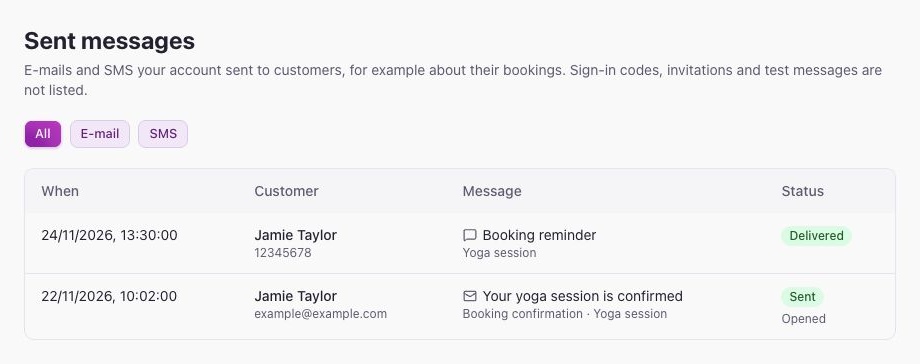
En el menú de administración de tu cuenta, abre Mensajes enviados debajo de Plantillas de mensaje. Los administradores y los administradores principales pueden consultar los correos y SMS que la cuenta envió a los clientes, como confirmaciones de reservas, recordatorios y cancelaciones. Elige Todos, Email o SMS para filtrar por canal. Empieza por la hora aproximada y localiza al cliente y su mensaje en la lista.
Abre el mensaje y revisa lo que decía
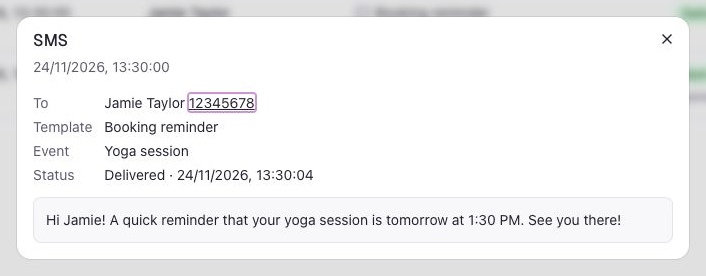
Selecciona una fila para consultar el destinatario, el estado y las fechas y horas disponibles, así como el contenido del correo o SMS. El detalle también muestra la plantilla y el evento cuando los hay. Si el cliente dice que la hora era incorrecta, compara el mensaje enviado con la reserva actual para comprobar qué hora indicaba.
Usa el estado para decidir qué revisar a continuación
Enviado indica que Micali envió el mensaje. Entregado significa que se recibió una confirmación de entrega cuando el canal la proporciona. Pendiente de envío indica que el mensaje sigue en cola y No enviado que no llegó a enviarse. Si el correo figura como enviado, confirma la dirección con el cliente y pídele que revise también su carpeta de correo no deseado. Si Micali registró que el correo se abrió, también lo verás.
El historial reúne los mensajes de tu cuenta a clientes. Los códigos de inicio de sesión, las invitaciones al equipo y los envíos de prueba no aparecen aquí. Cuando necesites comprobar qué se envió a un cliente, abre Micali y ve a Mensajes enviados.