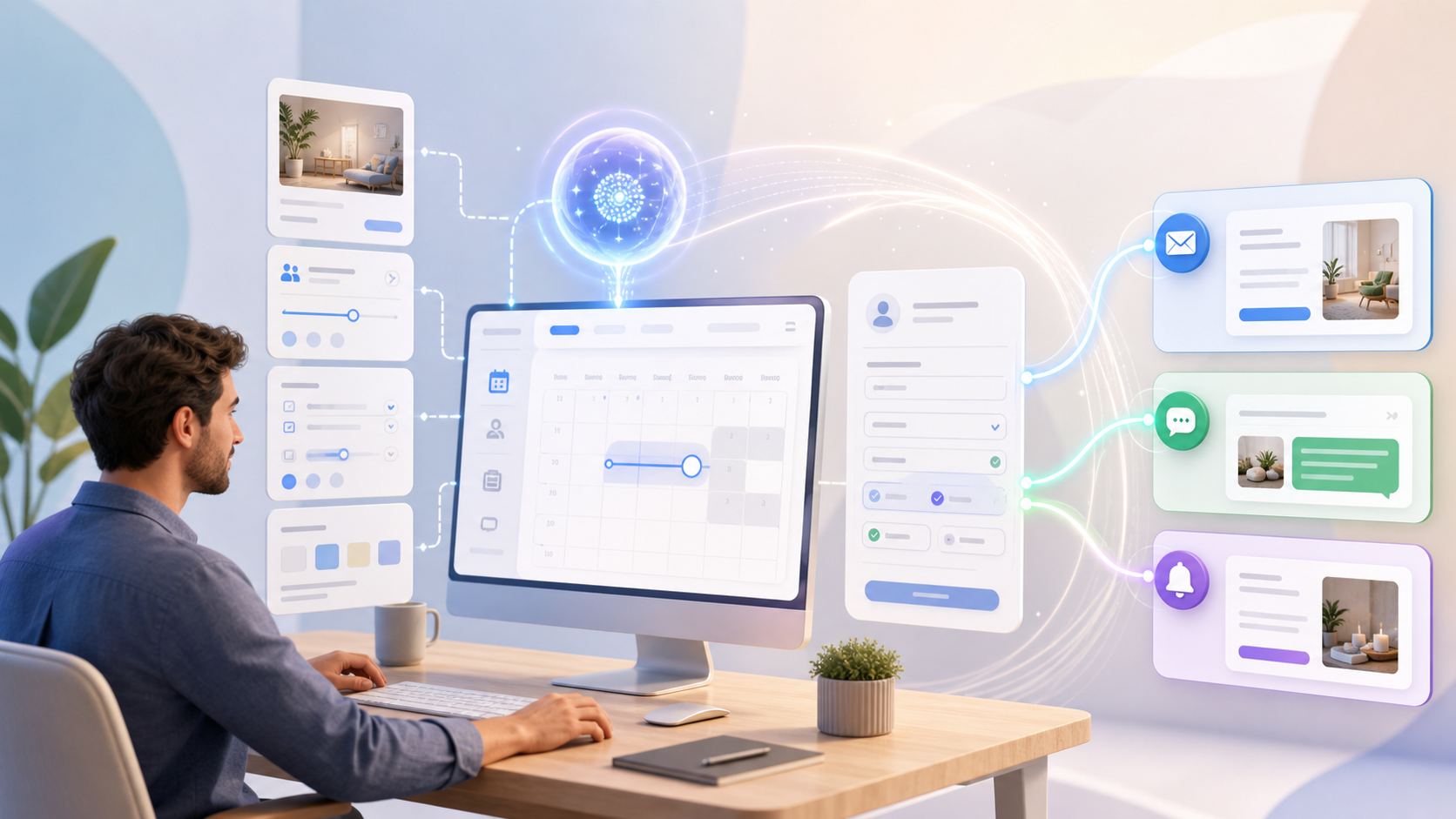
Sinu broneeringud on Micalis. Ülejäänud nädalaplaan võib juba olla Google Calendaris. Nende ühendamine aitab hoida ajakava ühes kohas ka siis, kui broneeritud kohtumine viiakse uuele kuupäevale.
Nüüd saad ühendada Google Calendari Micaliga, valida oma sündmuste ja teenuste jaoks kalendri ning hoida sünkroonitud broneeringute kuupäevad ajakohased. Kalendrisündmusi saab luua iseseisvalt; eraldi lüliti võimaldab lisada veebikohtumiste jaoks Google Meeti lingi.
Ühenda Google Calendar oma konto või profiili kaudu
Google Calendari saad ühendada jaotises Konto → Google Calendar. Ühenda need Google’i kontod, mille kalendreid soovid oma broneeringute jaoks kasutada.
Igal kasutajal on ühendamise võimalus ka jaotises Profiil → Minu Google Calendar. Ühenda seal oma Google Calendar ning vali see enda korraldatavate ürituste ning pakutavate teenuste ja protseduuride jaoks.
Vali oma ürituste ja teenuste jaoks kalender
Google’i konto ühendamine on esimene samm. Seejärel vali, kus soovid selle kalendrit kasutada.
Lülita sündmuse seadetes sisse Lisa Google Calendari ning vali seejärel Google’i konto ja Kalender. Iga sündmuse kuupäev saab ühe kalendrisündmuse, mis luuakse esimese kinnitatud broneeringuga ja on ühine kõigile selleks kuupäevaks broneerinutele. Kui soovid veebikohtumist, lülita eraldi sisse Loo ka Google Meeti link.

Teenuste jaoks lülita teenuse seadetes sisse Lisa Google Calendari. Iga kinnitatud broneering saab oma kalendrisündmuse. Protseduur võib kasutada teenuse kalendrit või mõnda muud ühendatud kalendrit. Google Meet on valikuline ja lülitatakse sisse teenuse seadetes eraldi lülitiga Loo ka Google Meeti link.

Muuda kuupäeva Micalis ja see uueneb ka kalendris
Kui sünkroonitud broneeritud kohtumise kuupäev Micalis muutub, muutub ka vastav kohtumine Google Calendaris.
Näiteks tõstetakse teisipäevaks broneeritud tund Micalis neljapäevale. Kohtumine valitud Google Calendaris uueneb uuele kuupäevale, nii et sinu kalender kajastab muudetud broneeringut.
Pärast broneeritud kohtumise ümbertõstmist Micalis ei pea sa Google Calendaris vana kuupäeva ise parandama.
Tee kohtumiste muudatused Micalis. Sünkroonimine toimub Micalist Google Calendari suunas. Otse Google Calendaris tehtud muudatusi Micalisse tagasi ei kanta.
Alusta kolme sammuga
- Ühenda oma Google’i konto. Ava Konto → Google Calendar või Profiil → Minu Google Calendar ja kasuta ühendamise nuppu.
- Vali, kus seda kasutada. Lülita vastava sündmuse või teenuse jaoks sisse Lisa Google Calendari ning vali selle kalender. Protseduuri jaoks jäta alles teenuse kalender või vali mõni muu. Lülita eraldi Google Meeti lüliti sisse ainult siis, kui soovid kohtumislinki.
- Halda broneeringute kuupäevi Micalis. Kui sünkroonitud broneeritud kohtumine tõstetakse ümber, uueneb selle kuupäev ka valitud Google Calendaris.
Õpetajatele, treeneritele ja kõigile, kes kohtumisi korraldavad, tähendab ühendus vähem kalendri haldamist. Kasuta kalendri sünkroonimist ka kohapeal toimuvate kohtumiste jaoks ning lisa Google Meet, kui vajad veebikohtumist.
Ava Micali, et ühendada oma Google Calendar ning seadistada see oma ürituste ja teenuste jaoks.
Plaanid veebikohtumisi? Loe meie automaatsete Google Meeti linkide juhendit, et teada saada, kuidas eraldi kohtumislüliti sisse lülitada.