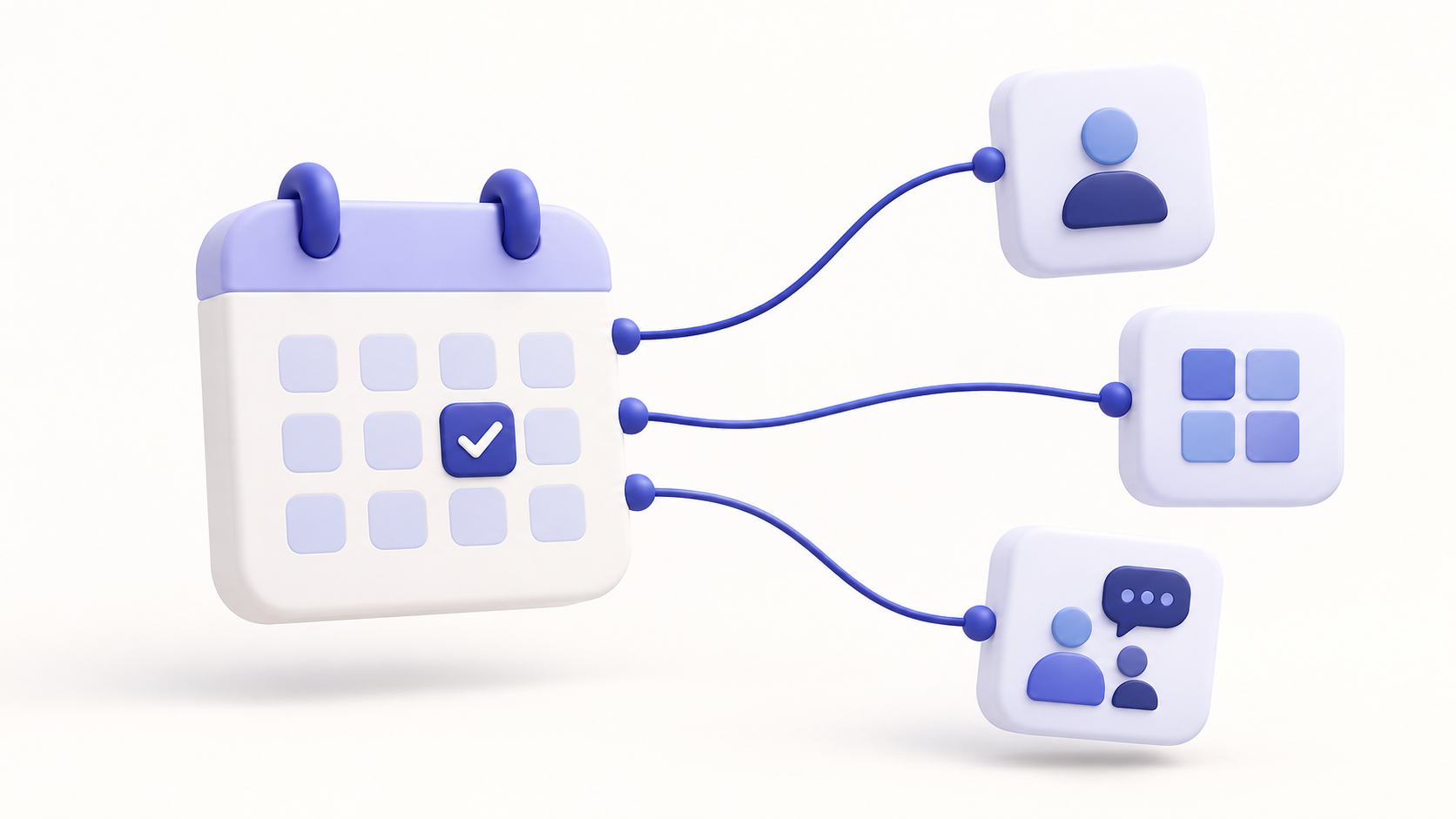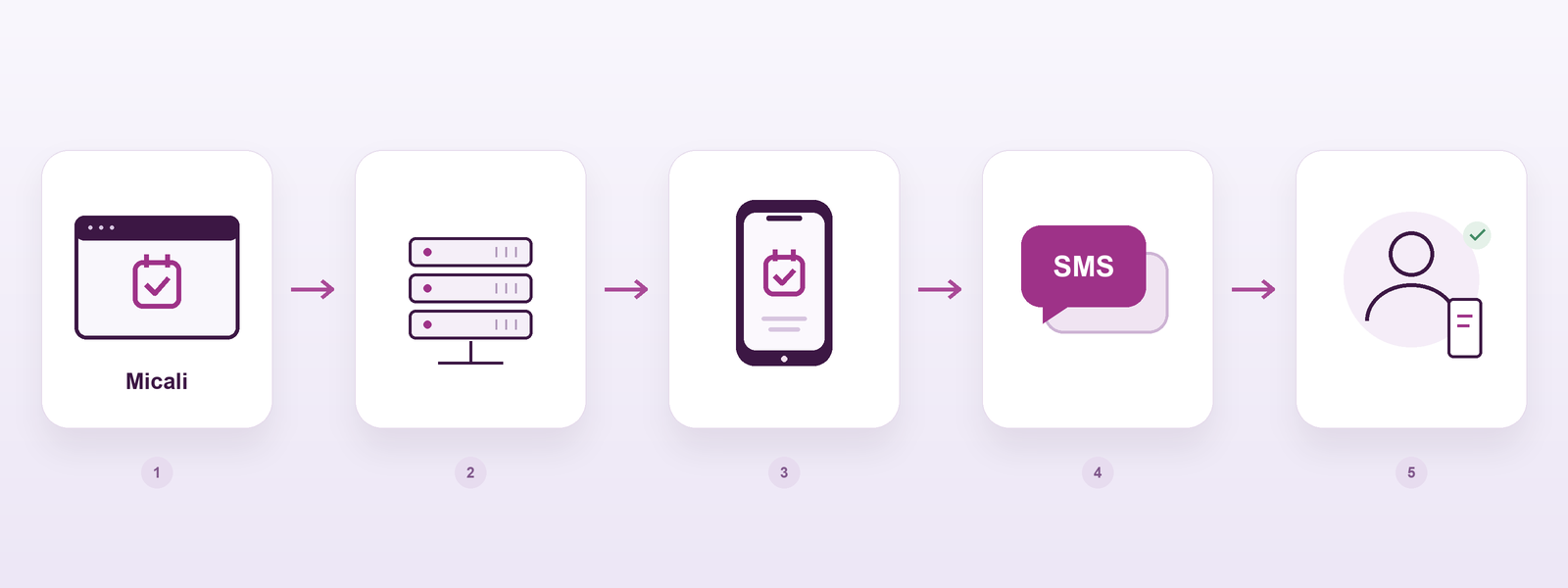
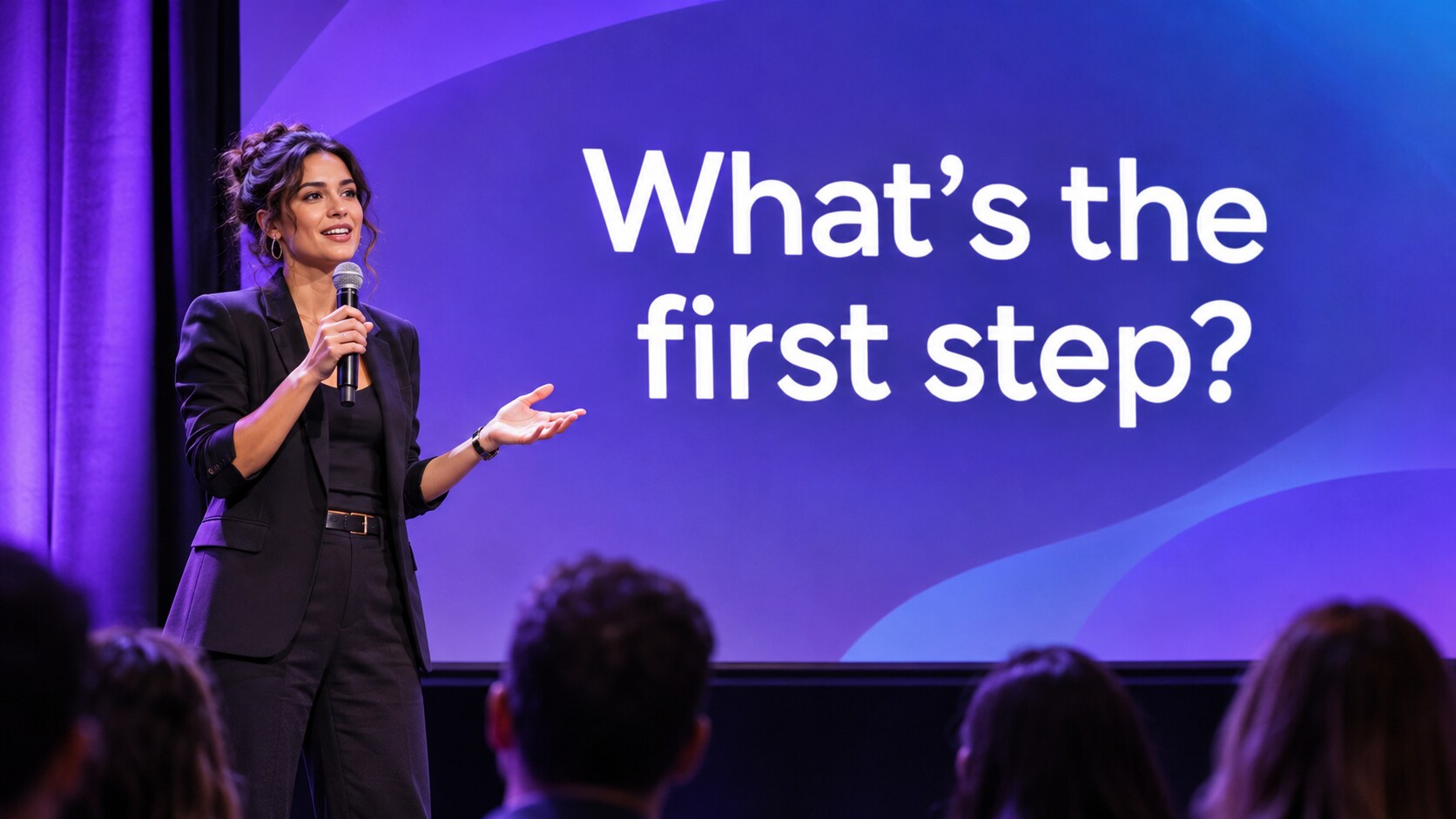
Micali propose une nouvelle rubrique Conférences pour les échanges modérés avec le public. Les participants ouvrent un lien ou scannent un code QR et saisissent leur question sur leur téléphone. La personne chargée de la modération retrouve toutes les questions au même endroit et peut projeter celle qu’elle a sélectionnée pour que toute la salle puisse la lire pendant la réponse.
Nous avons ajouté cette fonctionnalité pour les moments où il ne reste que quelques minutes pour les questions à la fin d’une intervention. Le micro ne passe qu’entre quelques mains et tout le monde n’a pas envie de parler devant une salle comble. Même au dernier rang, chacun peut désormais envoyer sa question. La modération choisit les questions que les intervenants auront le temps d’aborder en direct et peut répondre aux autres par écrit.
Conférences peut aussi servir aux formateurs et aux équipes qui organisent des réunions internes. Lors d’un atelier, les formateurs peuvent recueillir les questions pendant les exercices et les reprendre à la fin avec le groupe. Avant une réunion interne, vous pouvez demander aux participants d’envoyer leurs questions à l’avance pour avoir le temps de préparer les réponses.
Préparer la discussion et choisir qui peut y participer
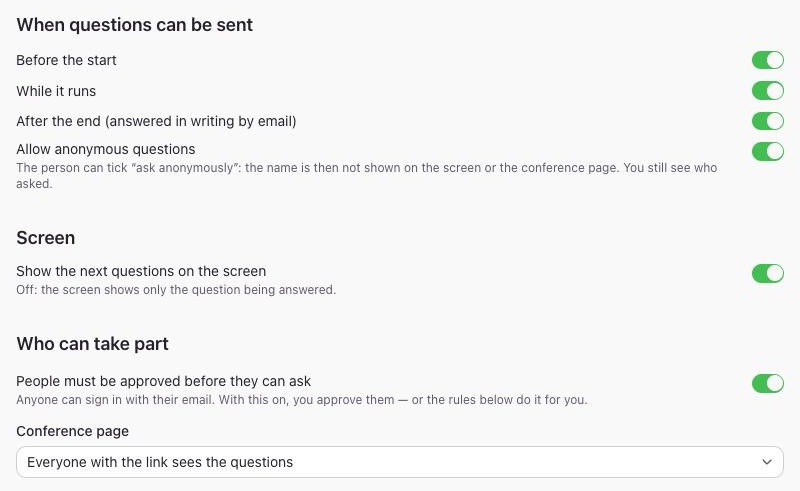
Dans l’interface d’administration, ouvrez Conférences → Nouvelle conférence. Saisissez un nom et, si vous le souhaitez, une description. Choisissez si vous voulez recevoir des questions avant le début de la conférence, pendant celle-ci ou après sa clôture. Vous pouvez activer ces périodes séparément. Vous pouvez aussi définir une durée pour l’ensemble de la discussion et pour chaque réponse, par exemple 20 minutes et trois minutes respectivement.
Décidez si les questions sont visibles par toute personne disposant du lien ou seulement par les participants approuvés. Vous pouvez aussi déterminer séparément si les participants doivent obtenir une autorisation pour poser des questions. Approuvez-les manuellement ou définissez des règles fondées, par exemple, sur une réservation pour un événement, un service, une prestation ou une salle en particulier, ou sur leur présence dans une liste de diffusion.
Envoyer un lien au public ou afficher un code QR
Une fois la conférence enregistrée, ouvrez Partager / code QR. Vous pouvez envoyer le lien à l’avance ou projeter le code QR dans la salle. Les participants ouvrent la page dans leur navigateur, se connectent avec un code reçu par e-mail et posent leur question dès que l’envoi est ouvert et qu’ils y ont accès. Dans l’onglet Personnes, vous pouvez aussi ajouter des participants et leur adresser des invitations personnelles. Leur lien personnel les connecte directement à cette conférence.
Si vous autorisez les questions anonymes, les participants peuvent choisir Poser la question anonymement au moment de l’envoi. Leur nom est masqué sur la page de la conférence et sur la projection. L’organisateur continue à le voir dans l’interface d’administration.
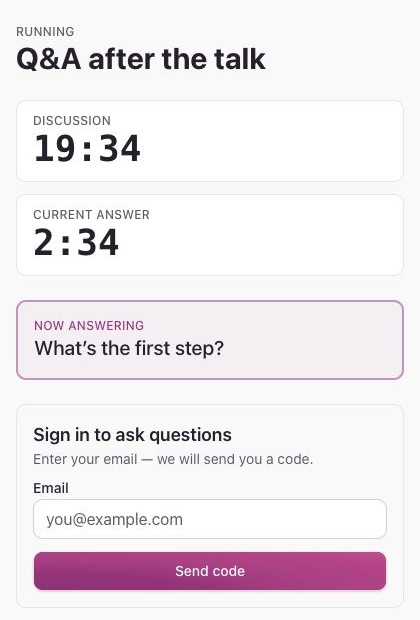
Modérer les questions et projeter celle à laquelle on répond
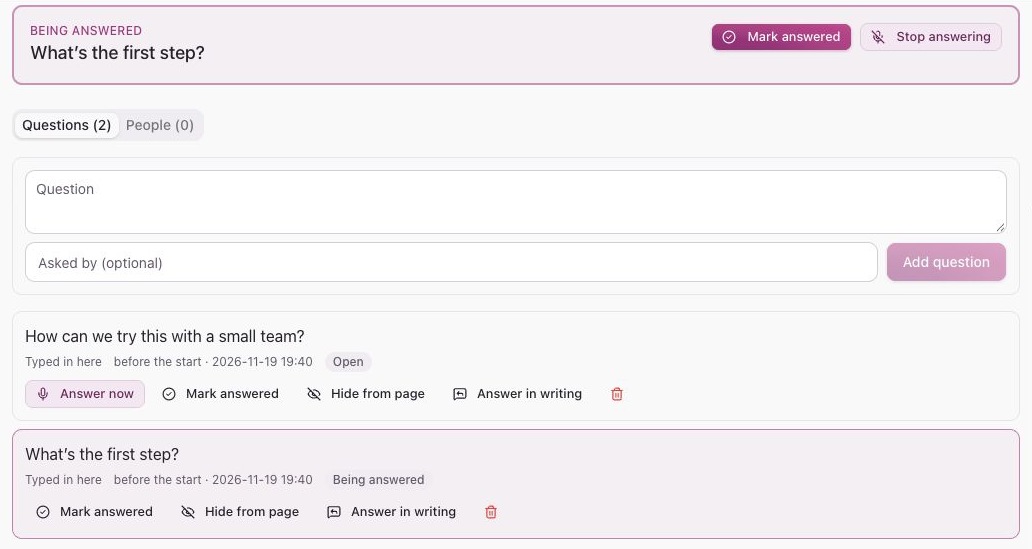
Dans la fiche de la conférence, cliquez sur Démarrer. Si des questions ouvertes sont déjà en attente, la première de la liste s’affiche. Pour en sélectionner une autre, choisissez Répondre maintenant. Vous pouvez ajouter manuellement une question posée à voix haute et masquer une question hors sujet sur la page. Une fois la réponse donnée, marquez la question comme traitée pour garder une trace de celles déjà abordées.
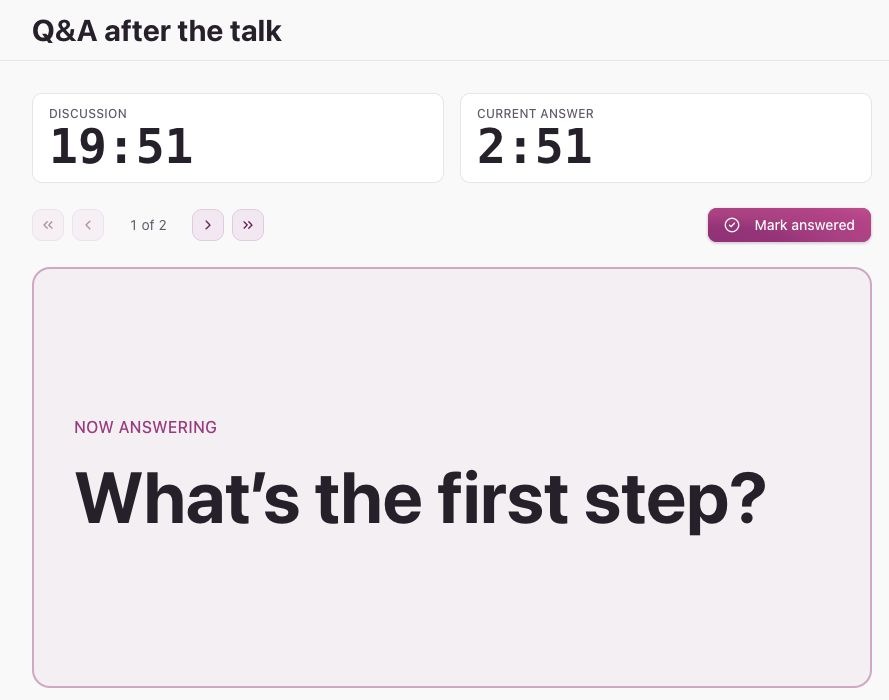
Sélectionnez Écran → Plein écran pour ouvrir le mode adapté à un projecteur ou à un écran partagé. Il affiche la question en cours ainsi que le temps de discussion et de réponse. Si vous avez activé l’option dans les paramètres, le public peut aussi voir les prochaines questions. La discussion peut continuer lorsque le compte à rebours s’achève. Cliquez sur Terminer pour y mettre fin.
Répondre aussi après la conférence
Si vous n’avez pas eu le temps d’aborder toutes les questions, sélectionnez Répondre par écrit dans l’interface d’administration. Pour une question envoyée par un participant, vous pouvez lui adresser la réponse par e-mail. Sur la page de la conférence, seule la personne qui a posé la question voit la réponse. Si vous laissez l’envoi ouvert après la conférence, les participants peuvent ajouter une question qui ne leur est venue qu’en rentrant chez eux.
Avant votre prochaine intervention ou table ronde, ouvrez Micali, créez une conférence et ajoutez son code QR à la diapositive d’ouverture. Le public peut envoyer ses questions dès l’ouverture des envois.