
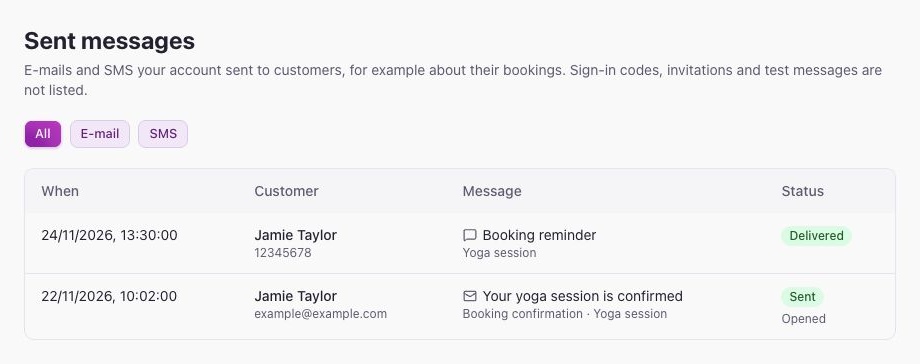
Un client vous appelle parce qu’il n’a jamais reçu sa confirmation de réservation. Ou bien le rappel qu’il a reçu indique une autre heure que prévu. Dans Messages envoyés, votre équipe peut ouvrir le message et vérifier ce qui a été envoyé, à qui et à quel moment.
Retrouvez le message dont parle votre client
Dans le menu d’administration de votre compte, ouvrez Messages envoyés sous Modèles de messages. Les administrateurs et les administrateurs principaux y retrouvent les e-mails et SMS envoyés aux clients depuis le compte, notamment les confirmations de réservation, les rappels et les annulations. Sélectionnez Tous, Email ou SMS pour filtrer par canal. Repérez le créneau approximatif et cherchez le client et son message dans la liste.
Ouvrez le message et vérifiez son contenu
Sélectionnez une ligne pour consulter le destinataire, le statut et les horodatages disponibles, ainsi que le contenu de l’e-mail ou du SMS. La fiche indique aussi le modèle et l’événement lorsqu’ils sont disponibles. Si le client signale une heure incorrecte, comparez le texte envoyé à la réservation actuelle pour savoir quelle heure figurait dans le message.
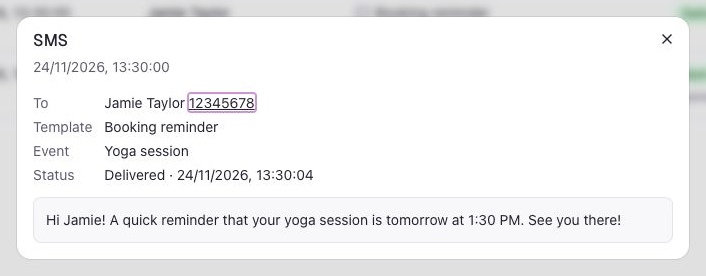
Le statut vous indique ce qu’il reste à vérifier
Envoyé signifie que Micali a envoyé le message. Remis indique qu’une confirmation de livraison a été reçue si le canal la fournit. En attente d'envoi signifie que le message est toujours en file d’attente et Non envoyé qu’il n’est pas parti. Si un e-mail apparaît comme envoyé, vérifiez l’adresse avec le client et demandez-lui de consulter aussi son dossier de courriers indésirables. Si l’ouverture de l’e-mail a été enregistrée, Micali l’affiche également.
Cet historique regroupe les messages envoyés à vos clients depuis votre compte. Les codes de connexion, les invitations à rejoindre l’équipe et les envois de test n’y figurent pas. Pour vérifier ce qui a été envoyé à un client, ouvrez Micali et accédez à Messages envoyés.