

In Micali c’è una nuova sezione, Conferenze, per moderare le discussioni con il pubblico. I partecipanti aprono un link o scansionano un codice QR e scrivono la domanda dal telefono. Chi modera vede tutte le domande in un unico posto e può proiettare quella selezionata, così tutta la sala la può leggere mentre viene data la risposta.
Abbiamo aggiunto questa funzione per quando, al termine di un intervento, rimangono solo pochi minuti per le domande. Il microfono arriva a poche persone e parlare davanti a una sala piena può mettere a disagio. Ora anche chi è in ultima fila può inviare la sua domanda. Chi modera sceglie a quali domande i relatori fanno in tempo a rispondere dal vivo e può rispondere alle altre per iscritto in un secondo momento.
Conferenze può essere utile anche ai formatori e ai team che organizzano riunioni interne. Durante un laboratorio, chi conduce può raccogliere domande mentre i partecipanti svolgono un esercizio pratico e discuterle con il gruppo alla fine. Prima di una riunione interna, puoi chiedere ai partecipanti di inviare le domande in anticipo, così hai tempo di preparare le risposte.
Prepara la discussione e scegli chi può partecipare
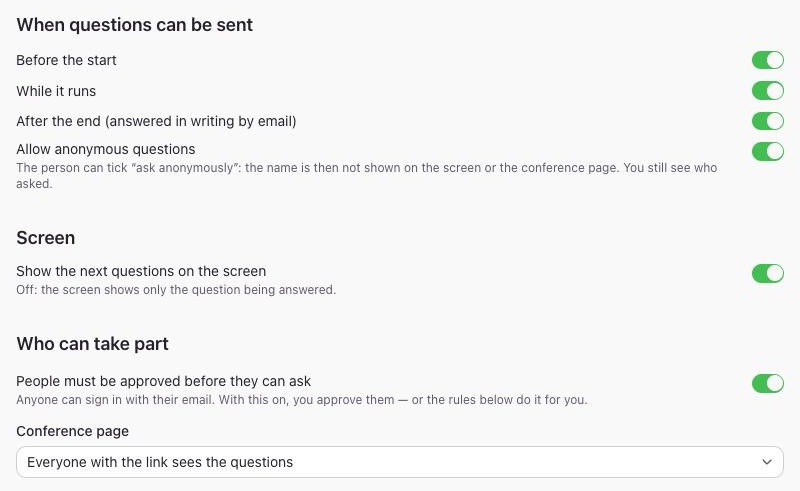
Nel pannello di amministrazione, apri Conferenze → Nuova conferenza. Inserisci un nome e, se vuoi, una descrizione. Decidi se accettare domande prima dell’inizio, durante la conferenza o dopo la sua conclusione. Puoi attivare ogni fase separatamente. Puoi anche impostare un tempo per l’intera discussione e per ogni risposta, ad esempio 20 minuti e tre minuti rispettivamente.
Decidi se le domande possono essere viste da chiunque abbia il link oppure solo dai partecipanti approvati. Separatamente, puoi stabilire se serve l’approvazione per inviare domande. Puoi approvare i partecipanti a mano o applicare regole basate, per esempio, sulla prenotazione di un determinato evento, servizio, trattamento o spazio, oppure sull’iscrizione a una mailing list.
Invia un link al pubblico o mostra un codice QR
Dopo aver salvato la conferenza, apri Condividi / codice QR. Puoi inviare il link in anticipo o proiettare il codice QR in sala. I partecipanti aprono la pagina nel browser, accedono con un codice ricevuto via e-mail e inviano una domanda quando l’invio è aperto e hanno accesso. Nella scheda Persone puoi anche aggiungere partecipanti e inviare loro inviti personali. Il link personale li fa accedere direttamente a quella conferenza.
Se consenti le domande anonime, al momento dell’invio i partecipanti possono scegliere Chiedi in modo anonimo. Il loro nome viene nascosto sia sulla pagina della conferenza sia nella proiezione. Chi organizza può ancora vederlo nel pannello di amministrazione.
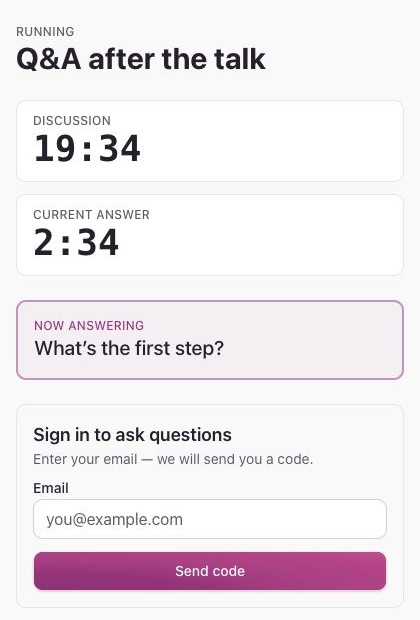
Modera le domande e proietta quella a cui si sta rispondendo
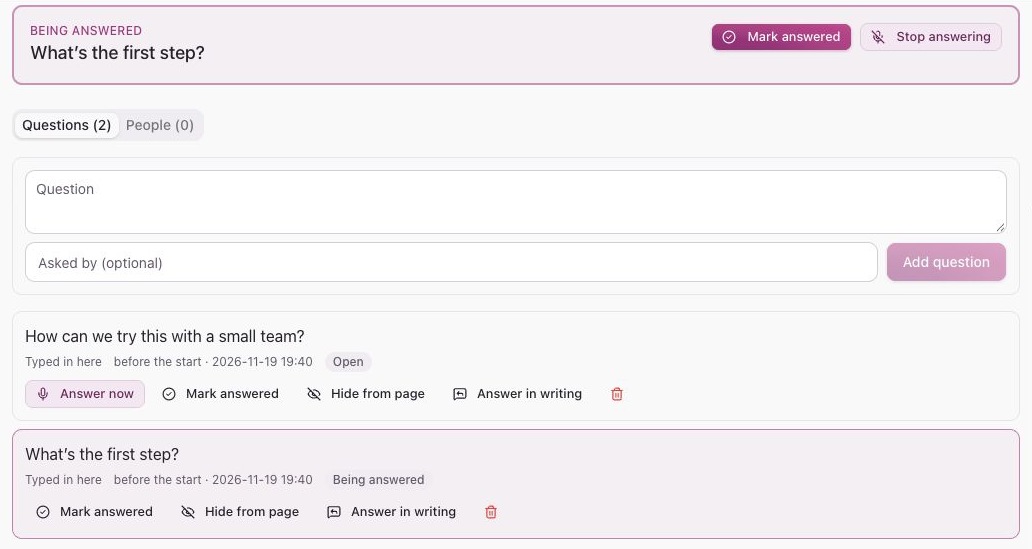
Nella pagina della conferenza, premi Avvia. Se ci sono già domande aperte, viene mostrata la prima dell’elenco. Per sceglierne un’altra, usa Rispondi ora. Puoi aggiungere manualmente una domanda fatta a voce e nasconderne una fuori tema dalla pagina. Dopo aver risposto, contrassegna la domanda come risolta per vedere quali sono già state trattate.
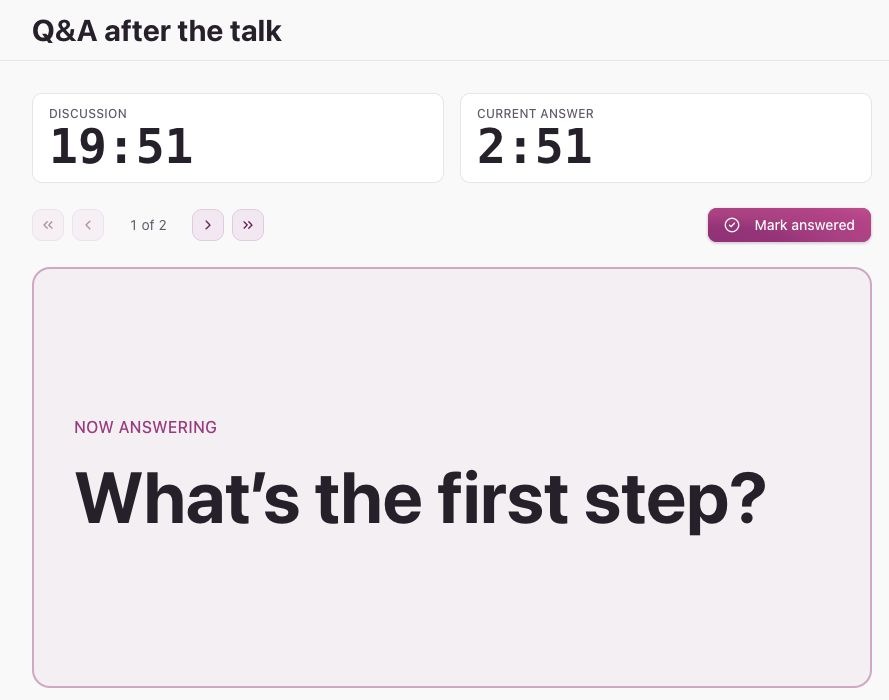
Da Schermo → Schermo intero apri la vista per un proiettore o uno schermo condiviso. Mostra la domanda corrente e il tempo della discussione e della risposta. Se hai attivato l’opzione nelle impostazioni, il pubblico vede anche le domande successive. Allo scadere del tempo, la discussione può proseguire. Premi Termina per concluderla.
Rispondi anche dopo la conferenza
Se non hai fatto in tempo ad affrontare tutte le domande, seleziona Rispondi per iscritto nel pannello di amministrazione. Per una domanda inviata da un partecipante, puoi spedire la risposta via e-mail. Nella pagina della conferenza la risposta è visibile solo a chi ha fatto la domanda. Se lasci aperto l’invio anche dopo la conferenza, i partecipanti possono aggiungere una domanda a cui hanno pensato soltanto tornando a casa.
Prima del prossimo intervento o della prossima tavola rotonda, apri Micali, crea una conferenza e aggiungi il codice QR alla diapositiva iniziale. Il pubblico può inviare domande non appena apri l’invio.