

Un cliente chiama perché non ha ricevuto la conferma della prenotazione. Oppure ha ricevuto un promemoria con un orario diverso da quello che si aspettava. Con Messaggi inviati in Micali, il tuo team può aprire il messaggio e verificare che cosa è stato inviato, a chi e quando.
Trova il messaggio a cui si riferisce il cliente
Nel menu di amministrazione dell’account, apri Messaggi inviati sotto Modelli di messaggio. Gli amministratori e gli amministratori principali possono consultare e-mail e SMS inviati dall’account ai clienti, comprese conferme di prenotazione, promemoria e annullamenti. Seleziona Tutti, Email o SMS per filtrare per canale. Parti dall’orario indicativo e cerca nell’elenco il cliente e il messaggio.
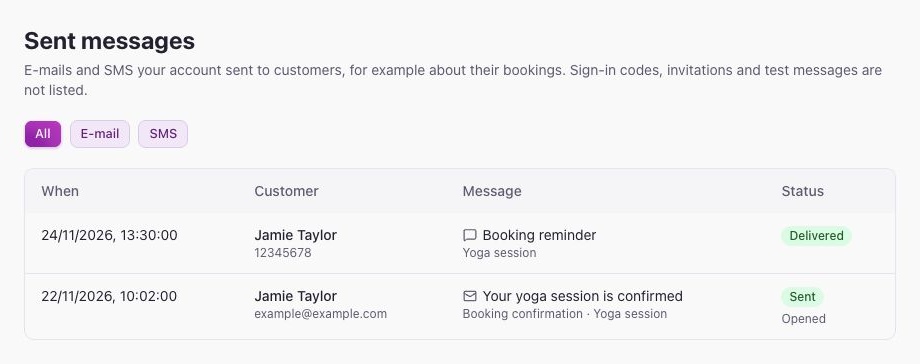
Apri il messaggio e controlla il testo
Seleziona una riga per vedere il destinatario, lo stato e gli orari disponibili e il contenuto dell’e-mail o dell’SMS. Nei dettagli compaiono anche il modello e l’evento, se disponibili. Se un cliente segnala un orario sbagliato, confronta il testo inviato con la prenotazione attuale per verificare l’orario riportato nel messaggio.
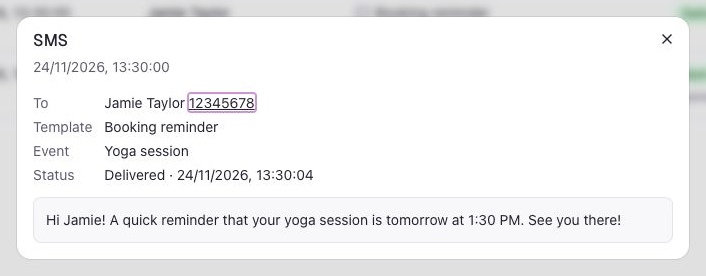
Usa lo stato per capire che cosa controllare dopo
Inviato indica che Micali ha inviato il messaggio. Consegnato indica che è arrivata una conferma di consegna, quando il canale la fornisce. In attesa di invio indica che il messaggio è ancora in coda e Non inviato che non è partito. Se un’e-mail risulta inviata, verifica l’indirizzo con il cliente e chiedigli di controllare anche la cartella della posta indesiderata. Se l’apertura dell’e-mail è stata registrata, Micali la mostra.
Questa cronologia contiene i messaggi del tuo account ai clienti. Non include codici di accesso, inviti al team o invii di prova. Quando vuoi verificare che cosa è stato inviato a un cliente, apri Micali e vai a Messaggi inviati.