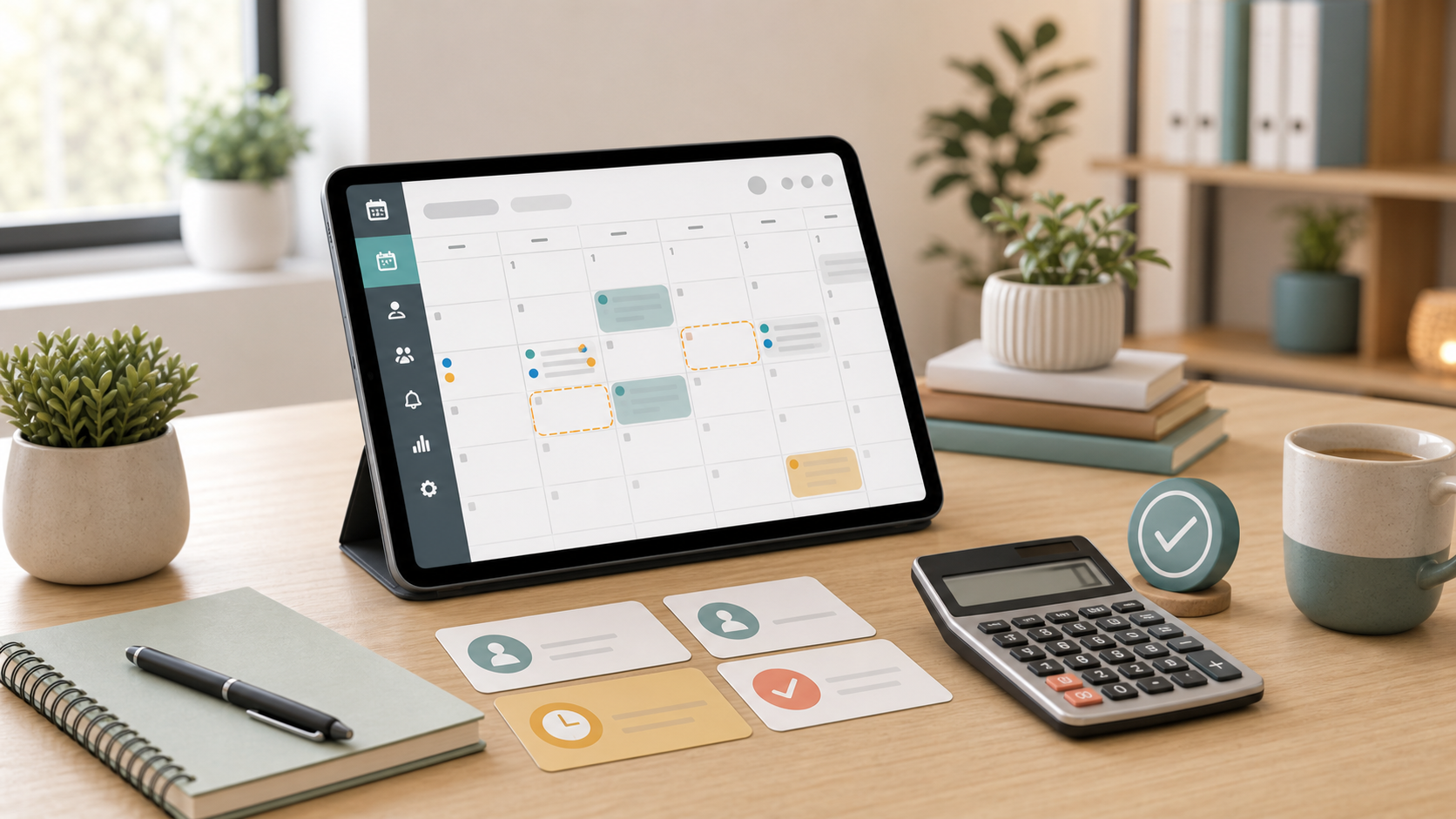
Jūsu rezervācijām jābūt viegli pieejamām neatkarīgi no tā, kur atrodaties. Pievienojiet Micali tālruņa sākuma ekrānam un atveriet to ar ikonu, gluži kā lietotni.
Kāpēc izvēlējāmies tīmekļa lietotni
Micali ir veidots tā, lai pielāgotos tālrunim, planšetdatoram un datoram. Mēs uzskatām, ka šādai pieredzei nav nepieciešama atsevišķa lejupielāde no lietotņu veikala: tā pati tīmekļa lietotne jau nodrošina piekļuvi rezervācijām, grafikam un klientiem. Atbalstītās ierīcēs pievienošana sākuma ekrānam ļauj Micali atvērties savā lietotnes logā.
- Atveriet Micali ar vienu pieskārienu, atkārtoti neievadot adresi.
- Izmantojiet to pašu kontu tālrunī un datorā.
- Saņemiet uzlabojumus ar tīmekļa lietotnes starpniecību, neatjauninot atsevišķu Micali lietotni no veikala.
iPhone: pievienojiet Micali ar Safari
- Atveriet Safari un dodieties uz app.micali.online.
- Pieskarieties Kopīgot — kvadrātam ar augšupvērstu bultiņu. Atkarībā no Safari izkārtojuma vispirms atveriet lapas izvēlni un tad izvēlieties Kopīgot.
- Ritiniet kopīgošanas iespējas un pieskarieties Pievienot sākuma ekrānam.
- Ja parādās Atvērt kā tīmekļa lietotni, atstājiet šo iespēju ieslēgtu. Ikonu varat nosaukt par Micali.
- Pieskarieties Pievienot un pēc tam sākuma ekrānā atrodiet Micali ikonu.

Apskatiet ilustrētos soļus

Android: pievienojiet Micali ar Chrome
- Atveriet Chrome un dodieties uz app.micali.online.
- Pieskarieties trīs punktu izvēlnei blakus adreses joslai.
- Izvēlieties Instalēt un izveidot saīsni → Instalēt. Atkarībā no Chrome versijas šī iespēja var saukties Instalēt lietotni vai Pievienot sākuma ekrānam.
- Apstipriniet ekrānā redzamos norādījumus un pēc tam atrodiet Micali ikonu starp lietotnēm vai sākuma ekrānā.

Apskatiet ilustrētos soļus

Atveriet ikonu un piesakieties
Pieskarieties jaunajai Micali ikonai un piesakieties, ja tiek prasīts. Jūsu esošais konts un dati paliek tie paši. Varat pārslēgties starp tālruni un datoru, kad vien nepieciešams. Micali ir vajadzīgs interneta savienojums, lai ielādētu un pārvaldītu rezervācijas.
Nevarat atrast iespēju?
Ja saite atvērās Instagram, Facebook vai e-pasta lietotnē, vispirms atveriet to Safari pārlūkā iPhone tālrunī vai Chrome pārlūkā Android tālrunī. iPhone tālrunī iespēju Pievienot sākuma ekrānam varat atrast arī kopīgošanas izvēlnes sadaļā Rediģēt darbības. Ilustrācijas rāda darbību secību, nevis precīzus katras tālruņa versijas ekrānuzņēmumus.
Atveriet Micali un pievienojiet to sākuma ekrānam
Oficiālie norādījumi: Apple · Google Chrome.