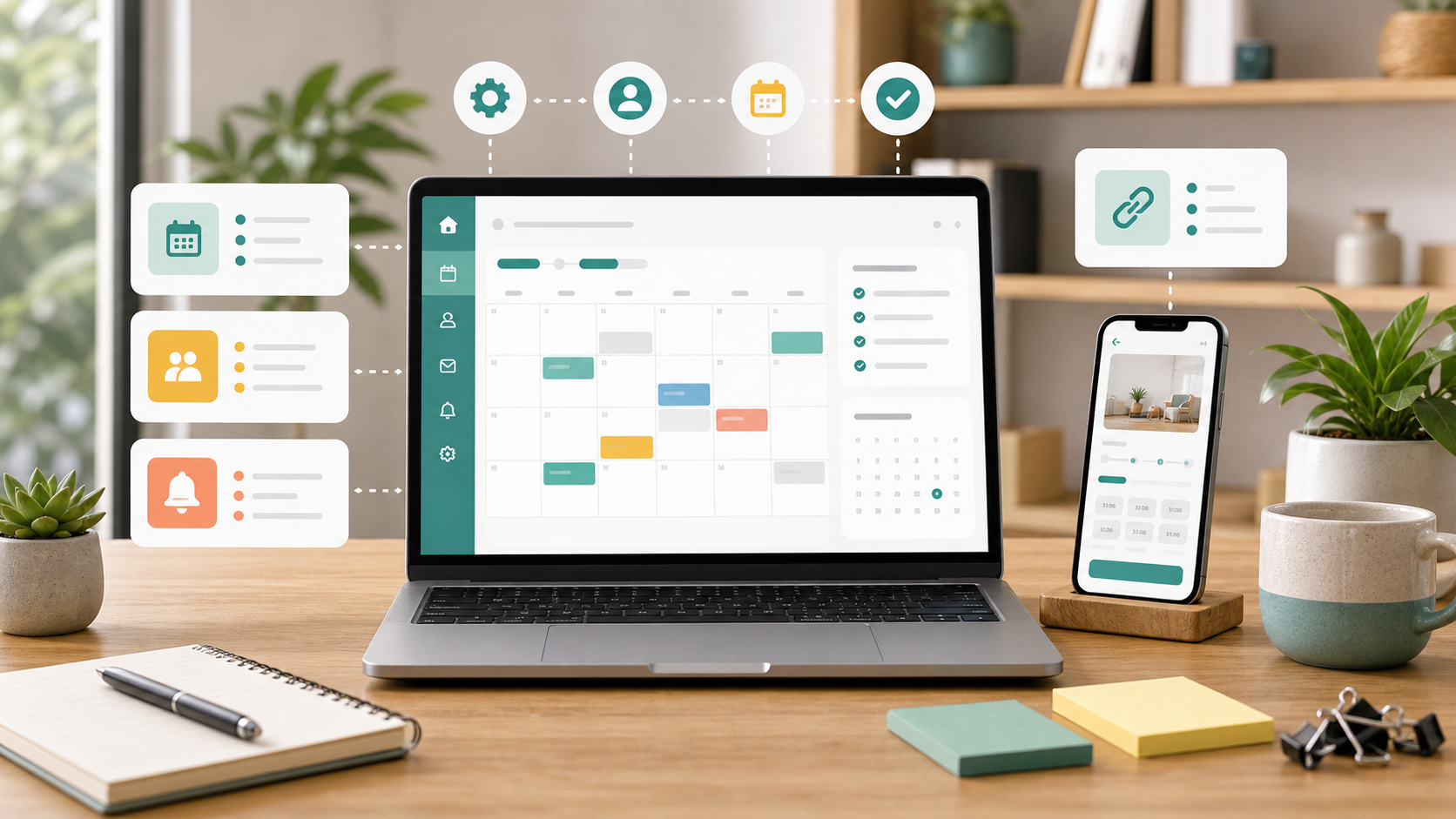
Вашите резервации треба да бидат лесно достапни, каде и да сте. Додајте го Micali на почетниот екран на телефонот и отворајте го преку иконата, како обична апликација.
Зошто избравме веб-апликација
Micali е создаден да се приспособува на вашиот телефон, таблет и компјутер. Сметаме дека за ова искуство не е потребно посебно преземање од продавница за апликации: истата веб-апликација веќе ви ги прави достапни резервациите, распоредот и клиентите. На поддржаните уреди, додавањето на почетниот екран овозможува Micali да се отвори во сопствен прозорец како апликација.
- Отворете го Micali со еден допир, без повторно да ја внесувате адресата.
- Користете ја истата сметка на телефонот и компјутерот.
- Добивајте подобрувања преку веб-апликацијата, без ажурирање на посебна апликација Micali од продавница.
iPhone: додајте го Micali преку Safari
- Отворете Safari и одете на app.micali.online.
- Допрете Сподели — квадратот со стрелка нагоре. Зависно од изгледот на Safari, прво отворете го менито на страницата, а потоа изберете Сподели.
- Прелистајте ги опциите за споделување и допрете Додај на почетниот екран.
- Ако се појави Отвори како веб-апликација, оставете ја опцијата вклучена. Иконата можете да ја именувате Micali.
- Допрете Додај, а потоа пронајдете ја иконата Micali на почетниот екран.

Погледнете ги илустрираните чекори

Android: додајте го Micali преку Chrome
- Отворете Chrome и одете на app.micali.online.
- Допрете го менито со три точки покрај лентата за адреса.
- Изберете Инсталирај и создај кратенка → Инсталирај. Зависно од верзијата на Chrome, опцијата може да се вика Инсталирај апликација или Додај на почетниот екран.
- Потврдете ги упатствата на екранот, а потоа пронајдете ја иконата Micali меѓу апликациите или на почетниот екран.

Погледнете ги илустрираните чекори

Отворете ја иконата и најавете се
Допрете ја новата икона Micali и најавете се ако се побара. Вашата постојна сметка и податоци остануваат исти. Можете да преминувате од телефон на компјутер кога ви е потребно. На Micali му е потребна интернет-врска за да ги вчита вашите резервации и да управува со нив.
Не можете да ја најдете опцијата?
Ако врската се отворила во Instagram, Facebook или апликација за е-пошта, прво отворете ја во Safari на iPhone или во Chrome на Android. На iPhone, опцијата Додај на почетниот екран можете да ја најдете и под Уреди дејства во менито за споделување. Илустрациите ги прикажуваат чекорите, а не точна слика од екранот за секоја верзија на телефон.
Отворете го Micali и додајте го на почетниот екран
Официјални упатства: Apple · Google Chrome.