
Stel dat je wekelijks lesgeeft en de data voor volgende maand wilt delen met mensen die onlangs een les hadden geboekt. Je zou elke les kunnen openen en handmatig een lijst met ontvangers kunnen samenstellen. In Micali kun je die groep opslaan als een dynamische mailinglijst en opnieuw gebruiken wanneer je weer iets te delen hebt.
Gebruik een statische mailinglijst voor een groep waarmee je contact wilt houden ongeacht de boekingen. Met beide lijsten kun je één e-mail aan een groep bezoekers schrijven. Het verschil zit in de manier waarop de groep wordt samengesteld.
Statische lijsten: kies de mensen zelf
Mensen die je aan een statische lijst toevoegt, blijven erop staan totdat je ze verwijdert. Gebruik zo’n lijst bijvoorbeeld voor vrijwilligers van je workshop, vaste klanten die je hebt uitgenodigd om nieuwe data te ontvangen of deelnemers aan een eenmalig programma.
Kies Bezoekers toevoegen om mensen handmatig te selecteren of gebruik Toevoegen uit boekingen om in één keer een groep uit geselecteerde evenementen, diensten of ruimtes toe te voegen. Die import is een momentopname: een boeking die later wordt gemaakt, voegt niemand automatisch aan de lijst toe.
Dynamische lijsten: laat boekingsregels de groep samenstellen
Een dynamische lijst gebruikt regels over wat iemand heeft geboekt en voor wanneer de boeking gepland stond. Voor evenementen, diensten en ruimtes kun je alles meenemen, bepaalde items selecteren of de categorie overslaan. Kijk bijvoorbeeld vijf dagen, twee weken of een maand terug, of gebruik de hele boekingsgeschiedenis. Met een aparte optie kun je ook boekingen voor toekomstige data meenemen.
Micali stelt de lijst opnieuw samen wanneer je die opent en nogmaals wanneer je op E-mail versturen drukt. Met Bezoekers toevoegen kun je iemand ongeacht de regels op de lijst laten staan. Wie op beide manieren wordt toegevoegd, staat er maar één keer op.
Voorbeeld: mail mensen met een boeking voor de afgelopen twee weken
- Ga naar Bezoekers → Mailinglijsten → Lijsten en kies Nieuwe lijst.
- Noem de lijst Recente lesboekingen en kies Dynamisch als lijsttype.
- Kies Geselecteerde evenementen en selecteer de les waarover je de geboekte bezoekers wilt benaderen. Sla andere bronnen over als ze niet bij deze groep horen.
- Kies bij Hoe ver terug de optie Laatste 2 weken. Laat Ook mensen wiens boeking nog komt uitgeschakeld en kies Lijst aanmaken.
- Open de lijst en controleer wie aan de regels voldoet. Kies E-mail versturen, schrijf je bericht en verstuur het wanneer het klaar is.
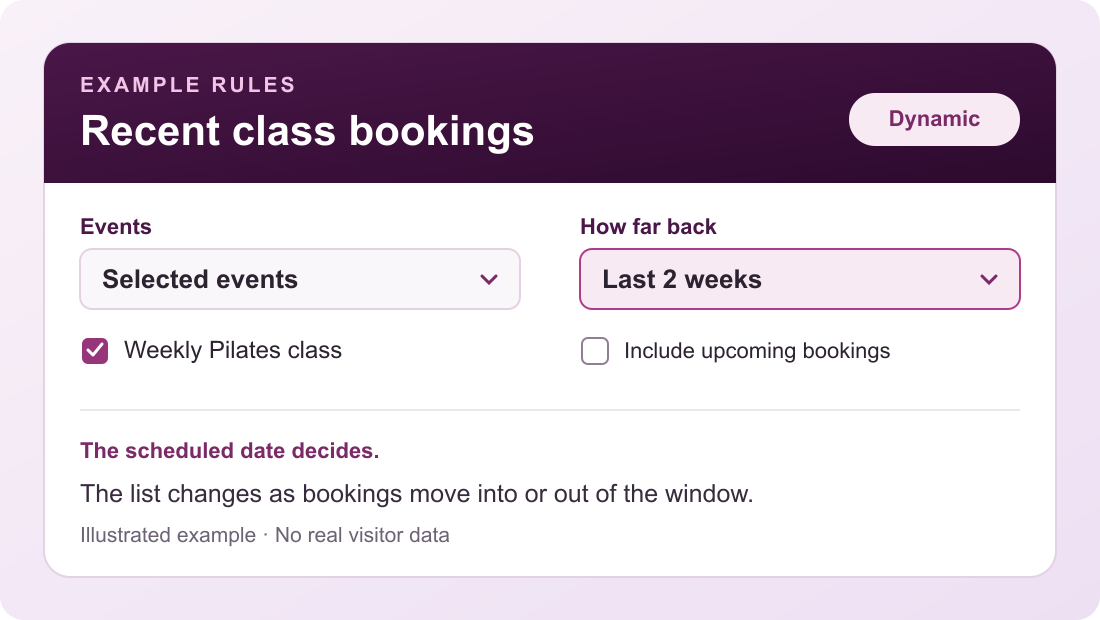
Stel dat Maya drie weken geleden een les heeft geboekt die gisteren plaatsvond. Dan voldoet ze aan de regels. Heeft ze gisteren een les voor volgende week geboekt, dan telt die boeking niet mee zolang de optie voor toekomstige boekingen uit staat. De regel kijkt naar de geplande datum van de les. Of Maya aanwezig was, wordt niet gecontroleerd.
Als je volgende week weer een update stuurt, schuift de periode van twee weken mee. Mensen met boekingen die nu aan de regels voldoen kunnen erbij komen, oudere boekingen kunnen uit de periode vallen en wie je handmatig hebt toegevoegd blijft op de lijst. Elke e-mail verstuur je nog steeds apart: de regels werken de ontvangers bij, ze plannen geen verzending. Bezoekers zonder e-mailadres worden overgeslagen.
Opgeslagen e-mails: schrijf één keer en gebruik ze opnieuw
Een mailinglijst bepaalt wie de e-mail ontvangt. Met een opgeslagen e-mail heb je een onderwerp en bericht om mee te beginnen, zodat je dezelfde update niet telkens opnieuw hoeft te schrijven.
- Ga naar Bezoekers → Mailinglijsten → Opgeslagen e-mails en kies E-mail aanmaken. Geef de e-mail een naam, schrijf het onderwerp en bericht en sla de e-mail op.
- Open een statische of dynamische lijst en kies E-mail versturen. Kies je bericht bij Een opgeslagen e-mail gebruiken om het onderwerp en de tekst in te vullen.
- Pas voor deze verzending de data, links of andere gegevens aan, controleer het bericht en verstuur het wanneer het klaar is.
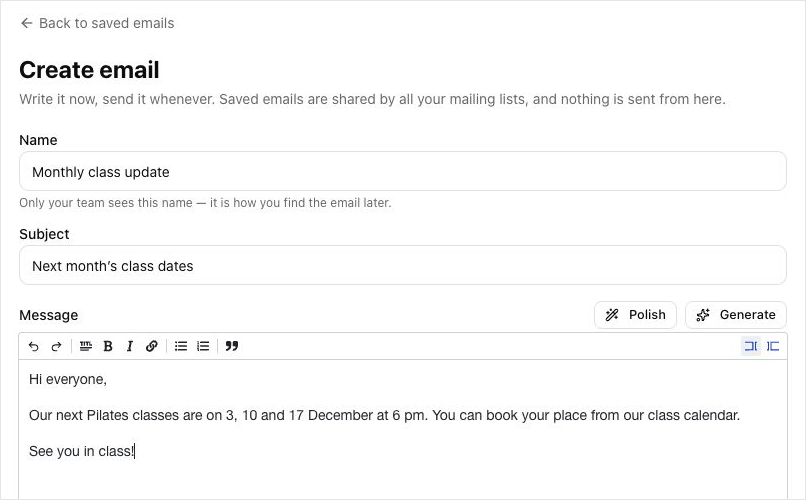
Sla bijvoorbeeld een bericht op met de naam Lesdata voor volgende maand. Laad het elke maand voor je lijst Recente lesboekingen en vul de nieuwe data in. Met opslaan maak je het bericht beschikbaar voor later; je bepaalt telkens zelf wanneer je het verstuurt.
Drie groepen die je kunt bewaren
- Recente lesboekingen: deel het rooster voor volgende maand met mensen met een boeking voor een van je lessen in de afgelopen twee weken.
- Studioboekingen: stuur een bericht over nieuwe apparatuur naar mensen met een recente boeking voor een bepaalde ruimte.
- Vrijwilligers van een evenement: houd een statische groep bij voor aankomstinstructies en updates, ook als de vrijwilligers geen kaartje boeken.
Open Micali en begin met een groep die je vaker opzoekt. Blijven de mensen hetzelfde, gebruik dan een statische lijst. Bepalen de boekingen wie erbij hoort, gebruik dan een dynamische lijst.