Denne guiden leder deg gjennom det første oppsettet i micali.online, fra å åpne demoen til å dele din første bestillingslink med kunder.
Målet er ikke å konfigurere alle avanserte innstillinger på dag én. Målet er å få en fungerende konto, opprette én bookingbar tjeneste eller begivenhet, sjekke meldingene kundene vil motta, og dele koblingen trygt.
Hvis du vil ha den bredere tankegangen bak online booking, les vår komplett online bestillingsoppsettguide. Denne artikkelen er den produktspesifikke gjennomgangen.
1. Åpne demoen
Start kl app.micali.online og velg demoalternativet. Demoen lar deg utforske systemet uten å bygge din permanente konto først.
Når demoen gir deg en PIN-kode, lagre den et trygt sted. I en demokonto er den PIN-koden veien tilbake til det samme arbeidsområdet.
2. Gå til Konto og konfigurer bedriftens grunnleggende informasjon
Åpne Konto fra venstremenyen. Det er her du angir den offentlige identiteten til bookingkontoen.

Sjekk minst disse feltene:
- Kontonavn: navnet kundene bør kjenne igjen.
- Kontakt e-post: hvor kundene kan nå deg.
- Kontakttelefon: valgfritt, men nyttig for lokale servicebedrifter.
- Beskrivelse: en kort offentlig forklaring på hva du tilbyr.
- Linker: nettsted, Instagram, Facebook eller andre offentlige profiler.
- Språk og tidssone: spesielt viktig for påminnelser og avtaletider.
Hvis du angir et tilpasset underdomene, må du behandle det som en del av din offentlige merkevare. Den kan trenge godkjenning før den blir aktiv, så gjør dette tidlig i stedet for rett før lansering.
3. Angi og bekreft e-posten din
Fortsatt i kontoområdet, bruk Angi e-posten min eller konto-/profilmeldingen om å legge til en ekte e-postadresse. Det er dette som gjør en midlertidig demo til noe du kan beholde og stole på.
Etter at du har skrevet inn e-posten, bekrefter du den fra innboksen din. Hvis e-posten ikke kommer raskt, sjekk spam- eller kampanjemappen din. Dette trinnet er viktig fordi ubekreftet e-post kan blokkere kontogjenoppretting eller permanent oppsett senere.
4. Legg til enten en hendelse eller en tjeneste
Deretter bestemmer du hva du skal lage først:
- Bruk tjenester for avtalebestillinger: konsultasjoner, behandlinger, leksjoner, samtaler, reparasjoner eller en-til-en økter.
- Bruk hendelser for klasser, workshops, webinarer eller noe der flere personer kan bestille samtidig.
Hvis du legger til en tjeneste
Åpne Tjenester og opprette en ny tjeneste. Hver tjeneste kan ha flere prosedyrer, så ikke legg hver variant inn i en egen tjeneste hvis de hører sammen.
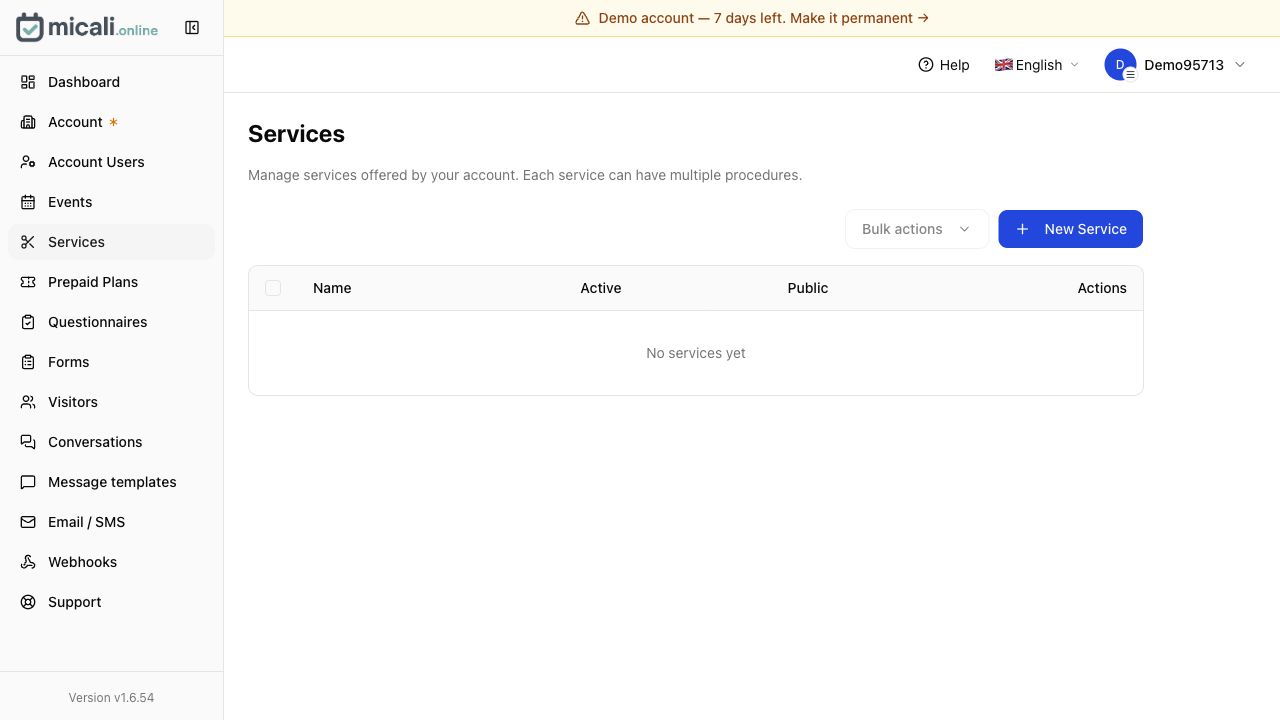
For eksempel kan en salongtjeneste inneholde prosedyrer som hårklipp, hårklipp og skjegg, konsultasjon eller fargekorrigering. En veileder kan bruke prosedyrer for 30-minutters, 60-minutters eller prøvetimer.
Still inn varigheten nøye for hver prosedyre. Dårlig varighet skaper kalenderproblemer senere.
Hvis du legger til en hendelse
Åpne Hendelser og opprette en ny begivenhet. Hendelser er nyttige når den samme økten kan ta imot flere besøkende, eller når du gjentar det samme formatet på forskjellige datoer eller steder.
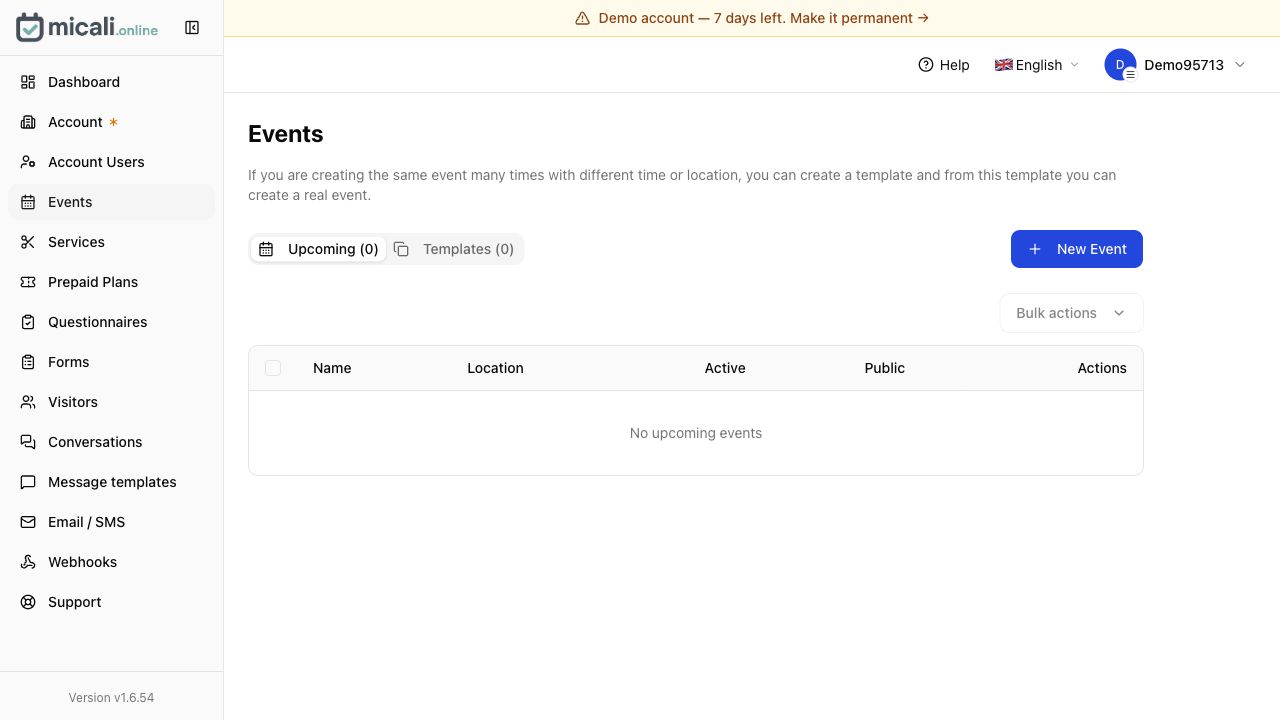
Hvis du planlegger å kjøre det samme arrangementet igjen og igjen, oppretter du først en mal, og deretter oppretter du virkelige kommende arrangementer fra den malen.
4.1. Les meldingsmalene før kunder bestiller
Åpne før du deler noe offentlig Meldingsmaler. Ikke hopp over dette. Disse malene kontrollerer e-poster og SMS-meldinger kunder kan motta for bekreftelser, påminnelser, kanselleringer, betalingspåminnelser, ventelisteoppdateringer og lignende øyeblikk.
Les standardmalene først. Sjekk om de stemmer overens med tonen din, om de nevner riktig handling, og om flettefeltene gir mening. Du trenger ikke skrive om alt umiddelbart, men du bør forstå hva kunden vil se.
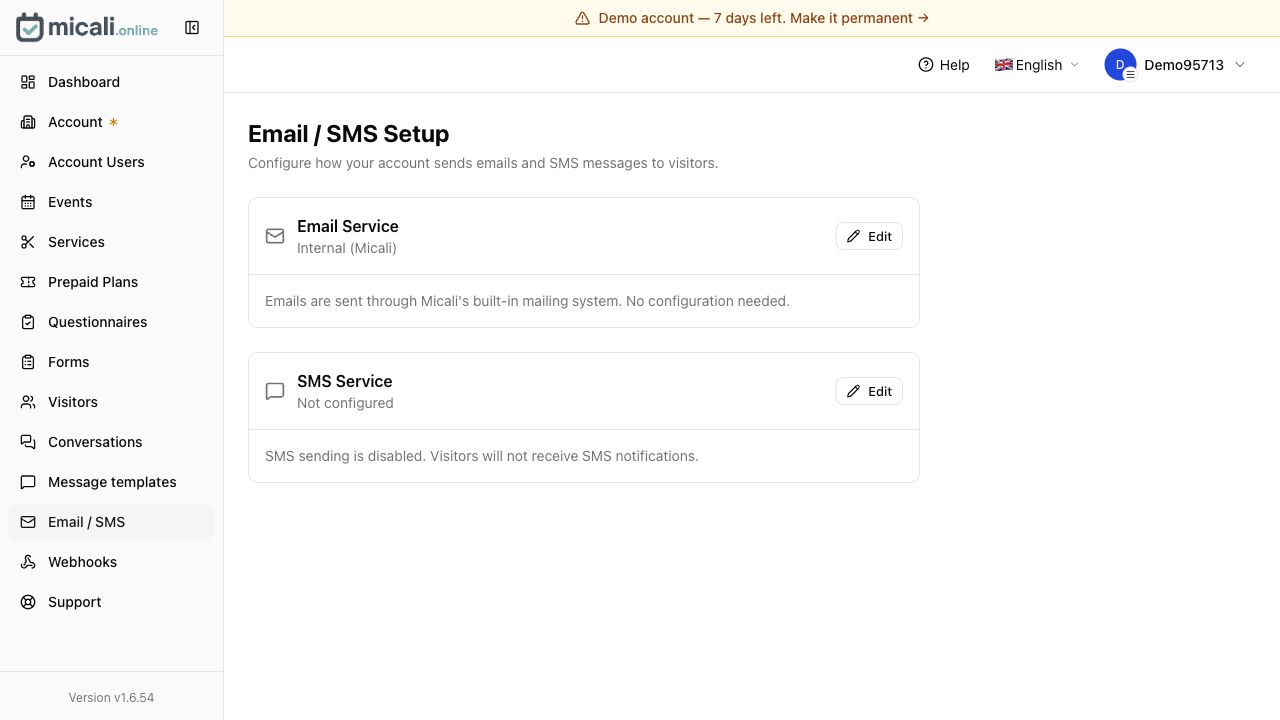
Åpne deretter E-post / SMS og sjekk hvordan meldinger leveres.
5. Still inn faktiske datoer og klokkeslett
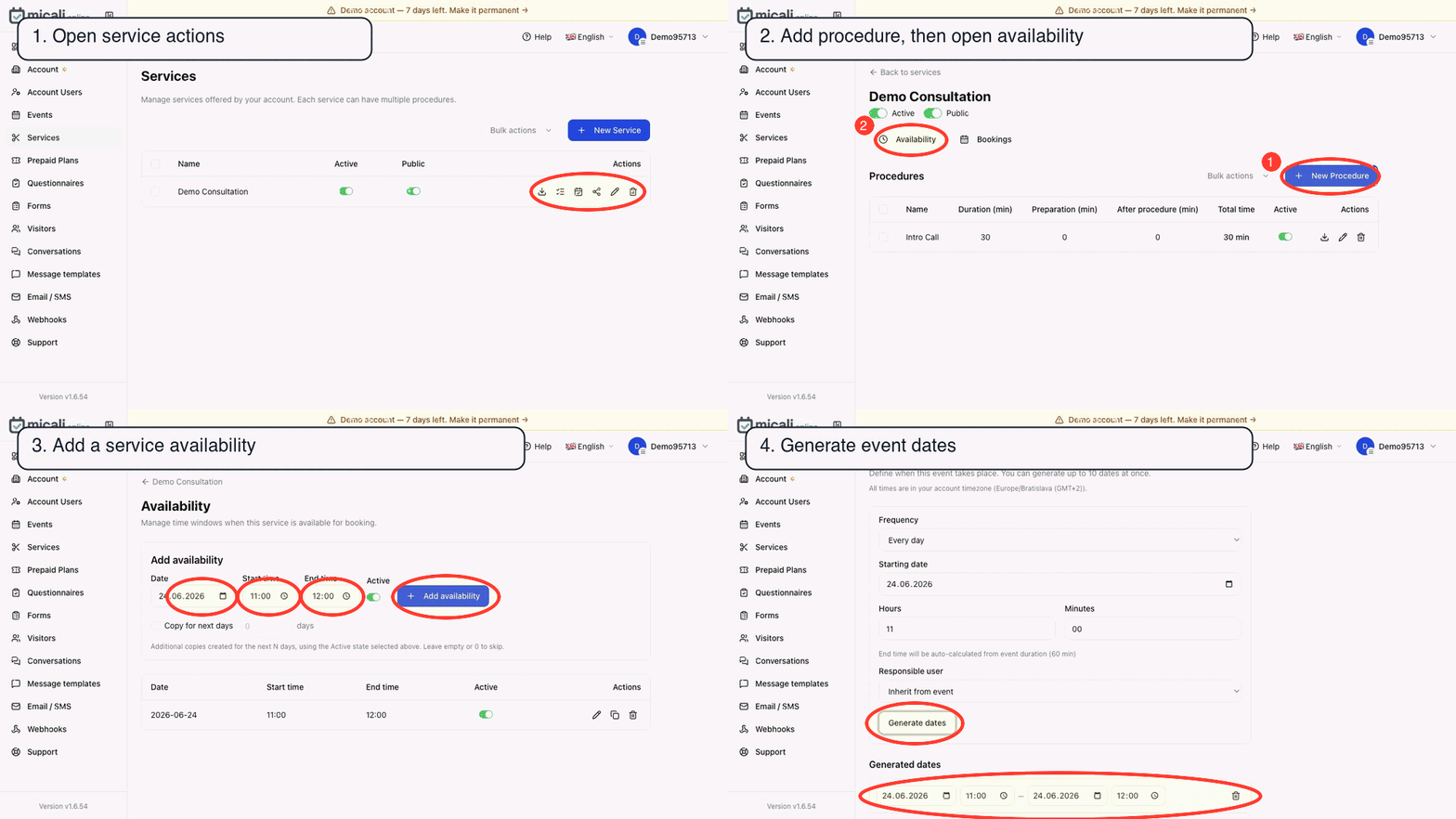
Det er her prosessen varierer avhengig av om du har opprettet en tjeneste eller et arrangement.
For en tjeneste
Du angir vanligvis tilgjengelighet: når tjenesten kan bestilles, hvem kan tilby den, hvor lang tid prosedyrer tar, og om det er buffertid før eller etter avtaler.
Tenk som en ekte kalender, ikke som et tomt regneark. Gi rom for pauser, opprydding, forberedelse og reise om nødvendig.
For et arrangement
Du setter vanligvis en konkret dato, tid, sted og kapasitet. Hvis hendelsen gjentar seg, bruk maler slik at du ikke gjenoppbygger det samme oppsettet hver gang.
For klasser og workshops er kapasitet en del av kundeopplevelsen. Ikke overbook bare fordi skjemaet tillater det.
6. Sjekk siden Besøkende
Åpne Besøkende etter at du har opprettet tjenesten eller arrangementet. Det er her du kan vurdere besøkende etter arrangement eller tjeneste, bla gjennom alle besøkende og holde et øye med hvem som har interagert med bestillingsflyten din.
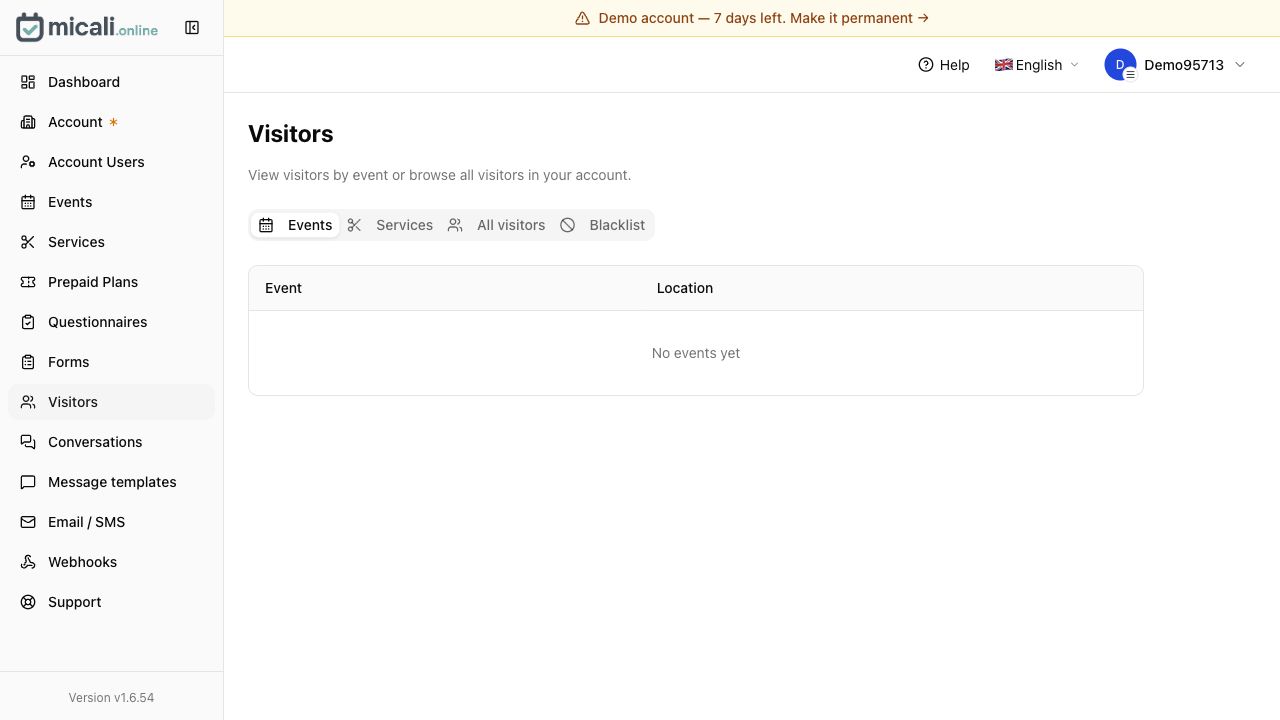
Hvert arrangement eller tjeneste har sin egen delingslenke. Bruk den spesifikke lenken når du vil at kunder skal bestille en bestemt ting, i stedet for å sende alle til en generisk side og få dem til å søke.
7. Del lenken eller QR-koden med kunder
Når testbestillingsflyten din ser bra ut, deler du bestillingslenken der kundene allerede ser:
- nettstedknapp,
- Instagram bio,
- Facebook-side,
- Google bedriftsprofil,
- e-signatur,
- SMS svarer,
- skrevet ut QR-kode i resepsjonen,
- plakater, flyers eller avtalekort.
Hvis du har en QR-kode, test den med din egen telefon før du skriver den ut. Sørg for at den åpner riktig arrangement eller tjeneste, ikke en gammel testside.
8. Vent på den første kunden, og kontroller deretter flyten
Etter å ha delt lenken, vent på den første bestillingen og sjekk deretter hele reisen:
- Dukket den besøkende opp på rett sted?
- Var bekreftelsesmeldingen fornuftig?
- Så tiden og tidssonen riktig ut?
- Visste kunden hva han skulle gjøre videre?
- Var noe forvirrende nok til at de kontaktet deg likevel?
Den første virkelige bestillingen er din beste test. Hvis noe føles uklart, fiks det før du sender lenken til flere personer.
Sjekkliste for hurtigstart
- Åpne demoen og lagre PIN-koden.
- Angi kontonavn, kontaktdetaljer, språk og tidssone.
- Angi og bekreft e-postadressen din.
- Opprett én tjeneste eller én hendelse.
- For tjenester, angi prosedyrer og varigheter.
- Les meldingsmaler før publisering.
- Angi reell tilgjengelighet eller hendelsesdatoer.
- Sjekk besøkende og del linker.
- Test lenken eller QR-koden fra telefonen din.
- Del det med kunder.
Bunnlinjen
Den raskeste måten å starte med micali.online på er å holde det første oppsettet smalt. Lag en ekte ting som kundene kan bestille, sørg for at meldingene er klare, test koblingen, og bare deretter utvide til flere tjenester, arrangementer, skjemaer og automatiseringer.