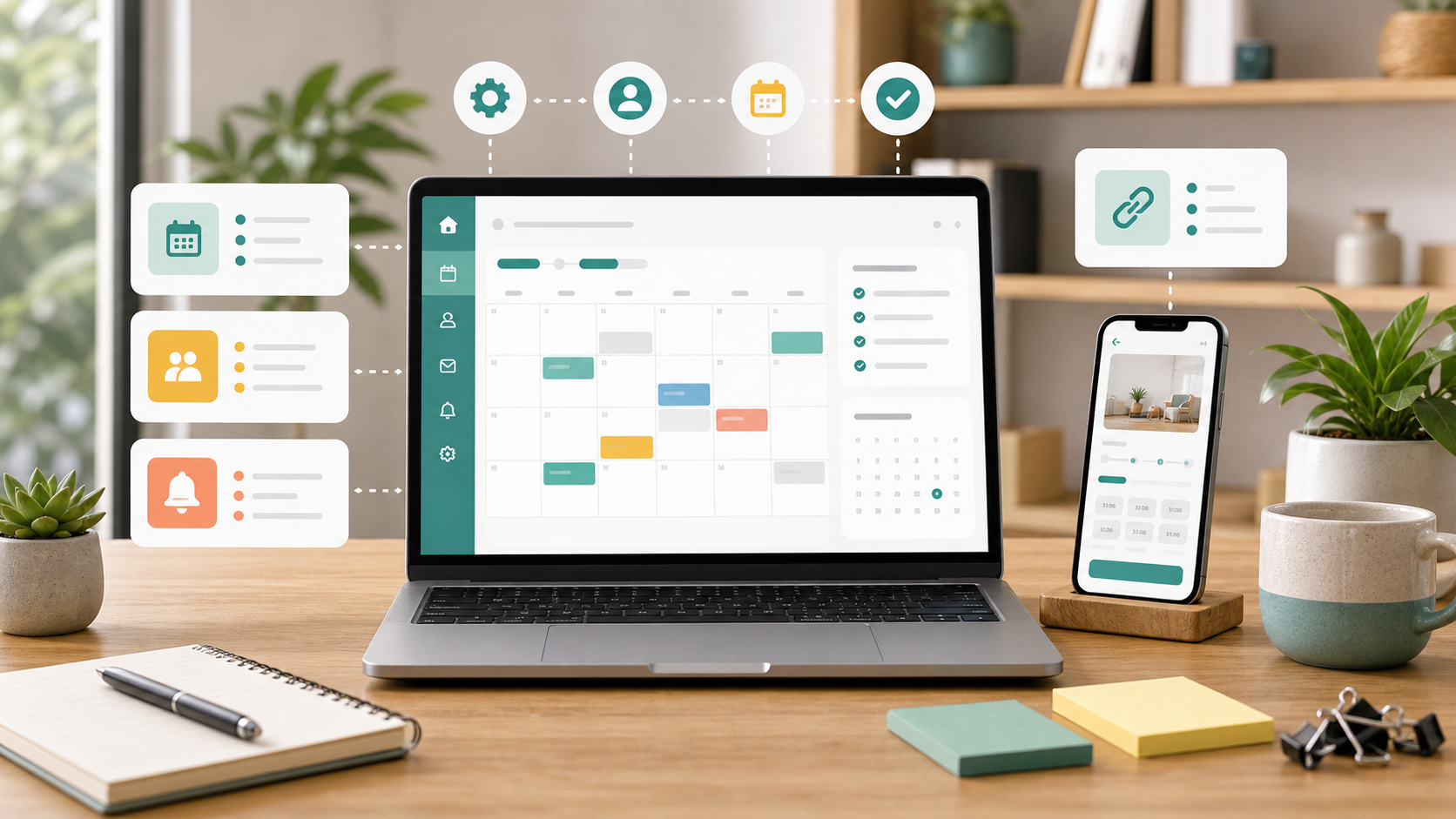
Twoje rezerwacje są w Micali. Resztę tygodnia być może już planujesz w Kalendarzu Google. Połączenie obu narzędzi pomaga mieć cały plan w jednym miejscu, również gdy zarezerwowane spotkanie zostanie przeniesione na inną datę.
Możesz teraz połączyć Kalendarz Google z Micali, wybrać kalendarz dla swoich wydarzeń i usług oraz utrzymywać aktualne daty zsynchronizowanych rezerwacji. Wydarzenia w kalendarzu mogą być tworzone samodzielnie; osobny przełącznik pozwala dodać link Google Meet do spotkań online.
Połącz Kalendarz Google w koncie lub profilu
Kalendarz Google możesz połączyć w sekcji Konto → Kalendarz Google. Połącz konta Google, z których kalendarzy chcesz korzystać przy rezerwacjach.
Każdy użytkownik ma również możliwość połączenia w sekcji Profil → Mój Kalendarz Google. Połącz tam swój Kalendarz Google, a następnie wybierz go dla wydarzeń, usług i zabiegów, które prowadzisz.
Wybierz kalendarz dla swoich wydarzeń i usług
Połączenie konta Google to pierwszy krok. Następnie wybierz, gdzie chcesz używać jego kalendarza.
W ustawieniach wydarzenia włącz Dodaj do Kalendarza Google, a następnie wybierz konto Google i kalendarz. Każda data wydarzenia otrzymuje jedno wydarzenie w kalendarzu, tworzone przy pierwszej potwierdzonej rezerwacji i wspólne dla wszystkich osób, które zarezerwowały ten termin. Jeśli chcesz spotkanie online, osobno włącz Utwórz także link Google Meet.

Dla usług włącz Dodaj do Kalendarza Google w ustawieniach usługi. Każda potwierdzona rezerwacja otrzymuje własne wydarzenie w kalendarzu. Zabieg może korzystać z kalendarza usługi lub innego połączonego kalendarza. Google Meet jest opcjonalny i włącza się go osobnym przełącznikiem Utwórz także link Google Meet w ustawieniach usługi.

Przełóż termin w Micali, a data w kalendarzu też się zaktualizuje
Jeśli w Micali zmieni się data synchronizowanego zarezerwowanego spotkania, zmieni się również odpowiednie spotkanie w Kalendarzu Google.
Na przykład lekcja zarezerwowana na wtorek zostaje w Micali przełożona na czwartek. Termin w wybranym Kalendarzu Google aktualizuje się na nową datę, więc kalendarz pokazuje przełożoną rezerwację.
Po przełożeniu zarezerwowanego spotkania w Micali nie musisz samodzielnie poprawiać starej daty w Kalendarzu Google.
Zmieniaj terminy w Micali. Synchronizacja działa z Micali do Kalendarza Google. Zmiany wprowadzone bezpośrednio w Kalendarzu Google nie są przenoszone z powrotem do Micali.
Zacznij w trzech krokach
- Połącz konto Google. Otwórz Konto → Kalendarz Google lub Profil → Mój Kalendarz Google i użyj przycisku połączenia.
- Wybierz, gdzie chcesz z niego korzystać. Włącz Dodaj do Kalendarza Google dla odpowiedniego wydarzenia lub usługi i wybierz kalendarz. Dla zabiegu pozostaw kalendarz usługi lub wybierz inny. Osobny przełącznik Google Meet włączaj tylko wtedy, gdy potrzebujesz linku do spotkania.
- Zarządzaj datami rezerwacji w Micali. Po przełożeniu synchronizowanego zarezerwowanego spotkania jego data aktualizuje się także w wybranym Kalendarzu Google.
Dla nauczycieli, trenerów i wszystkich osób zarządzających terminami połączenie oznacza mniej pracy przy aktualizowaniu kalendarza. Korzystaj z synchronizacji kalendarza także przy spotkaniach stacjonarnych i dodawaj Google Meet, gdy potrzebujesz spotkania online.
Otwórz Micali, aby połączyć Kalendarz Google i skonfigurować go dla swoich wydarzeń i usług.
Planujesz terminy online? Przeczytaj nasz poradnik automatycznych linków Google Meet, aby dowiedzieć się, jak włączyć osobny przełącznik spotkań.