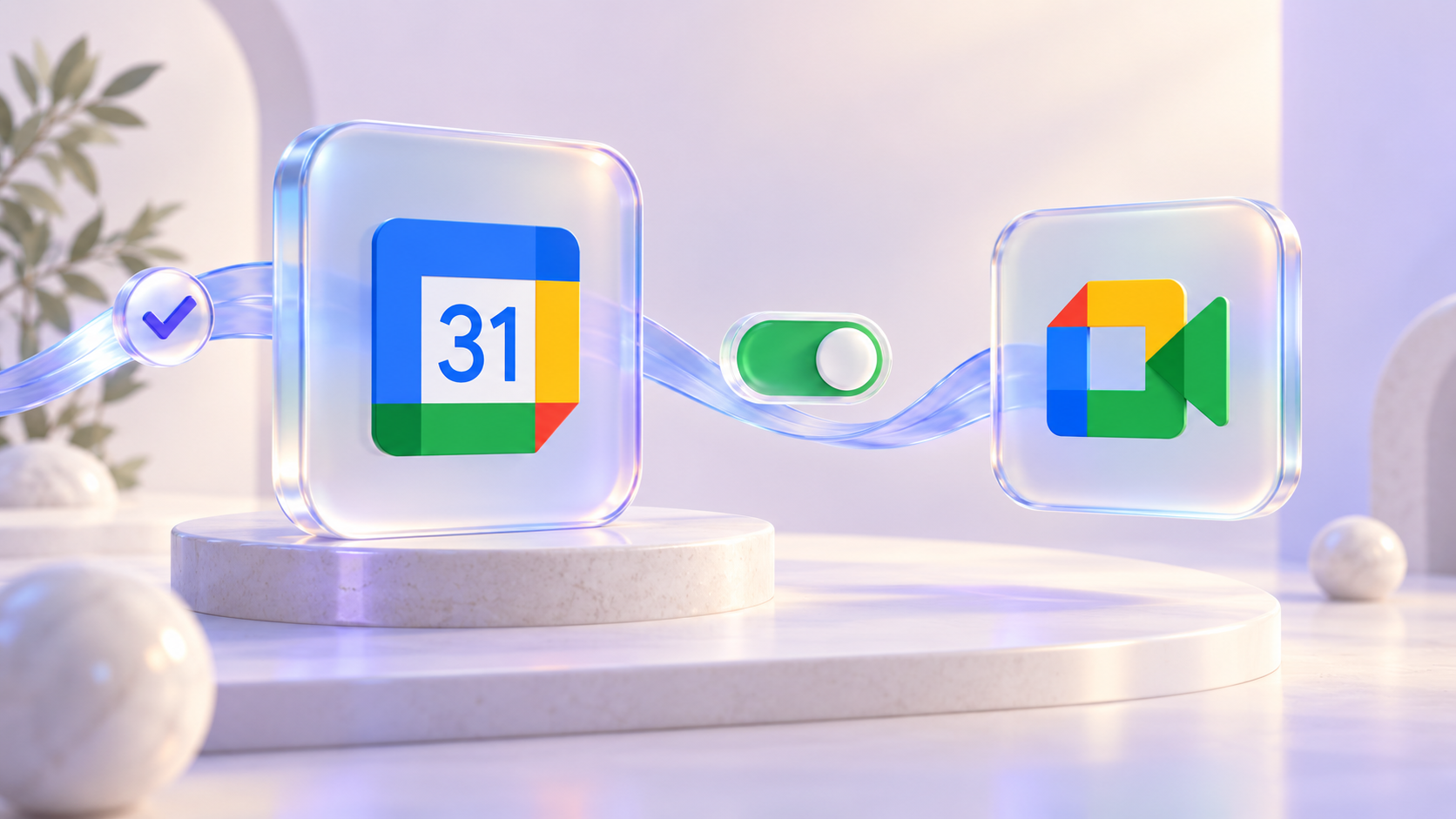
Lekcja lub konsultacja online zaczyna się od rezerwacji. Dzięki Micali kolejny krok też może odbyć się automatycznie: utworzenie wydarzenia w Kalendarzu Google i dodanie linku Google Meet do spotkania.
To Ty decydujesz, czy dodać Google Meet. Synchronizacja kalendarza i spotkania wideo mają teraz osobne przełączniki, więc możesz dodawać terminy do kalendarza z linkiem do spotkania online lub bez niego.
Najpierw połącz kalendarz
Połącz konto Google w sekcji Konto → Kalendarz Google lub swój osobisty kalendarz w sekcji Profil → Mój Kalendarz Google. Następnie wybierz kalendarz w ustawieniach wydarzenia lub usługi.
Dwa przełączniki, dwa wybory
Włącz Dodaj do Kalendarza Google i wybierz konto Google oraz kalendarz. Umożliwi to tworzenie wydarzeń w kalendarzu dla nowych potwierdzonych rezerwacji.
Aby dodać spotkanie wideo, włącz również Utwórz także link Google Meet. Micali tworzy link Meet razem z wydarzeniem w Kalendarzu Google, a odwiedzający otrzymują link do spotkania online e-mailem.

Kiedy powstaje link?
W przypadku wydarzenia dla każdej daty tworzone jest jedno wydarzenie w Kalendarzu Google, przy pierwszej potwierdzonej rezerwacji. Jeśli Google Meet jest włączony, ta data otrzymuje też jeden wspólny link do spotkania dla wszystkich osób, które zarezerwowały ten termin.
W przypadku usługi każda potwierdzona rezerwacja otrzymuje własne wydarzenie w Kalendarzu Google. Włącz osobny przełącznik Meet w ustawieniach usługi, jeśli te terminy mają obejmować spotkanie wideo.
Zabieg może korzystać z kalendarza usługi lub innego połączonego kalendarza, na przykład kalendarza osoby, która ją wykonuje. Wybierz go w opcji Kalendarz dla tego zabiegu.
Co warto wiedzieć przed rozpoczęciem
Te ustawienia dotyczą nowych rezerwacji; włączenie ich nie zmienia istniejących rezerwacji. Samo utworzenie lub edycja wydarzenia w Micali nie tworzy od razu linku Meet: wydarzenie w kalendarzu powstaje po potwierdzeniu rezerwacji.
Zmiany terminów wprowadzaj w Micali. Jeśli tam przełożysz zsynchronizowany zarezerwowany termin, jego data zaktualizuje się również w Kalendarzu Google. Zmiany wprowadzone bezpośrednio w Kalendarzu Google nie są przenoszone z powrotem do Micali.
Dla spotkań stacjonarnych pozostaw przełącznik Meet wyłączony i korzystaj tylko z synchronizacji kalendarza. Włącz go dla lekcji, coachingu lub konsultacji online, aby link do spotkania był przygotowany automatycznie.
Potrzebujesz pomocy z połączeniem kalendarza? Przeczytaj nasz poradnik konfiguracji Kalendarza Google, a następnie otwórz Micali, aby wybrać kalendarz i włączyć Google Meet.