
Załóżmy, że prowadzisz cotygodniowe zajęcia i chcesz przekazać harmonogram na następny miesiąc osobom, które niedawno miały rezerwację. Możesz otworzyć każde zajęcia i ręcznie przygotować listę odbiorców. W Micali możesz zapisać tę grupę jako dynamiczną listę mailingową i skorzystać z niej ponownie, gdy będziesz mieć coś do przekazania.
Jeśli chcesz utrzymywać kontakt z grupą niezależnie od rezerwacji, użyj statycznej listy mailingowej. Obie listy pozwalają napisać jeden e-mail do grupy gości. Różni je sposób, w jaki dobierasz odbiorców.
Listy statyczne: samodzielnie wybierasz osoby
Osoby dodane do listy statycznej pozostają na niej, dopóki ich nie usuniesz. Przyda się na przykład dla wolontariuszy na warsztatach, stałych bywalców, których zapraszasz do otrzymywania informacji o nowych terminach, lub uczestników jednorazowego programu.
Użyj opcji Dodaj gości, by wybrać osoby ręcznie, albo Dodaj z rezerwacji, by w jednym kroku dodać grupę z wybranych wydarzeń, usług lub sal. Import odzwierciedla stan w danej chwili: późniejsza rezerwacja nie doda nikogo do listy automatycznie.
Listy dynamiczne: reguły rezerwacji dobierają grupę
Lista dynamiczna stosuje reguły dotyczące tego, co dana osoba zarezerwowała i na kiedy zaplanowano rezerwację. Dla wydarzeń, usług i sal możesz uwzględnić wszystkie pozycje, wybrać konkretne lub pominąć kategorię. Możesz sięgnąć wstecz na przykład o pięć dni, dwa tygodnie lub miesiąc albo wykorzystać całą historię rezerwacji. Osobna opcja pozwala uwzględnić terminy w przyszłości.
Micali ustala skład listy na nowo, gdy ją otwierasz, i ponownie po naciśnięciu Wyślij e-mail. Nadal możesz użyć opcji Dodaj gości, aby pozostawić kogoś na liście niezależnie od reguł. Osoba dodana na oba sposoby pojawia się tylko raz.
Przykład: napisz do osób, które miały zarezerwowany termin w ostatnich dwóch tygodniach
- Przejdź do Goście → Listy mailingowe → Listy i wybierz Nowa lista.
- Nadaj liście nazwę Niedawne rezerwacje zajęć i wybierz typ Dynamiczna.
- Wybierz Wybrane wydarzenia i wskaż zajęcia, w sprawie których chcesz się skontaktować z odbiorcami. Pomiń pozostałe źródła, jeśli nie pasują do tej grupy.
- W polu Jak daleko wstecz wybierz Ostatnie 2 tygodnie. Pozostaw wyłączoną opcję Także osoby, których rezerwacja dopiero się odbędzie, a następnie wybierz Utwórz listę.
- Otwórz listę i sprawdź, kto spełnia warunki. Wybierz Wyślij e-mail, napisz wiadomość i wyślij ją, gdy będzie gotowa.
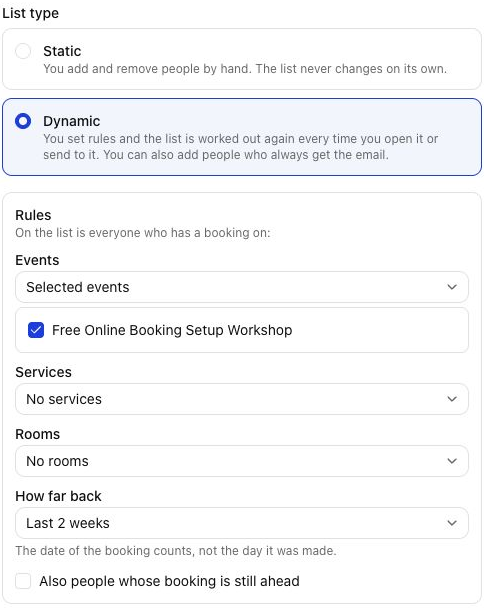
Jeśli Maya trzy tygodnie temu zarezerwowała zajęcia, które odbyły się wczoraj, spełnia warunek. Jeśli wczoraj zarezerwowała zajęcia na przyszły tydzień, ta rezerwacja nie spełnia warunku, dopóki opcja przyszłych terminów jest wyłączona. Reguła bierze pod uwagę planowaną datę zajęć. Nie sprawdza, czy Maya była obecna.
Jeśli wyślesz kolejną wiadomość w przyszłym tygodniu, dwutygodniowy okres też się przesunie. Do listy mogą trafić osoby z rezerwacjami, które teraz spełniają warunki, starsze terminy mogą wypaść z zakresu, a osoby dodane ręcznie pozostaną na liście. Każdy e-mail nadal wysyłasz osobno: reguły aktualizują odbiorców i nie ustalają terminu wysyłki. Goście bez adresu e-mail są pomijani.
Zapisane e-maile: napisz raz, wykorzystaj ponownie
Lista mailingowa określa, kto otrzyma e-mail. Zapisany e-mail pozwala zacząć od gotowego tematu i treści, dzięki czemu nie musisz od nowa pisać tej samej wiadomości przy każdej wysyłce.
- Przejdź do Goście → Listy mailingowe → Zapisane e-maile i wybierz Utwórz e-mail. Nadaj mu nazwę, napisz temat i treść, a następnie go zapisz.
- Otwórz listę statyczną lub dynamiczną i wybierz Wyślij e-mail. W polu Użyj zapisanego e-maila wybierz wiadomość, aby uzupełnić temat i treść.
- Zaktualizuj daty, linki i inne szczegóły dotyczące tej wysyłki. Sprawdź wiadomość i wyślij ją, gdy będzie gotowa.
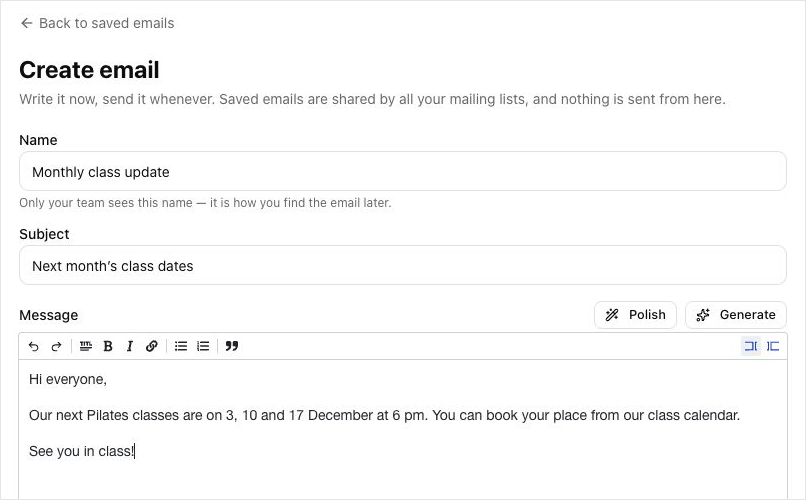
Zapisz na przykład wiadomość o nazwie Terminy zajęć w przyszłym miesiącu. Co miesiąc wczytuj ją dla listy Niedawne rezerwacje zajęć i podmieniaj daty. Zapisana wiadomość jest dostępna na później, a każdą wysyłkę nadal uruchamiasz samodzielnie.
Trzy grupy, które warto zapisać
- Niedawne rezerwacje zajęć: Przekaż harmonogram na następny miesiąc osobom, które w ostatnich dwóch tygodniach miały zarezerwowany termin jednych z Twoich zajęć.
- Rezerwacje studia: Poinformuj o nowym sprzęcie osoby, które niedawno miały rezerwację konkretnej sali.
- Wolontariusze wydarzenia: Utrzymuj grupę statyczną do wysyłania wskazówek dotyczących przybycia i aktualności, nawet jeśli wolontariusze nie rezerwują biletu.
Otwórz Micali i zacznij od grupy, którą często wyszukujesz. Jeśli skład się nie zmienia, wybierz listę statyczną. Jeśli o przynależności decydują rezerwacje, wybierz listę dynamiczną.