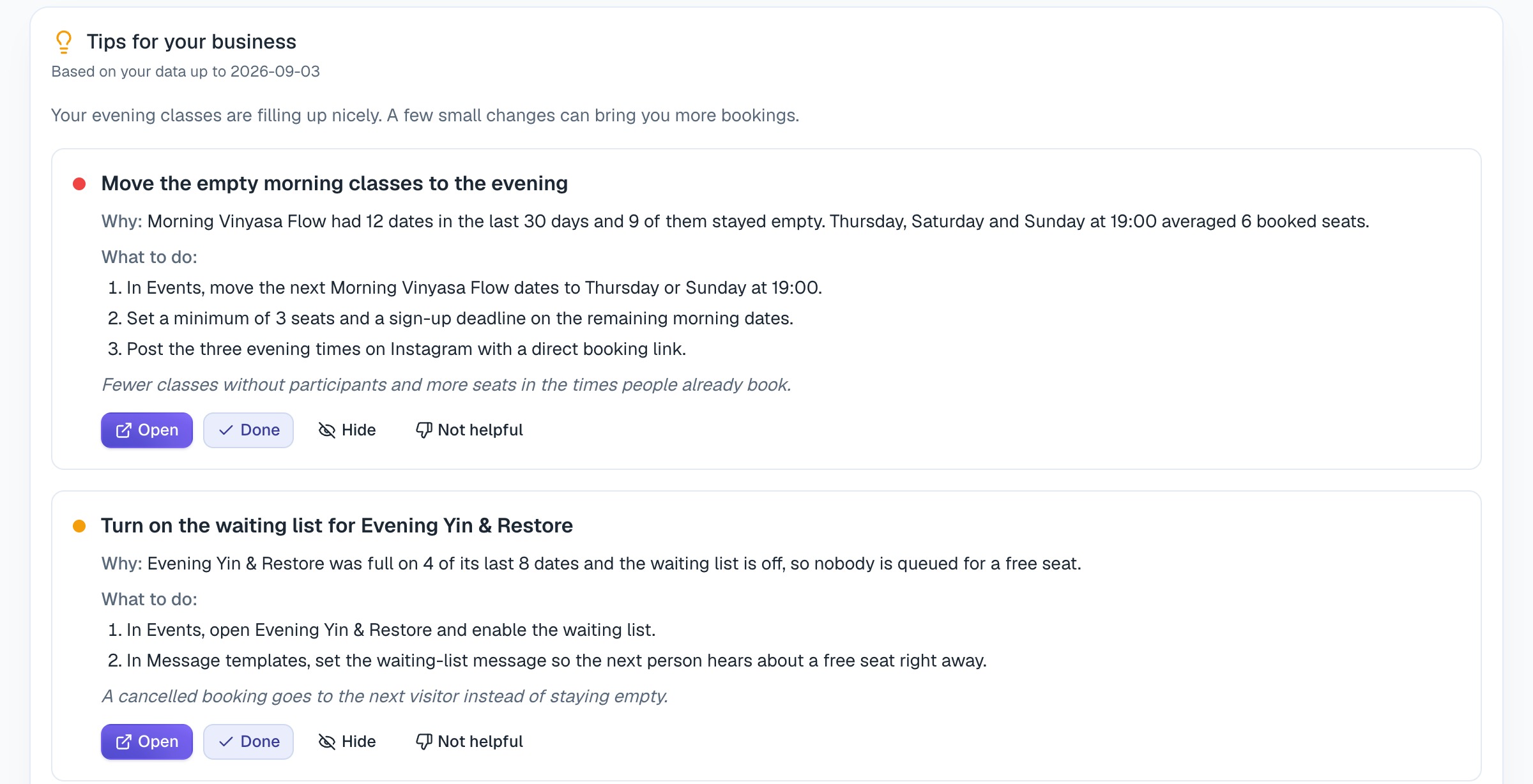
Acest ghid vă ghidează prin prima configurare în Micali, de la deschiderea demonstrației până la partajarea primului link de rezervare cu clienții.
Scopul nu este de a configura fiecare setare avansată în prima zi. Scopul este de a obține un cont funcțional, de a crea un serviciu sau de un eveniment rezervabil, de a verifica mesajele pe care le vor primi clienții și de a partaja linkul cu încredere.
Dacă doriți o gândire mai largă din spatele rezervărilor online, citiți-ne ghid complet de configurare a rezervării online. Acest articol este explicația specifică produsului.
1. Deschideți demonstrația
Începe la app.micali.online și alegeți opțiunea demo. Demo-ul vă permite să explorați sistemul fără a vă crea mai întâi contul permanent.
Când demonstrația vă oferă un PIN, salvați-l într-un loc sigur. Într-un cont demo, acel PIN este calea de întoarcere în același spațiu de lucru.
2. Accesați Cont și configurați elementele de bază ale afacerii
Deschide Cont din meniul din stânga. Aici setați identitatea publică a contului de rezervare.
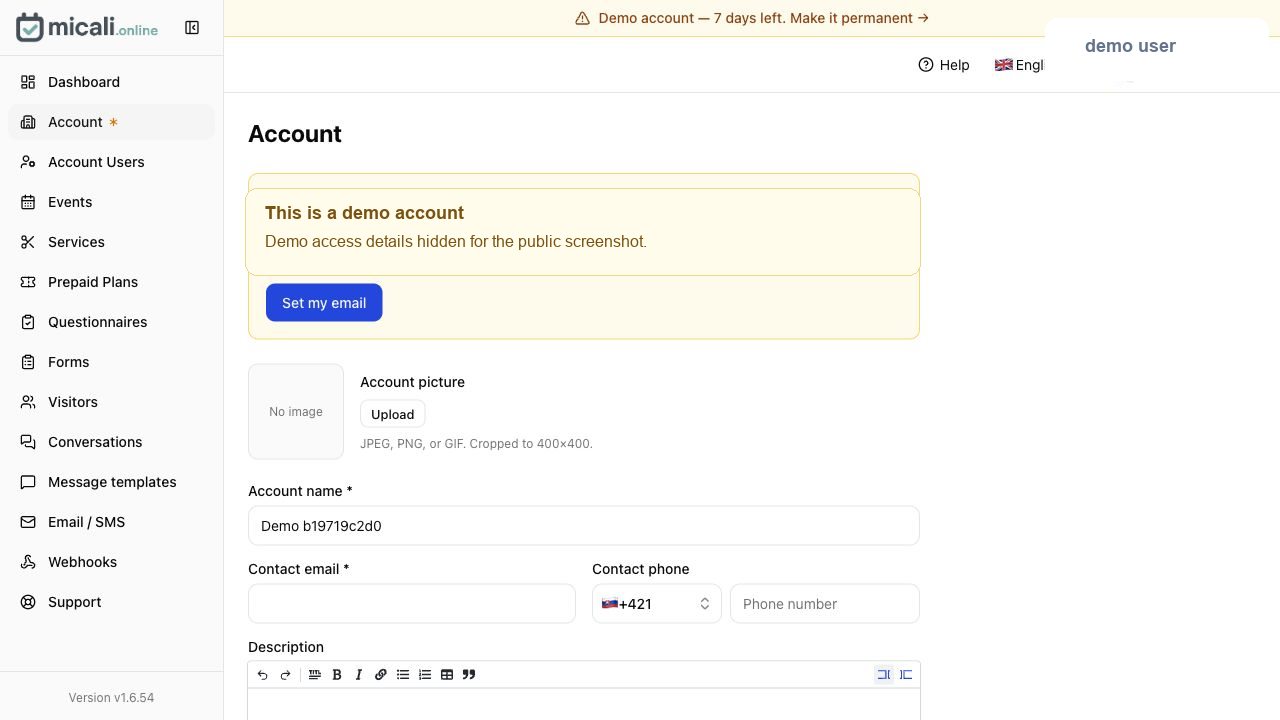
Verificați cel puțin aceste câmpuri:
- Nume cont: numele pe care clienții ar trebui să-l recunoască.
- E-mail de contact: unde clienții vă pot contacta.
- Telefon de contact: opțional, dar util pentru întreprinderile locale de servicii.
- Descriere: o scurtă explicație publică a ceea ce oferiți.
- Linkuri: site-ul web, Instagram, Facebook sau alte profiluri publice.
- Limba și fusul orar: deosebit de important pentru mementouri și orele de întâlnire.
Dacă setați un subdomeniu personalizat, tratați-l ca parte a mărcii dvs. publice. Poate avea nevoie de aprobare înainte de a deveni activ, așa că faceți acest lucru mai devreme decât chiar înainte de lansare.
3. Setați și verificați adresa de e-mail
Încă în zona de cont, folosește Setează-mi adresa de e-mail sau solicitarea contului/profilului pentru a adăuga o adresă de e-mail reală. Acesta este ceea ce transformă un demo temporar în ceva în care poți păstra și în care poți avea încredere.
După ce ați introdus e-mailul, verificați-l din căsuța de e-mail. Dacă e-mailul nu ajunge repede, verificați dosarul de spam sau promoții. Acest pas contează deoarece e-mailul neverificat poate bloca recuperarea contului sau configurarea permanentă ulterioară.
4. Adăugați fie un eveniment, fie un serviciu
Apoi, decideți mai întâi ce creați:
- Utilizați Servicii pentru rezervări în stil programare: consultații, tratamente, lecții, apeluri, reparații sau ședințe individuale.
- Utilizați Evenimente pentru cursuri, ateliere, seminarii web sau orice altceva în care mai multe persoane pot rezerva în același timp.
Dacă adăugați un serviciu
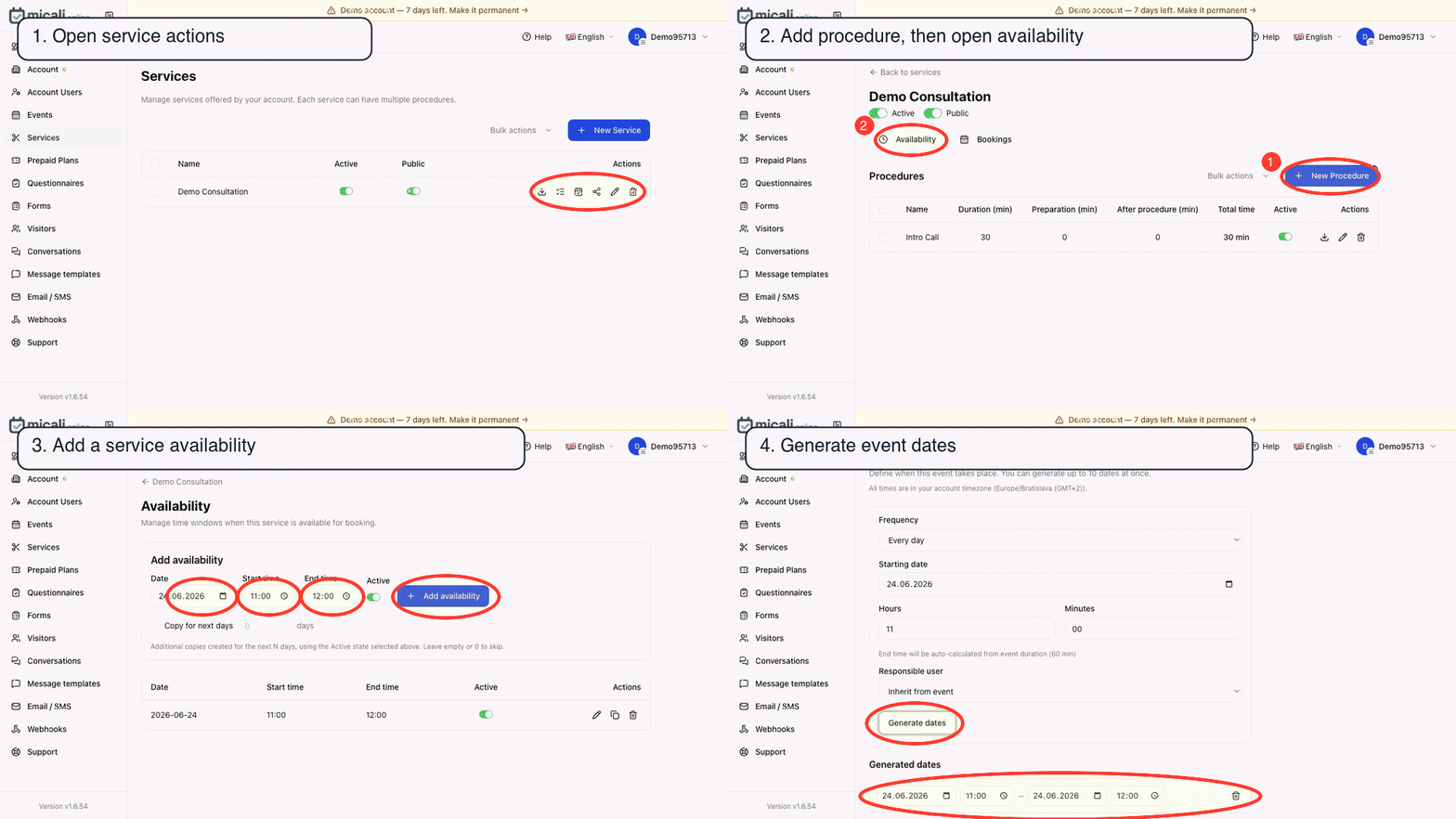
Deschide Servicii și creați un nou serviciu. Fiecare serviciu poate avea mai multe proceduri, așa că nu puneți fiecare variație într-un serviciu separat dacă aparțin împreună.
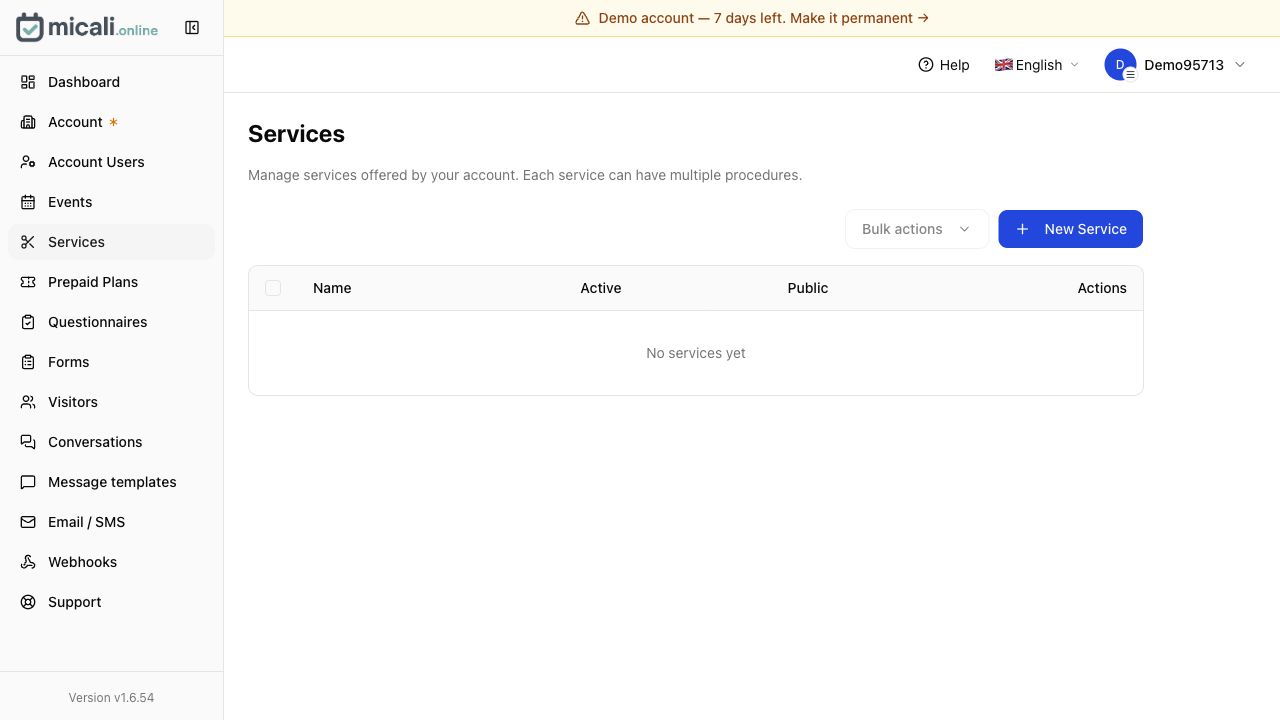
De exemplu, un serviciu de salon poate conține proceduri precum tunsoare, tunsoare și barbă, consultație sau corectare a culorii. Un tutore poate folosi proceduri pentru lecții de 30 de minute, 60 de minute sau de probă.
Pentru fiecare procedură, setați cu atenție durata. Duratele greșite creează probleme de calendar mai târziu.
Dacă adăugați un eveniment
Deschide Evenimente și creați un nou eveniment. Evenimentele sunt utile atunci când aceeași sesiune poate accepta mai mulți vizitatori sau când repeți același format la date sau locații diferite.
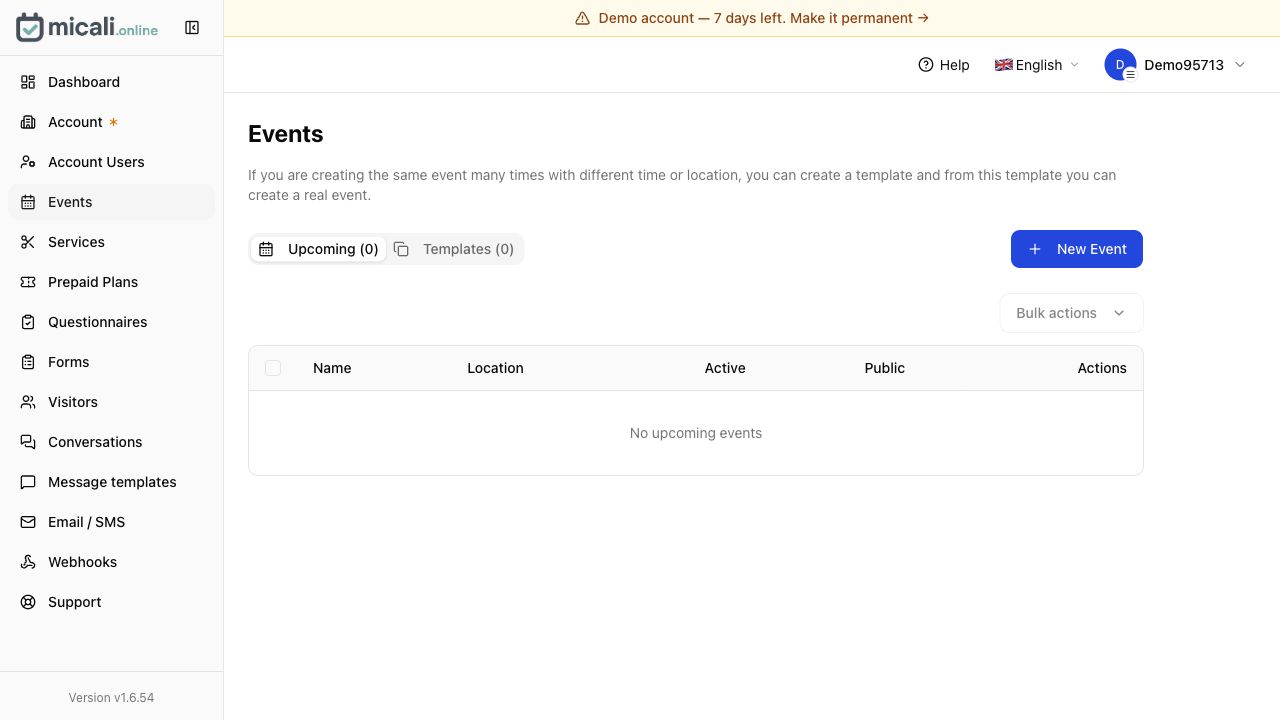
Dacă intenționați să rulați același eveniment din nou și din nou, creați mai întâi un șablon, apoi creați evenimente reale viitoare din acel șablon.
4.1. Citiți șabloanele de mesaj înainte de a rezerva clienții
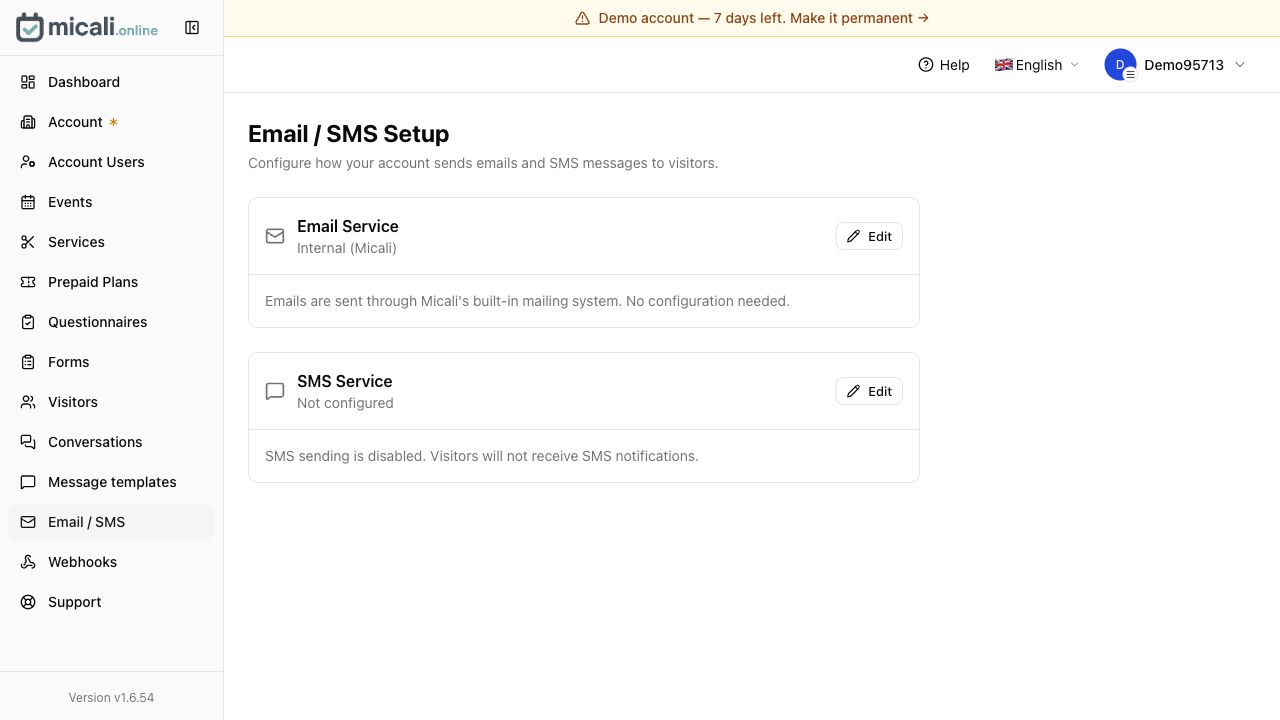
Înainte de a distribui ceva în mod public, deschideți Șabloane de mesaje. Nu sări peste asta. Aceste șabloane controlează e-mailurile și mesajele SMS pe care clienții le pot primi pentru confirmări, mementouri, anulări, mementouri de plată, actualizări ale listei de așteptare și momente similare.
Citiți mai întâi șabloanele implicite. Verificați dacă se potrivesc cu tonul dvs., dacă menționează acțiunea corectă și dacă câmpurile de îmbinare au sens. Nu trebuie să rescrieți totul imediat, dar ar trebui să înțelegeți ce va vedea clientul.
Apoi deschide E-mail / SMS și verificați cum sunt livrate mesajele.
5. Setați datele și orele reale
Aici procesul diferă în funcție de faptul dacă ați creat un serviciu sau un eveniment.
Pentru un serviciu
De obicei, setați disponibilitatea: când poate fi rezervat serviciul, cine îl poate oferi, cât durează procedurile și dacă există timp tampon înainte sau după programări.
Gândește-te ca un calendar real, nu ca o foaie de calcul goală. Lăsați loc pentru pauze, curățare, pregătire și călătorie dacă este necesar.
Pentru un eveniment
De obicei, stabiliți o dată, oră, locație și capacitate concrete. Dacă evenimentul se repetă, utilizați șabloane, astfel încât să nu reconstruiți aceeași configurație de fiecare dată.
Pentru cursuri și ateliere, capacitatea este parte a experienței clienților. Nu suprarezerva doar pentru că formularul o permite.
6. Verificați pagina Vizitatori
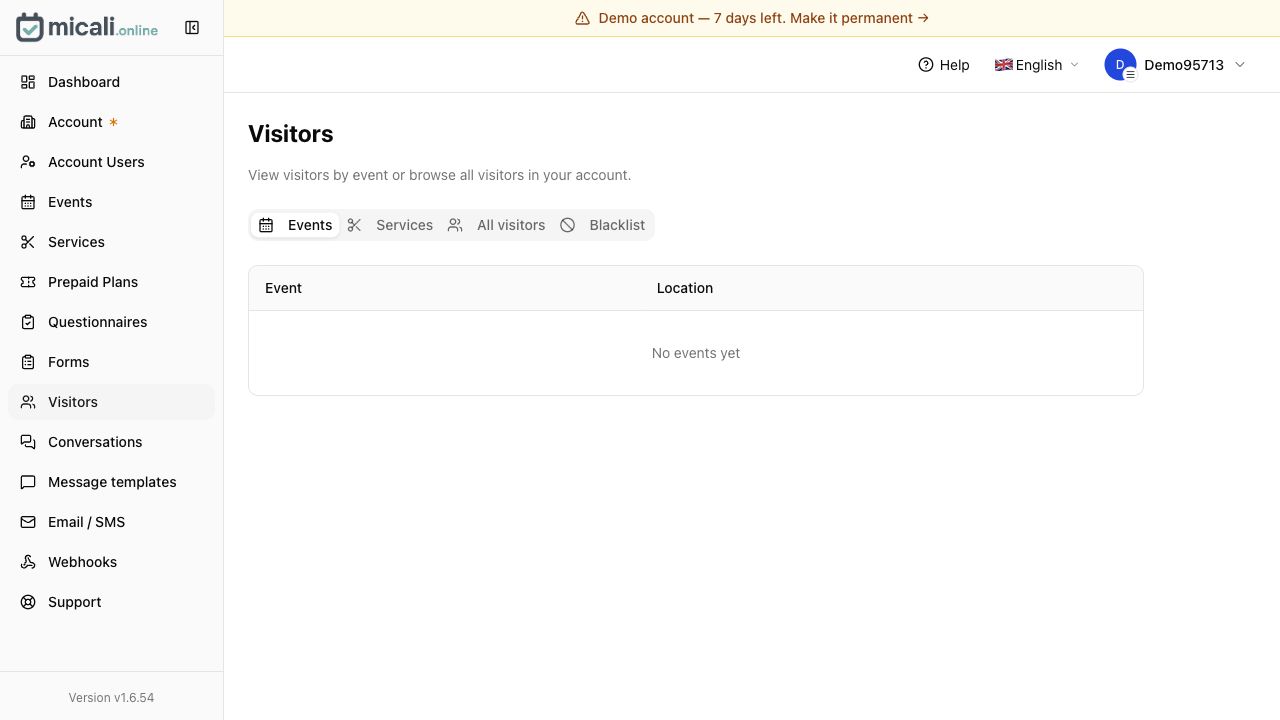
Deschide Vizitatori după ce vă creați serviciul sau evenimentul. Aici puteți analiza vizitatorii după eveniment sau serviciu, puteți căuta toți vizitatorii și puteți urmări cine a interacționat cu fluxul dvs. de rezervări.
Fiecare eveniment sau serviciu are propriul link de partajare. Folosiți acel link specific atunci când doriți ca clienții să rezerve un anumit lucru, în loc să trimiteți pe toți la o pagină generică și să îi faceți să caute.
7. Distribuiți linkul sau codul QR clienților
Odată ce fluxul dvs. de rezervări de testare arată bine, distribuiți linkul de rezervare unde se uită deja clienții:
- butonul site-ului web,
- bio Instagram,
- pagina de Facebook,
- Profil de companie Google,
- semnătură de e-mail,
- SMS răspunde,
- cod QR tipărit la recepție,
- postere, fluturași sau cărți de întâlnire.
Dacă aveți un cod QR, testați-l cu propriul telefon înainte de a-l imprima. Asigurați-vă că deschide evenimentul sau serviciul potrivit, nu o veche pagină de testare.
8. Așteptați primul client, apoi verificați fluxul
După partajarea linkului, așteptați prima rezervare și apoi verificați întreaga călătorie:
- Vizitatorul a apărut în locul potrivit?
- Mesajul de confirmare a avut sens?
- Ora și fusul orar păreau corecte?
- Clientul a știut ce să facă în continuare?
- A fost ceva destul de confuz încât să te contacteze oricum?
Prima rezervare reală este cel mai bun test al tău. Dacă ceva pare neclar, remediați-l înainte de a trimite linkul către mai multe persoane.
Lista de verificare pentru lansare rapidă
- Deschideți demonstrația și salvați codul PIN.
- Setați numele contului, detaliile de contact, limba și fusul orar.
- Setați și verificați adresa dvs. de e-mail.
- Creați un serviciu sau un eveniment.
- Pentru servicii, setați proceduri și durate.
- Citiți șabloanele de mesaj înainte de a le publica.
- Setați disponibilitatea reală sau date pentru evenimente.
- Verificați vizitatorii și partajați link-uri.
- Testați linkul sau codul QR de pe telefon.
- Împărtășește-l cu clienții.
Concluzie
Cel mai rapid mod de a începe cu Micali este să păstrați prima configurație restrânsă. Creați un lucru real pe care clienții îl pot rezerva, asigurați-vă că mesajele sunt clare, testați legătura și abia apoi extindeți-vă în mai multe servicii, evenimente, formulare și automatizări.