Это руководство проведет вас через первую настройку micali.online: от открытия демо-версии до обмена первой ссылкой для бронирования с клиентами.
Цель не состоит в том, чтобы настроить все дополнительные параметры в первый же день. Цель – получить рабочую учетную запись, создать одну услугу или мероприятие, которые можно забронировать, проверить сообщения, которые будут получать клиенты, и уверенно поделиться ссылкой.
Если вам нужен более широкий взгляд на онлайн-бронирование, прочитайте нашу Полное руководство по настройке онлайн-бронирования. Эта статья представляет собой пошаговое руководство для конкретного продукта.
1. Откройте демо-версию
Начать с app.micali.online и выберите демонстрационный вариант. Демо-версия позволяет вам изучить систему без предварительного создания постоянной учетной записи.
Когда демо-версия предоставит вам PIN-код, сохраните его в безопасном месте. В демо-счете этот PIN-код — это путь обратно в то же рабочее пространство.
2. Перейдите в раздел «Учетная запись» и настройте основы своего бизнеса.
Открыть Аккаунт из левого меню. Здесь вы устанавливаете общедоступный идентификатор учетной записи бронирования.
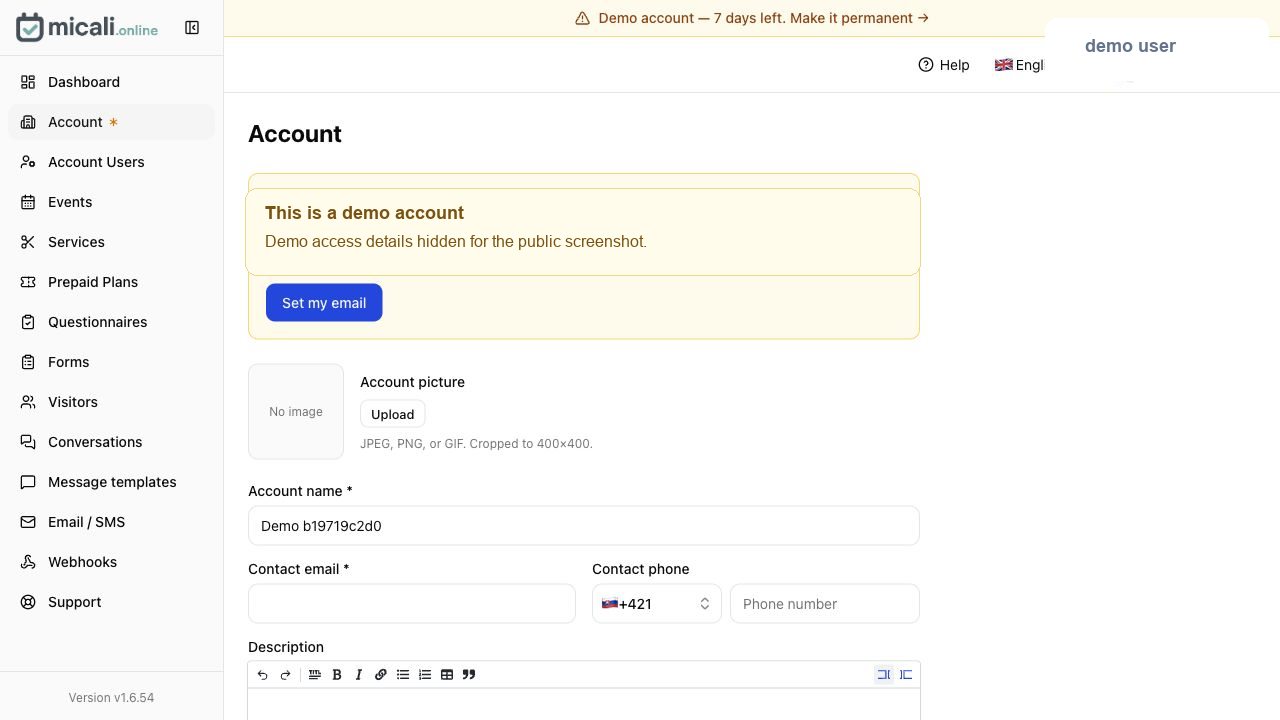
Как минимум, проверьте эти поля:
- Имя учетной записи: имя, которое клиенты должны узнать.
- Контактный адрес электронной почты: где клиенты могут связаться с вами.
- Контактный телефон: необязательно, но полезно для местных предприятий сферы услуг.
- Описание: короткое публичное объяснение того, что вы предлагаете.
- Ссылки: веб-сайт, Instagram, Facebook или другие общедоступные профили.
- Язык и часовой пояс: особенно важно для напоминаний и времени встреч.
Если вы установили собственный поддомен, рассматривайте его как часть своего общедоступного бренда. Прежде чем он станет активным, возможно, потребуется одобрение, поэтому сделайте это заранее, а не прямо перед запуском.
3. Установите и подтвердите свой адрес электронной почты.
Находясь в области учетной записи, используйте Установить мой адрес электронной почты или в учетной записи/профиле будет предложено добавить реальный адрес электронной почты. Это то, что превращает временную демо-версию в то, что вы можете сохранить и доверять.
После ввода адреса электронной почты подтвердите его в своем почтовом ящике. Если письмо не приходит быстро, проверьте папку «Спам» или «Промоакции». Этот шаг имеет значение, поскольку неподтвержденный адрес электронной почты может заблокировать восстановление учетной записи или постоянную настройку в дальнейшем.
4. Добавьте событие или услугу.
Затем решите, что вы создаете в первую очередь:
- Использовать услуги для записи на прием: консультации, процедуры, уроки, звонки, ремонт или индивидуальные занятия.
- Использовать события для занятий, семинаров, вебинаров или чего-либо еще, где несколько человек могут забронировать одно и то же время.
Если вы добавите услугу
Открыть Услуги и создайте новый сервис. Каждый сервис может иметь несколько процедур, поэтому не помещайте все варианты в отдельный сервис, если они принадлежат друг другу.
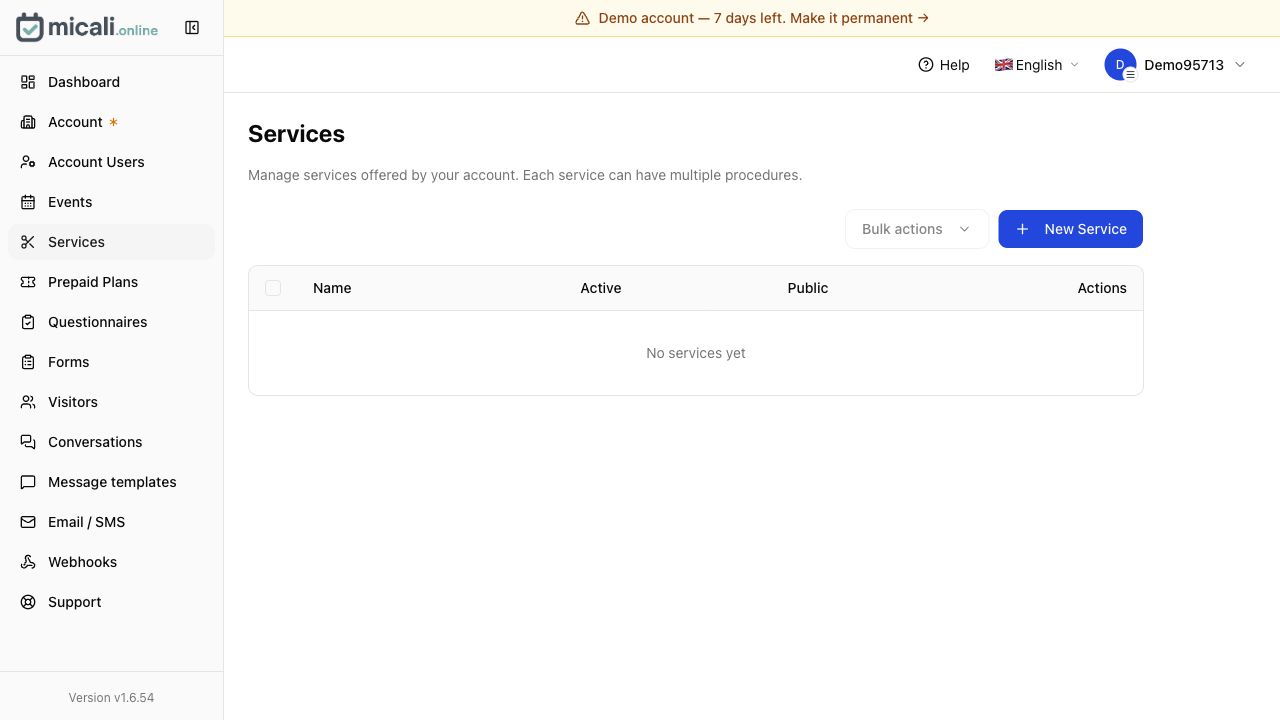
Например, салонная услуга может включать в себя такие процедуры, как стрижка, стрижка и борода, консультация или цветокоррекция. Репетитор может использовать процедуры для 30-минутных, 60-минутных или пробных уроков.
Для каждой процедуры тщательно устанавливайте продолжительность. Плохая продолжительность позже создаст проблемы с календарем.
Если вы добавите событие
Открыть События и создайте новое событие. События полезны, когда один и тот же сеанс может принимать несколько посетителей или когда вы повторяете один и тот же формат в разные даты или места.
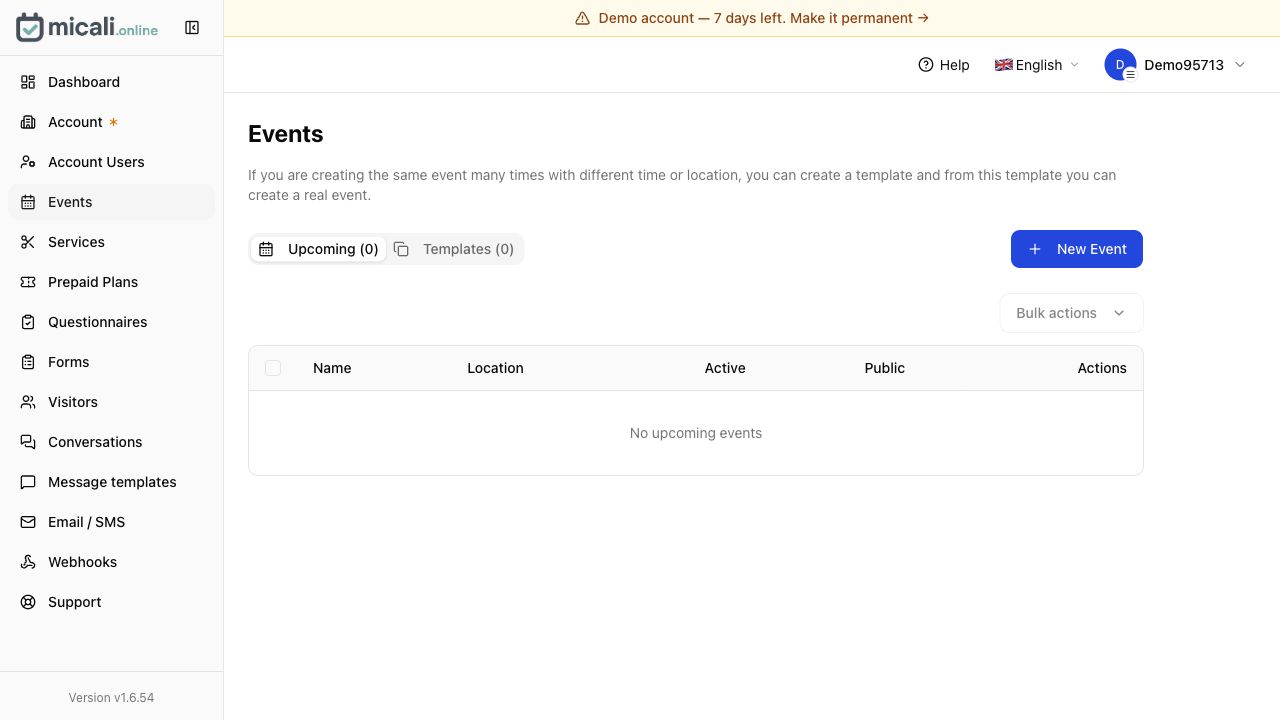
Если вы планируете проводить одно и то же мероприятие снова и снова, сначала создайте шаблон, а затем на основе этого шаблона создайте реальные предстоящие события.
4.1. Прочтите шаблоны сообщений, прежде чем клиенты бронируют
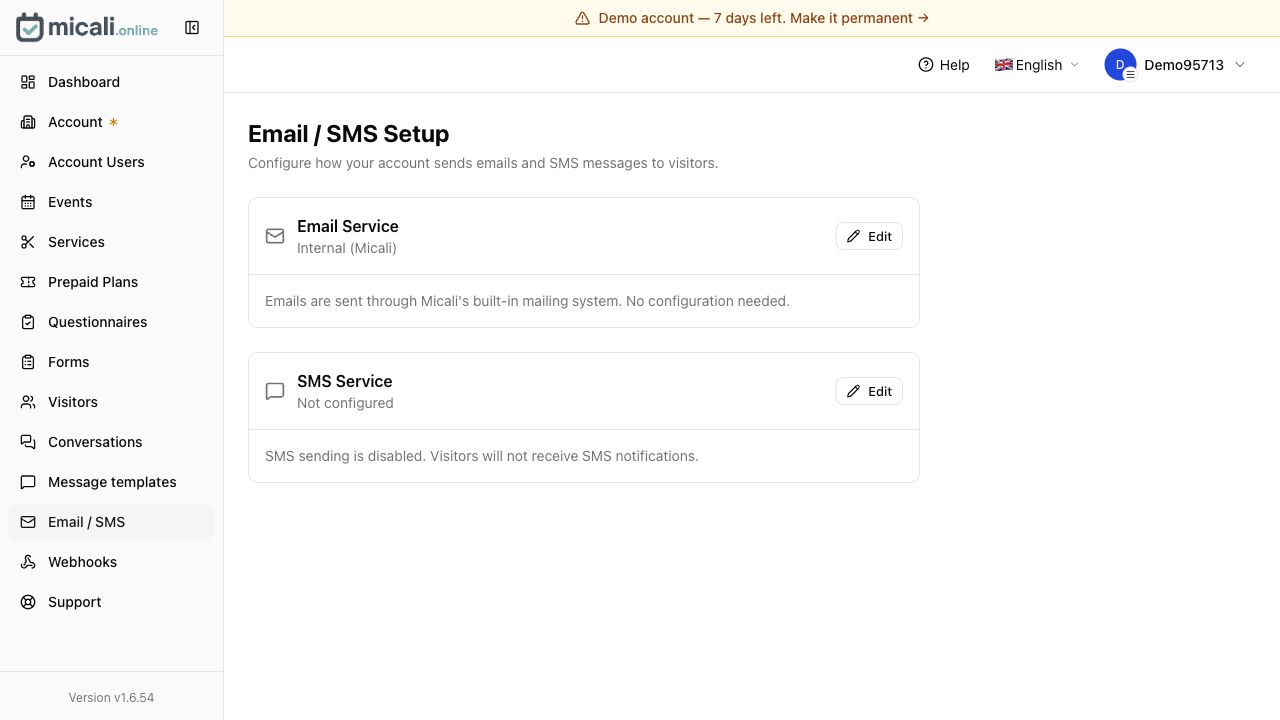
Прежде чем публиковать что-либо публично, откройте Шаблоны сообщений. Не пропустите это. Эти шаблоны управляют электронными письмами и сообщениями SMS, которые клиенты могут получать для подтверждений, напоминаний, отмены, напоминаний о платежах, обновлений списка ожидания и подобных моментов.
Сначала прочтите шаблоны по умолчанию. Проверьте, соответствуют ли они вашему тону, упоминают ли правильные действия и имеют ли поля слияния смысл. Не нужно сразу все переписывать, но вы должны понимать, что увидит заказчик.
Затем откройте Электронная почта / SMS и проверьте, как доставляются сообщения.
5. Установите фактическую дату и время.
Здесь процесс различается в зависимости от того, создали ли вы услугу или событие.
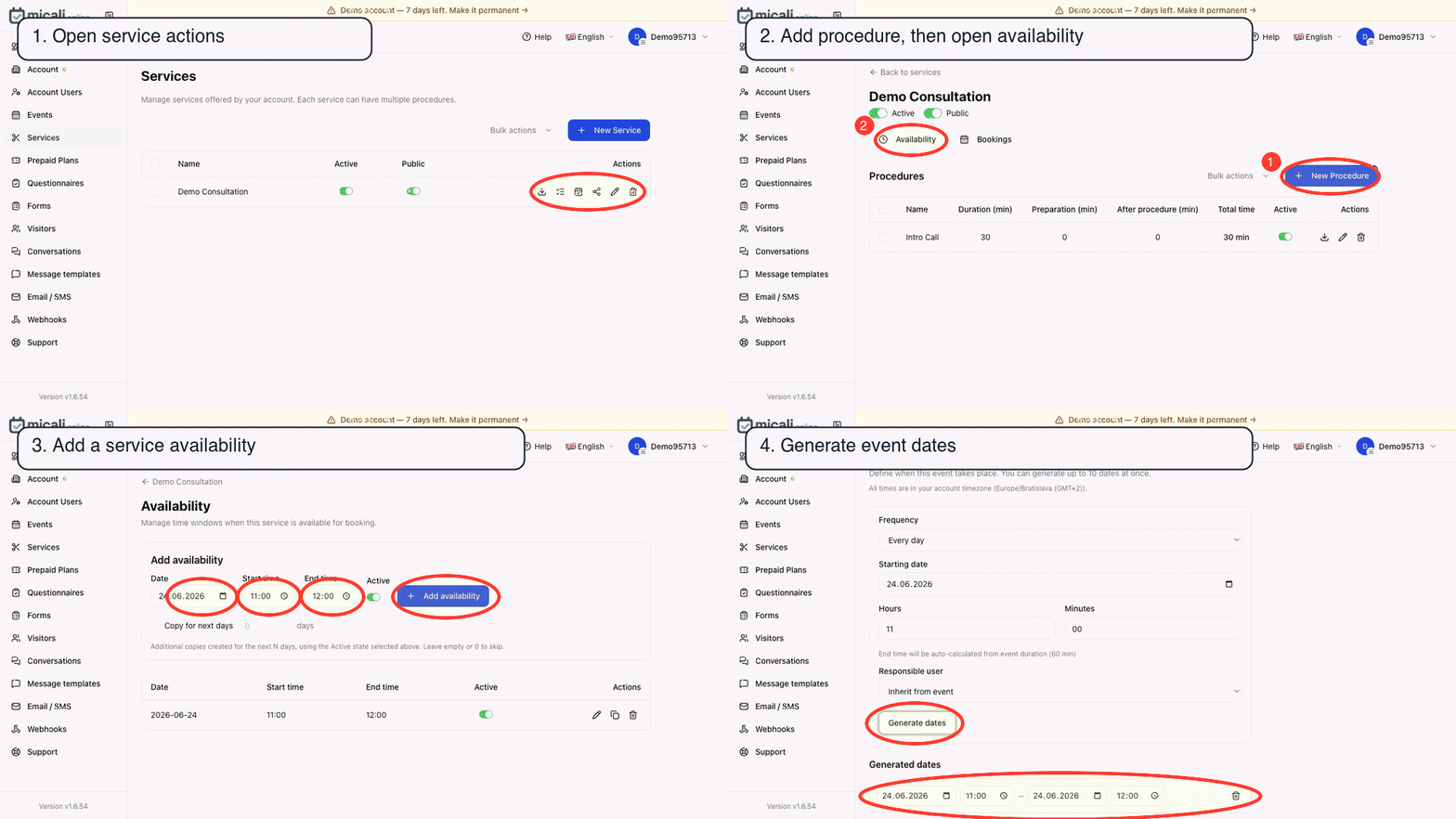
Для услуги
Обычно вы устанавливаете доступность: когда услугу можно забронировать, кто может ее предоставить, сколько времени занимают процедуры и есть ли буферное время до или после встречи.
Думайте как о настоящем календаре, а не как о пустой таблице. Оставьте место для перерывов, уборки, подготовки и путешествий, если это необходимо.
Для мероприятия
Обычно вы устанавливаете конкретную дату, время, место и вместимость. Если событие повторяется, используйте шаблоны, чтобы не перестраивать каждый раз одни и те же настройки.
Для занятий и семинаров емкость является частью качества обслуживания клиентов. Не бронируйте слишком много только потому, что форма позволяет это.
6. Проверьте страницу «Посетители».
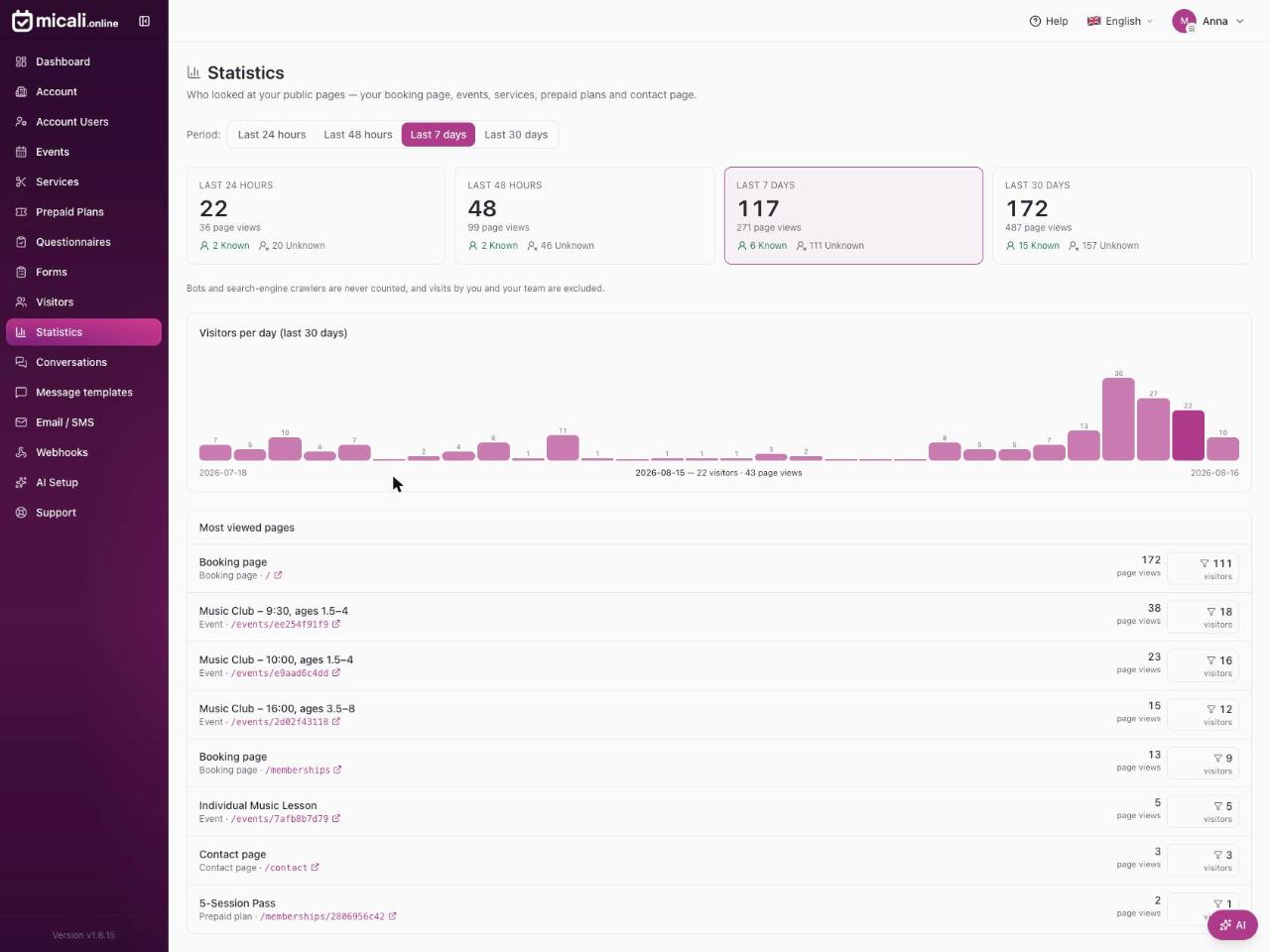
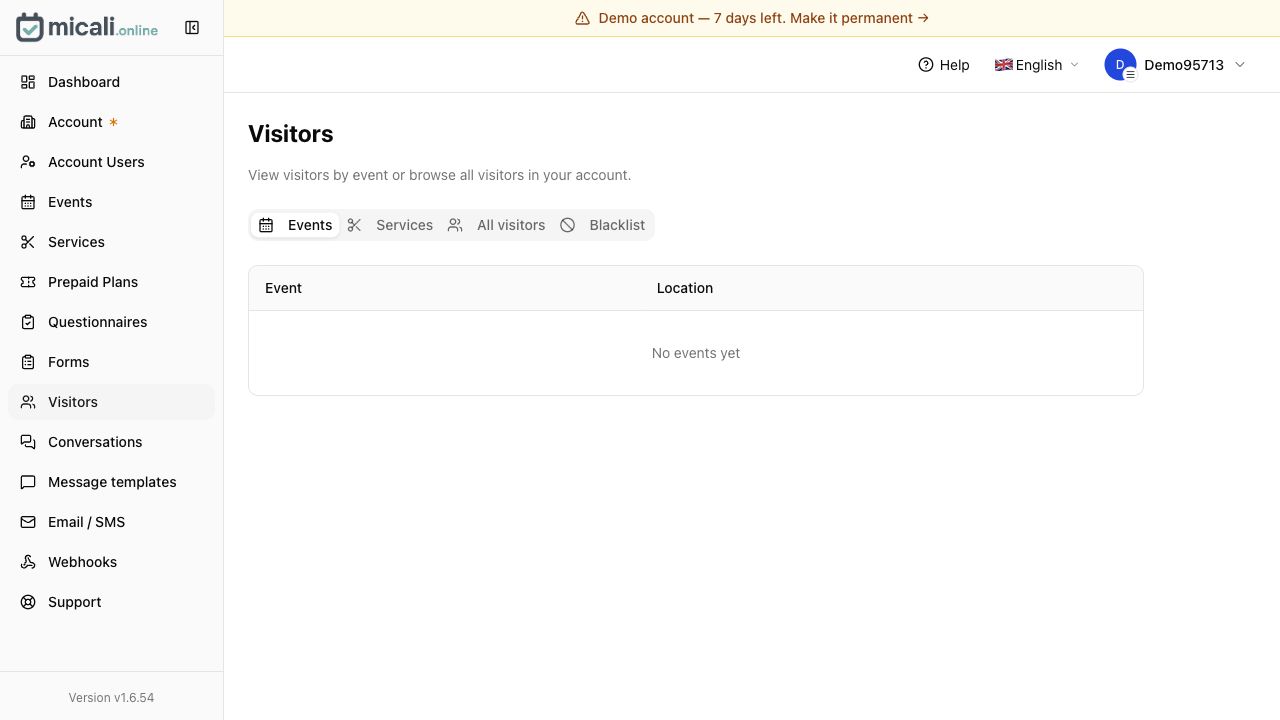
Открыть Посетители после создания услуги или мероприятия. Здесь вы можете просмотреть посетителей по событию или услуге, просмотреть всех посетителей и следить за тем, кто взаимодействовал с вашим процессом бронирования.
Каждое событие или услуга имеет собственную ссылку для общего доступа. Используйте эту конкретную ссылку, когда вы хотите, чтобы клиенты забронировали конкретную вещь, вместо того, чтобы отправлять всех на общую страницу и заставлять их искать.
7. Поделитесь ссылкой или QR-кодом с клиентами.
Как только ваш тестовый процесс бронирования будет выглядеть хорошо, поделитесь ссылкой на бронирование, которую уже просматривают клиенты:
- кнопка сайта,
- Биография Инстаграм,
- страница Фейсбук,
- Бизнес-профиль Google,
- подпись электронной почты,
- SMS отвечает:
- распечатал QR-код на стойке регистрации,
- плакаты, листовки или карточки с назначениями.
Если у вас есть QR-код, проверьте его на своем телефоне, прежде чем распечатывать. Убедитесь, что открывается нужное событие или услуга, а не старая тестовая страница.
8. Дождитесь первого клиента, затем проверьте поток
Поделившись ссылкой, дождитесь первого бронирования, а затем проверьте все путешествие:
- Посетитель оказался в нужном месте?
- Имело ли сообщение с подтверждением смысл?
- Время и часовой пояс были указаны правильно?
- Знал ли клиент, что делать дальше?
- Было ли что-то настолько запутанным, что они все равно связались с вами?
Это первое настоящее бронирование — ваше лучшее испытание. Если что-то кажется неясным, исправьте это, прежде чем отправлять ссылку большему количеству людей.
Контрольный список быстрого запуска
- Откройте демо-версию и сохраните PIN-код.
- Установите имя учетной записи, контактные данные, язык и часовой пояс.
- Установите и подтвердите свой адрес электронной почты.
- Создайте одну услугу или одно событие.
- Для услуг установите процедуры и продолжительность.
- Прочитайте шаблоны сообщений перед публикацией.
- Установите реальную доступность или даты проведения мероприятий.
- Проверьте посетителей и поделитесь ссылками.
- Проверьте ссылку или QR-код со своего телефона.
- Поделитесь этим с клиентами.
Итог
Самый быстрый способ начать работу с micali.online — сделать первую настройку узкой. Создайте одну реальную вещь, которую клиенты смогут забронировать, убедитесь, что сообщения понятны, протестируйте ссылку и только затем расширяйтесь до большего количества услуг, событий, форм и автоматизации.