У вас есть свой сайт — салон красоты, йога-студия, клиника. Клиент читает о том, что вы предлагаете, а потом ищет способ забронировать. Он находит ссылку в меню, попадает на другую страницу и снова должен сориентироваться. Каждый лишний шаг — это место, где часть людей уходит.
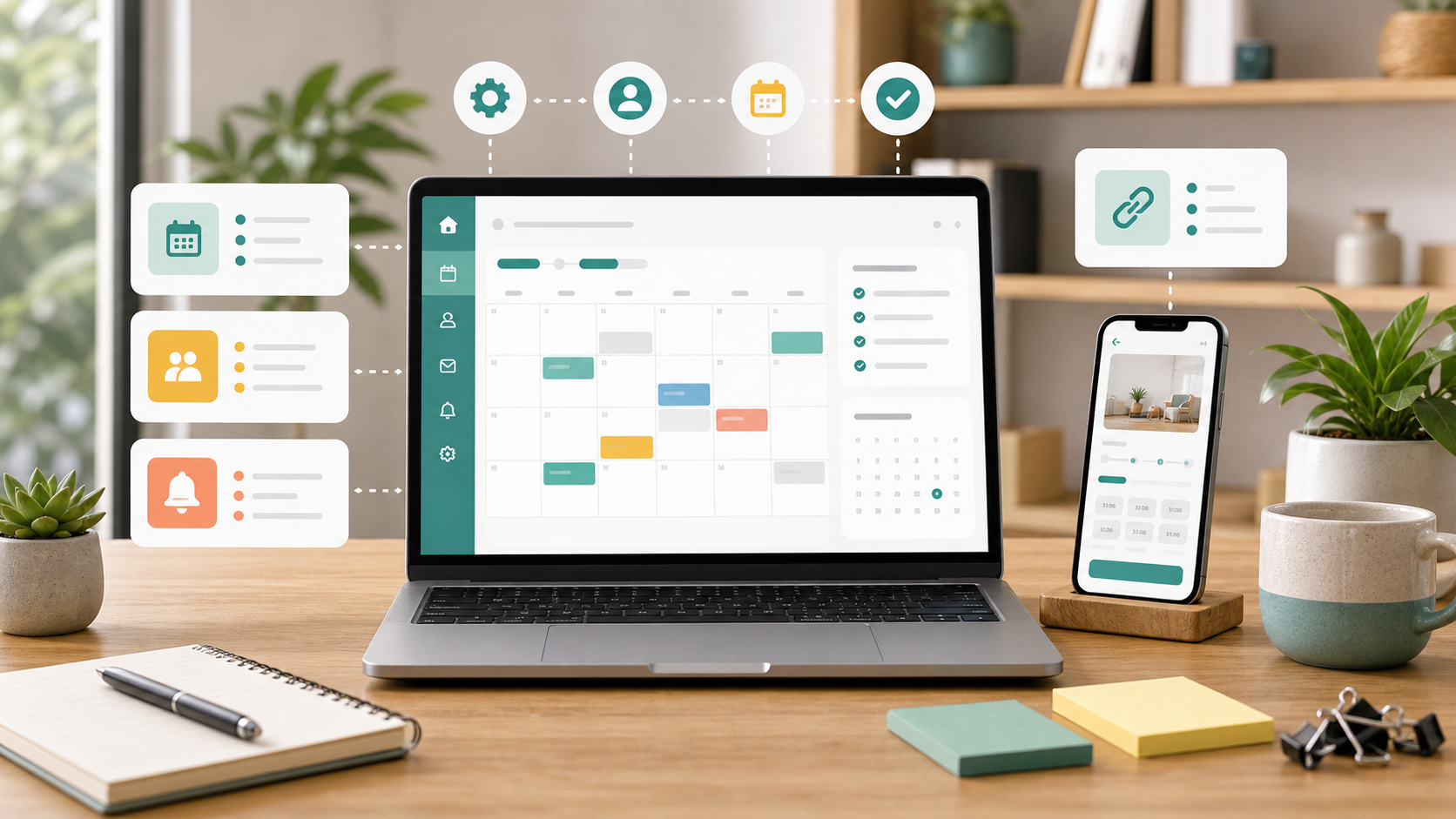
Поэтому в micali.online появился виджет для сайта: кнопка бронирования, которую вы настраиваете в приложении и добавляете на свой сайт коротким кодом. Кнопка держится в углу на каждой странице, и клик открывает окно бронирования прямо на вашем сайте — с календарём ваших событий и услуг. Клиент выбирает время, заполняет свои данные и подтверждает, ни разу не покинув ваш сайт.
Настройте кнопку за несколько кликов
Откройте Виджет для сайта в меню приложения (настраивает его корневой администратор). Вы выбираете:
- текст кнопки — например, Забронировать или Записаться,
- цвет — чтобы кнопка вписывалась в ваш сайт; цвет текста на кнопке подстраивается сам, чтобы оставаться читаемым,
- положение — внизу справа или внизу слева,
- что делает клик — открывает окно бронирования или ведёт клиента на страницу бронирования,
- язык окна бронирования — язык браузера посетителя или фиксированный язык.
Прямо под настройками — предпросмотр: нажмите на кнопку, и откроется настоящее окно бронирования с вашими событиями и услугами. Ниже — код, готовый к копированию.
Окно бронирования прямо на вашем сайте
Окно принимает цвет вашей кнопки и имеет две вкладки:
- События — календарь на месяц с отмеченными днями, в которые что-то есть. Клиент кликает по дню, видит его даты под календарём и выбирает одну. Если месяц пуст, окно предлагает перейти к ближайшей дате.
- Услуги — клиент выбирает услугу и процедуру, затем день в календаре свободных дней и время.
Затем он заполняет имя, email и телефон, количество мест и вашу форму, если она есть, — точно так же, как на странице бронирования. На телефоне окно открывается на весь экран.
Или просто ссылка на вашу страницу бронирования
Если вы хотите, чтобы клиенты видели всё, что вы предлагаете, — включая предоплаченные планы и комнаты, — выберите вместо этого переход по ссылке. Тогда кнопка открывает вашу страницу бронирования Micali в новой вкладке.
Как клиенты подтверждают бронирование
Внутри окна никто не входит в систему, поэтому бронирование работает точно так же, как бронирование без входа на вашей странице бронирования: клиент получает email со ссылкой, и бронирование становится действительным, как только он её откроет. До этого момента вы видите его в разделе Ожидает подтверждения и при необходимости можете подтвердить его за клиента. Предоплаченный план клиент выбирает на странице подтверждения.
Настройки живут в коде
Текст, цвет, положение и язык записаны прямо в код, который вы вставляете, поэтому кнопка на вашем сайте сама по себе никогда не меняется. Когда захотите что-то изменить, измените это в приложении, скопируйте новый код и замените им старый. Micali запоминает ваши последние настройки, так что начинать с нуля не придётся.
Ваш сайт не станет медленнее
Код на вашем сайте занимает всего несколько килобайт и рисует только саму кнопку. Окно бронирования загружается лишь после клика, и пока оно загружается, клиент видит индикатор загрузки. Кнопка держится отдельно от стилей вашего сайта, поэтому ваша тема не может её сломать, а она не может сломать вашу тему.
Как начать
- Откройте Виджет для сайта в меню.
- Настройте текст, цвет, положение и поведение кнопки и попробуйте её в предпросмотре.
- Нажмите Копировать код.
- Вставьте код на свой сайт прямо перед закрывающим тегом
</body>— в WordPress, Wix, Webflow или Squarespace для этого есть место для собственного кода или блок HTML.
Подробности вы найдёте в справочном центре.