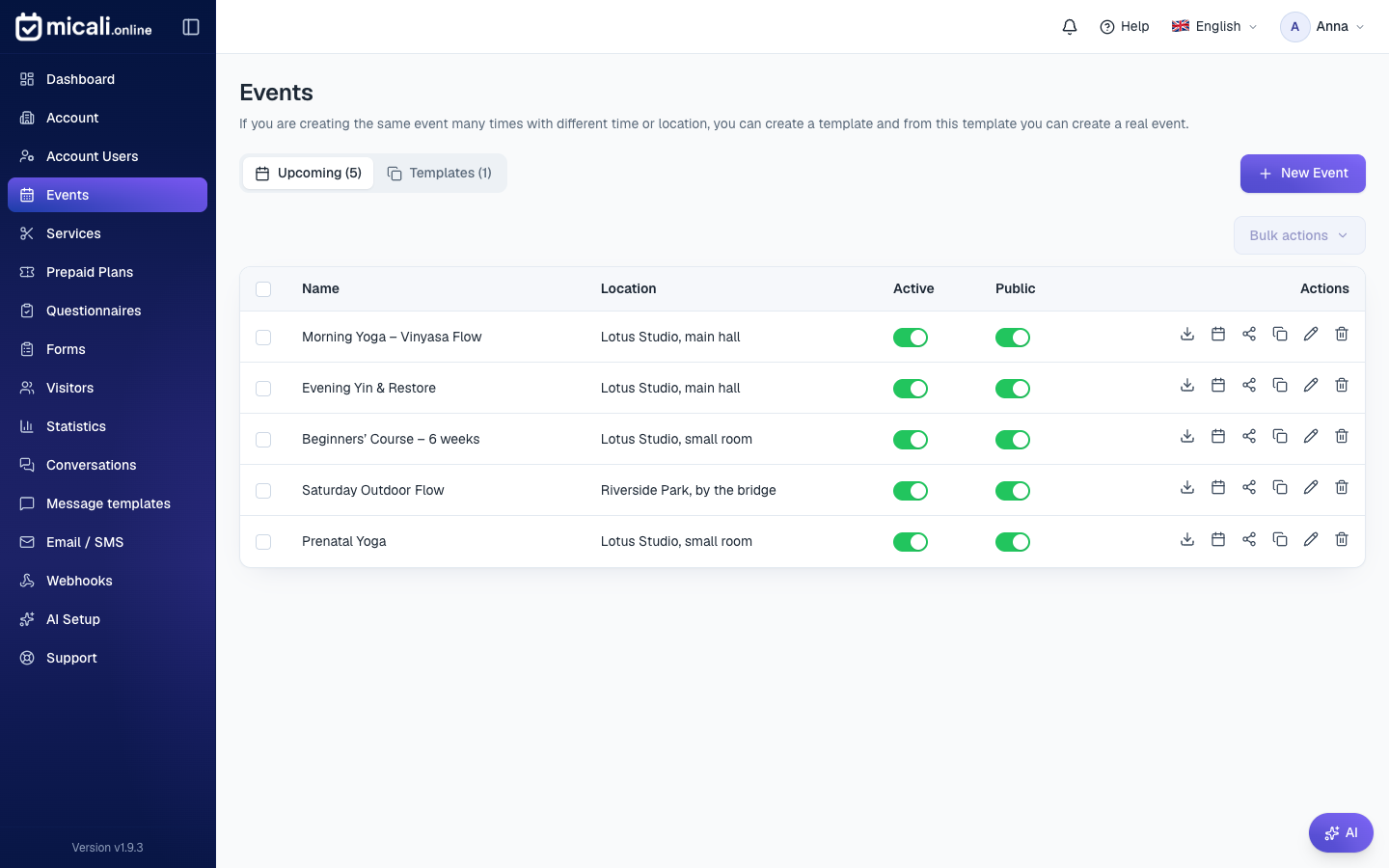
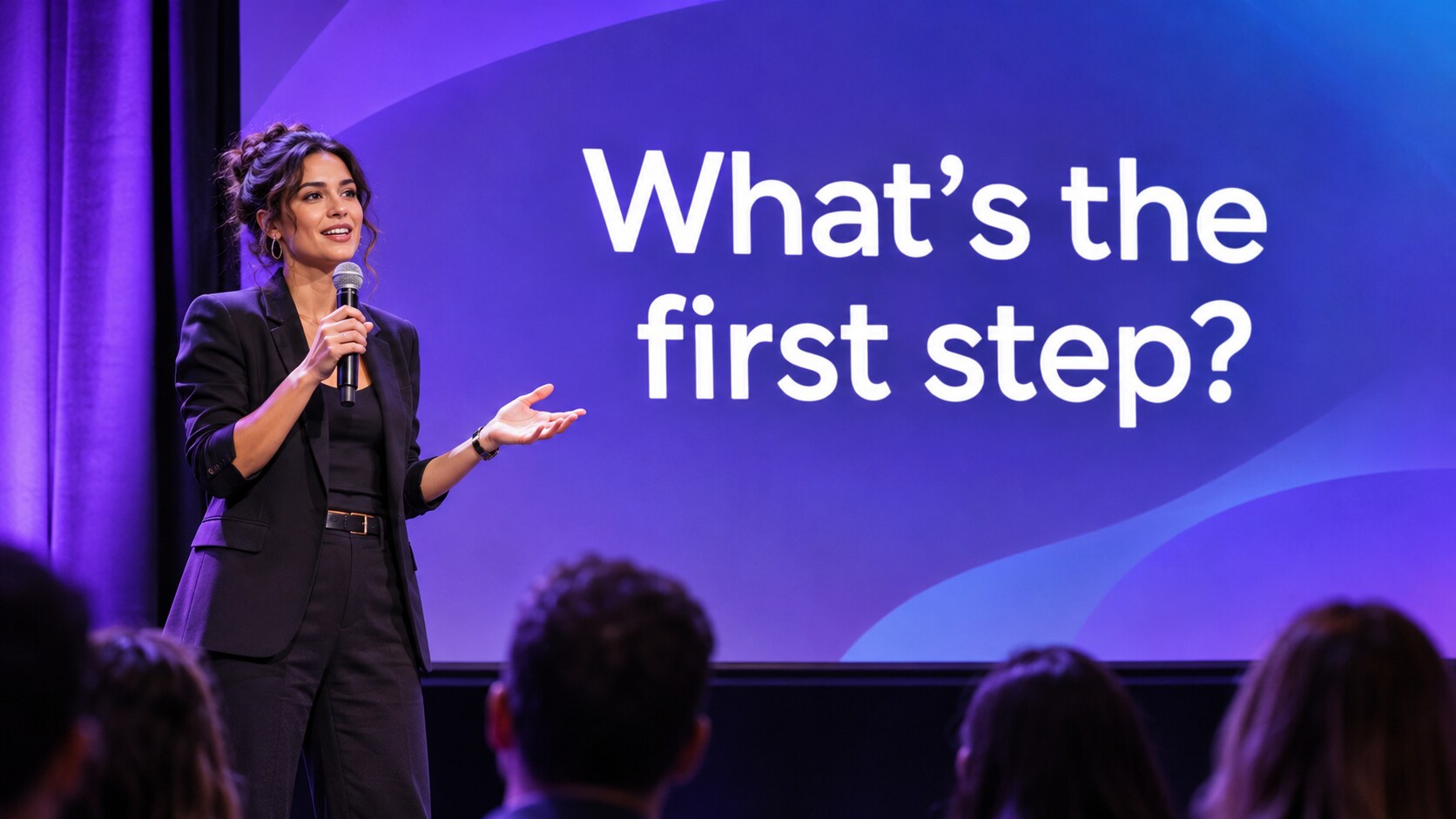
Micali ima nov razdelek Konference za vodene razprave z občinstvom. Udeleženci odprejo povezavo ali skenirajo kodo QR in na telefonu napišejo vprašanje. Moderator vidi vsa vprašanja na enem mestu in lahko izbrano vprašanje projicira, da ga med odgovorom vidi vsa dvorana.
To možnost smo dodali za primere, ko ob koncu predavanja ostane le nekaj minut za razpravo. Mikrofon pride le do nekaj ljudi, poleg tega si ne želi vsak govoriti pred polno dvorano. Zdaj lahko vprašanje pošlje tudi kdo iz zadnje vrste. Moderator izbere, na katera vprašanja bodo govorci utegnili odgovoriti v živo, na preostala pa lahko odgovori pisno pozneje.
Konference pridejo prav tudi predavateljem in ekipam, ki pripravljajo interne sestanke. Na delavnici lahko vodja med praktičnim delom zbira vprašanja in jih ob koncu obravnava s skupino. Pred internim sestankom lahko udeležence prosite za vprašanja vnaprej, da utegnete pripraviti odgovore.
Pripravite razpravo in določite, kdo lahko sodeluje
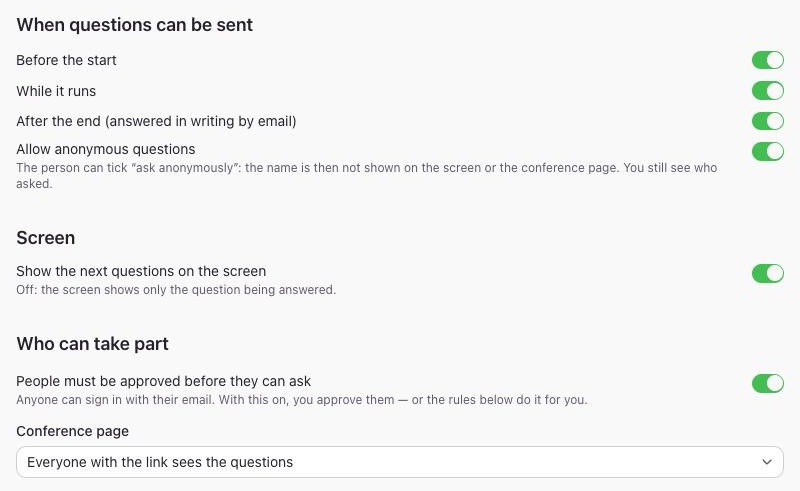
V skrbniškem vmesniku odprite Konference → Nova konferenca. Vnesite ime in po želji opis. Izberite, ali želite prejemati vprašanja pred začetkom, med konferenco ali po koncu. Vsako fazo vklopite posebej. Nastavite lahko tudi trajanje celotne razprave in posameznega odgovora, na primer 20 minut in tri minute.
Določite, ali lahko vprašanja vidi vsak s povezavo ali le odobreni udeleženci. Ločeno nastavite, ali morajo biti udeleženci odobreni, da lahko postavljajo vprašanja. Odobrite jih lahko ročno ali po pravilih, denimo glede na rezervacijo določenega dogodka, storitve, postopka ali prostora ali uvrstitev na poštni seznam.
Pošljite povezavo občinstvu ali prikažite kodo QR
Ko shranite konferenco, odprite Deli / koda QR. Povezavo lahko pošljete vnaprej ali kodo QR projicirate v dvorani. Udeleženec odpre stran v brskalniku, se prijavi s kodo iz e-pošte in pošlje vprašanje, ko je zbiranje odprto in ima dostop. Na zavihku Ljudje lahko dodate udeležence in jim pošljete osebna vabila. Osebna povezava jih prijavi neposredno na to konferenco.
Če dovolite anonimna vprašanja, lahko udeleženec pri pošiljanju izbere Vprašajte anonimno. Njegovo ime je skrito tako na strani konference kot na projekciji. Organizator ga še vedno vidi v skrbniškem vmesniku.
Moderirajte vprašanja in projicirajte tisto, na katero se odgovarja
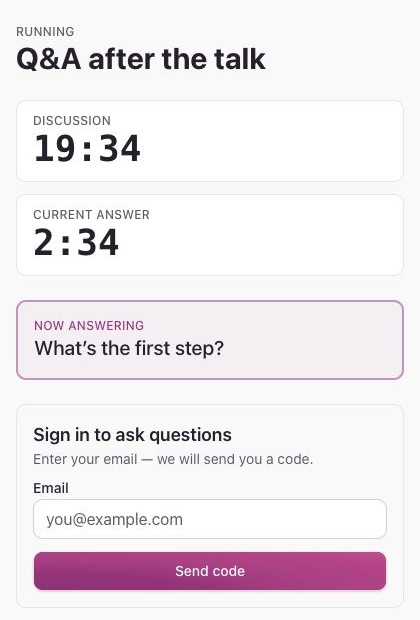
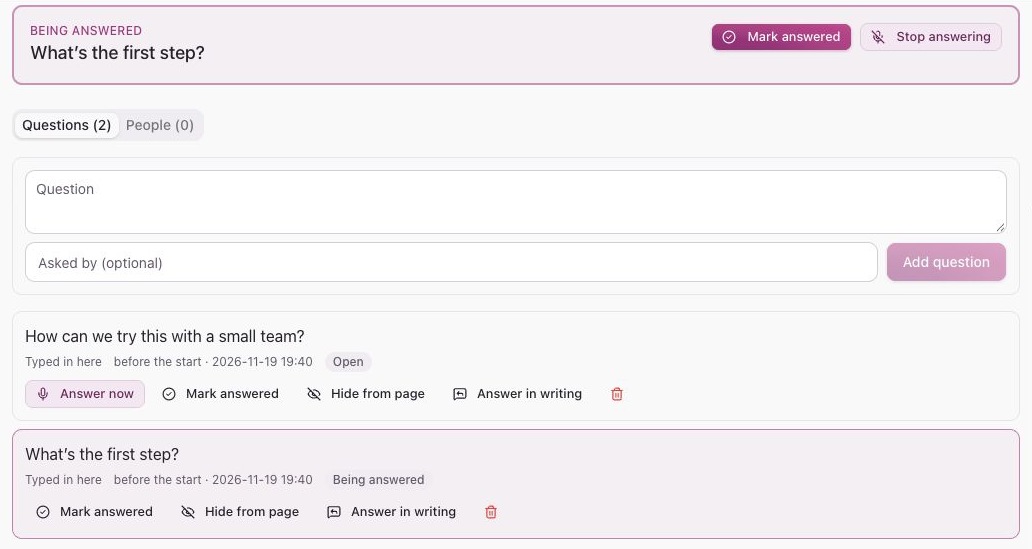
V podrobnostih konference kliknite Začni. Če so na seznamu že odprta vprašanja, se prikaže prvo. Naslednje lahko izberete z možnostjo Odgovori zdaj. Vprašanje iz dvorane lahko vnesete ročno, vprašanje, ki ni povezano s temo, pa skrijete s strani. Potem ko nanj odgovorite, ga označite kot odgovorjenega, da bo jasno, katera vprašanja ste že obravnavali.
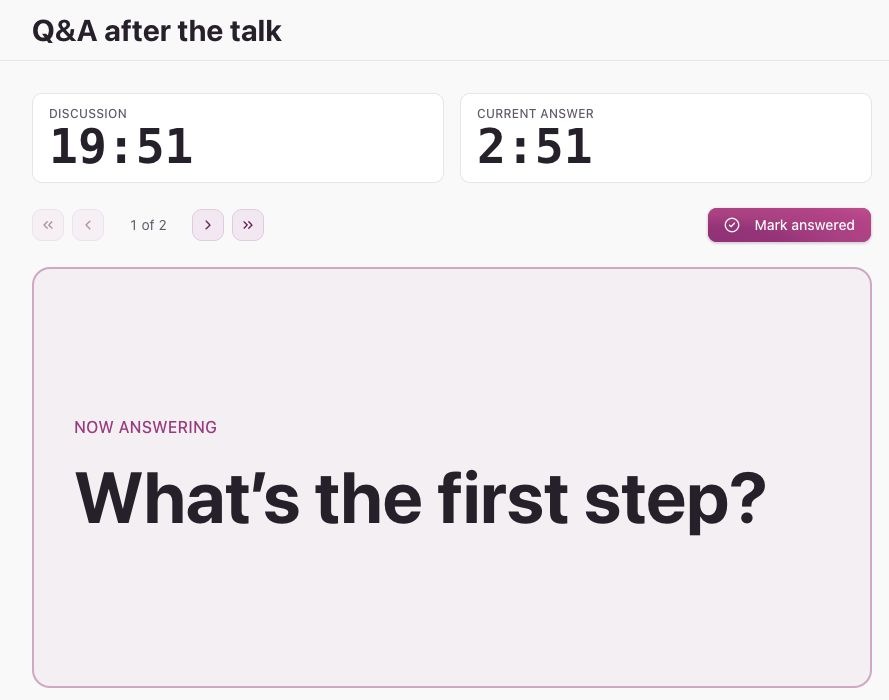
Z možnostjo Zaslon → Celoten zaslon odprete pogled za projektor ali deljeni zaslon. Prikazuje trenutno vprašanje in čas za razpravo ter odgovor. Če ste to omogočili v nastavitvah, občinstvo vidi tudi naslednja vprašanja. Razprava se lahko nadaljuje po izteku odštevanja. Končate jo z gumbom Končaj.
Odgovorite tudi po koncu
Če niste utegnili obravnavati vseh vprašanj, v skrbniškem vmesniku izberite Odgovori pisno. Odgovor na vprašanje udeleženca mu lahko pošljete po e-pošti. Na strani konference ga vidi le oseba, ki je vprašanje postavila. Če zbiranje ostane odprto tudi po koncu, lahko udeleženci pošljejo še vprašanje, ki se jim je porodilo šele na poti domov.
Pred naslednjim predavanjem ali panelno razpravo odprite Micali, ustvarite konferenco in dodajte kodo QR na uvodno prosojnico. Občinstvo lahko pošilja vprašanja, takoj ko odprete zbiranje.